Configurações
Neste artigo explicaremos sobre como realizar os cadastros de séries, pessoas, itens, proprietários e veículos, informações essenciais para a emissão de documentos eletrônicos via tela. Para prosseguir com os cadastros mencionados, é preciso que uma empresa seja cadastrada previamente.
Para mais informações sobre o cadastro de empresa via tela, clique aqui.
No presente momento o InvoiCy suporta a digitação de três módulos fiscais, sendo estes: NF-e, CT-e e o MDF-e. A emissão de documentos por meio da digitação exige, em todos os módulos, o cadastro de séries e de pessoas, sendo este último dispensável para o MDF-e. No entanto, os cadastros de proprietários e veículos são exclusivos do MDF-e, assim como o cadastro de itens é específico para a NF-e.
Cadastrar Séries
Para referência visual, consulte o vídeo demonstrativo clicando aqui.
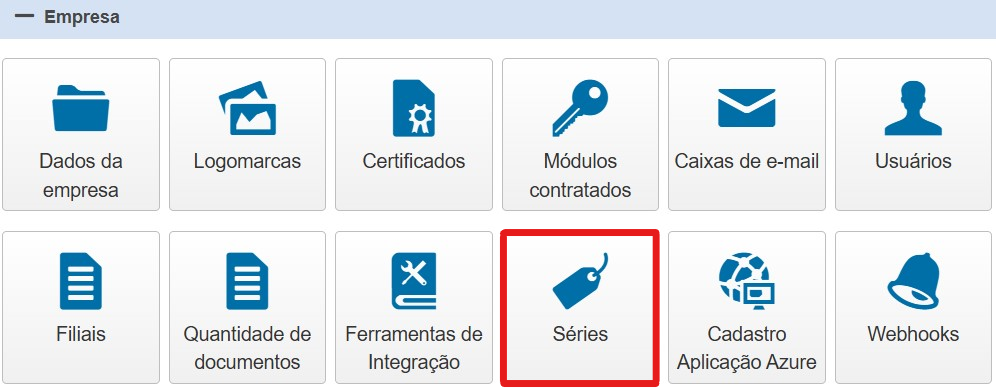
Com o intuito de realizar o cadastro das séries que serão utilizadas para a emissão dos documentos, acesse o "Painel de Controle" no InvoiCy, localize o grupo Empresa e clique na opção "Séries", conforme evidenciado a seguir:
A opção "Nova Série" será exibida na tela de "Consulta de Séries". Selecione esta opção para prosseguir com o cadastro de uma nova série. Na aba "Cadastro de séries da empresa/produtor", serão apresentadas as informações necessárias para efetuar este cadastro.
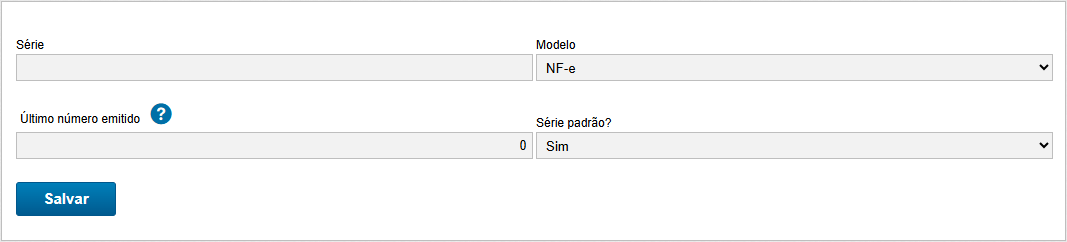
Nesta tela, preencha todos os campos obrigatórios, como a série, que pode ser definida de acordo com as suas preferências e o(s) modelo(s) de documento correspondente(s). Caso tenha efetuado uma emissão anteriormente em outra plataforma ou local, insira o último número de série utilizado. Contudo, se estiver iniciando a emissão deste modelo em específico ou nunca tiver realizado uma emissão, insira o valor "0".
Adicionalmente, é possível definir esta série como padrão ao selecionar o campo como "Sim". Dessa forma, ao iniciar a digitação de um documento via tela, esta série será automaticamente utilizada, sendo possível alterá-la se necessário. Ao concluir o cadastro salve as informações, e automaticamente os dados da série cadastrada serão exibidos em suas emissões posteriores.
Cadastrar Pessoas
Para referência visual, consulte o vídeo demonstrativo clicando aqui.
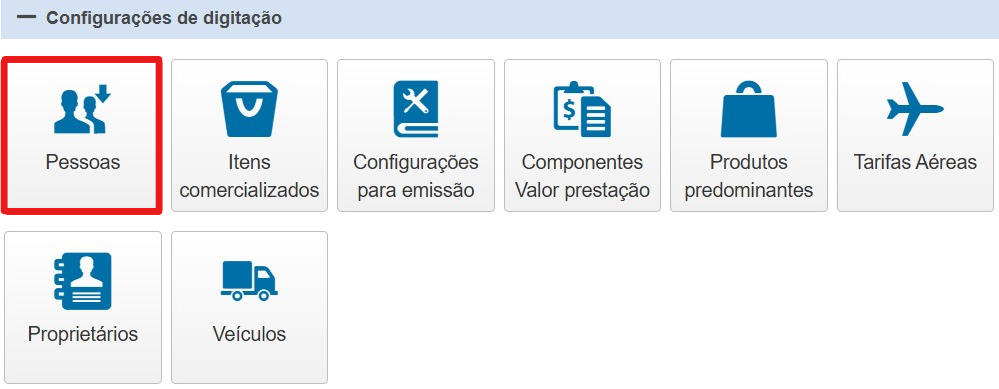
Com o intuito de realizar o cadastro dos envolvidos no transporte, como remetente, recebedor, expedidor, destinatário e tomador do serviço, acesse o "Painel de Controle" no InvoiCy, localize o grupo Configurações de Digitação e clique na opção "Pessoas", conforme evidenciado a seguir:
Dentro desse ícone, será apresentada uma tela onde é possível visualizar todos os cadastros de pessoas previamente realizados (se houverem).
Nesta tela, estão disponíveis duas opções para incluir novos cadastros: Nova pessoa e Importar Pessoas. Este primeiro permite informar manualmente os dados de uma nova pessoa na tela de cadastro, enquanto a segunda opção permite importar dados do Emissor de NF-e SEBRAE para o InvoiCy. Além da opção "Vincular Empresas", que possibilita vincular determinada empresa a todas as pessoas cadastradas em sua base.
Para remover um cadastro existente, clique sobre o ícone "Excluir" e confirme a ação. Caso deseje realizar alterações em uma pessoa cadastrada, clique em "Editar", atualize as informações e salve as alterações.
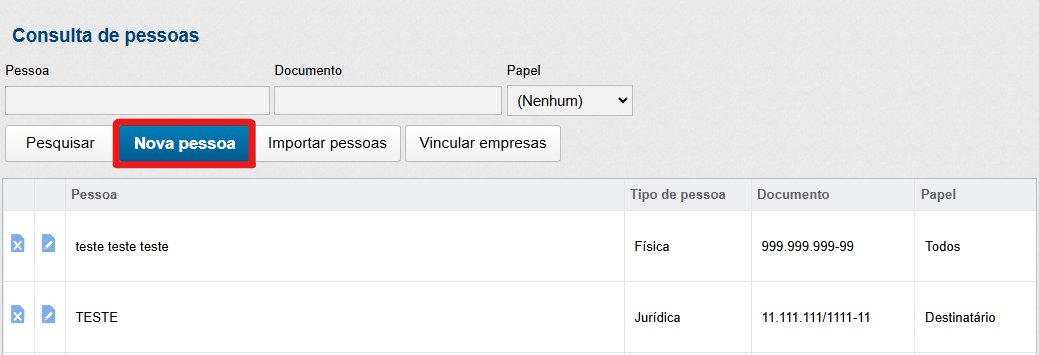
Com o intuito de adicionar um novo registro, acesse a tela de cadastro e clique no botão "Nova Pessoa", para abrir a tela "Cadastro de Pessoa", onde devem preencher as informações solicitadas e se atentar para os campos obrigatórios.
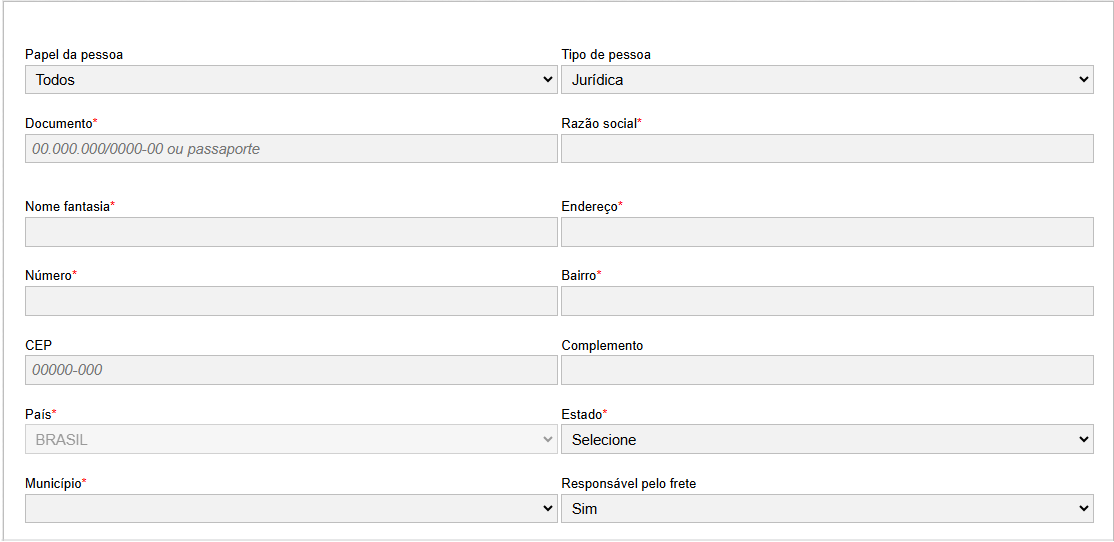
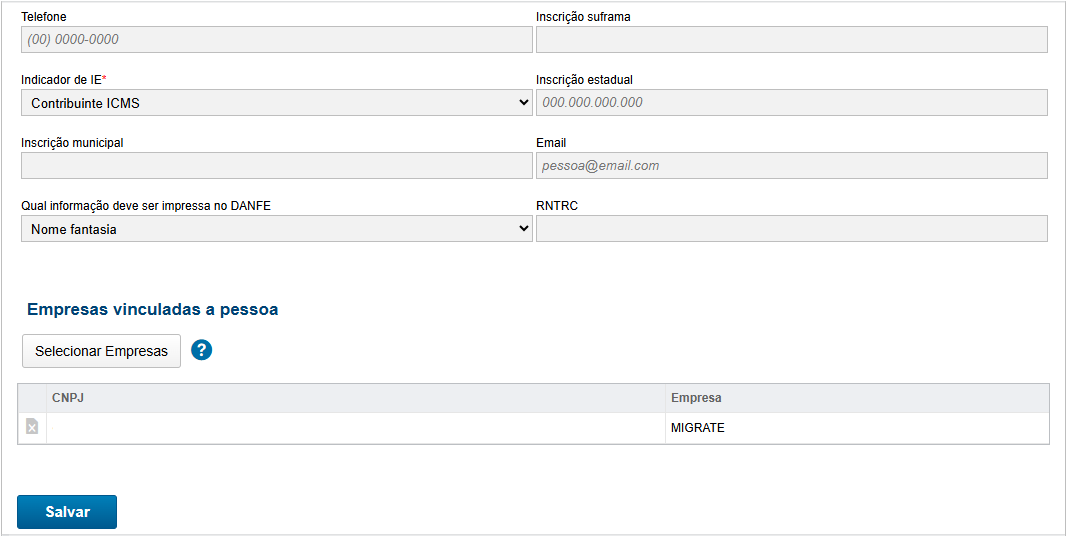
Com a inserção de todos os dados para o cadastro, se o usuário tiver acesso à outras empresas, como filiais, poderá definir se esse cadastro será compartilhado entre elas, permitindo selecionar qual(is) terá(ão) acesso aos dados da pessoa cadastrada, através da opção "Selecionar Empresas".
Ao concluir o cadastro salve as informações, e automaticamente os dados da pessoa cadastrada serão exibidos em suas emissões posteriores.
Cadastrar Itens
Para referência visual, consulte o vídeo demonstrativo clicando aqui.
Com o intuito de cadastrar um novo item acesse o "Painel de Controle" no InvoiCy, localize o grupo Configurações de Digitação e clique na opção "Itens Comercializados", conforme evidenciado a seguir:
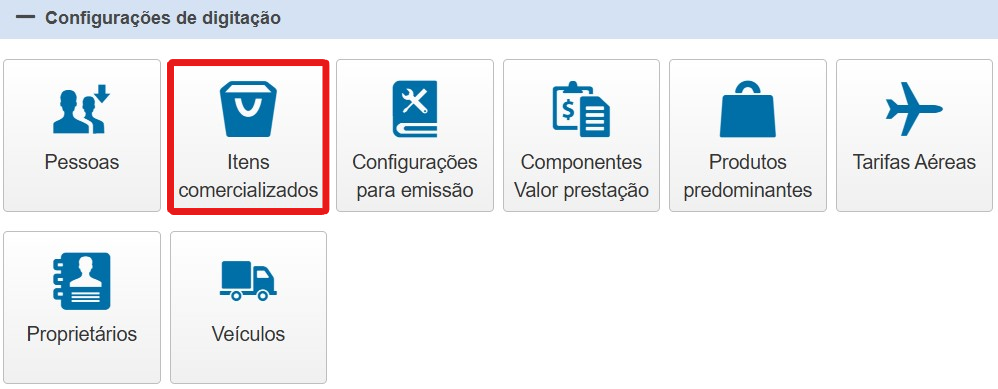
Dentro desse ícone, será possível visualizar itens anteriormente cadastrados (se houverem) e cadastrar novos itens, por meio de duas opções, sendo elas: Novo Item e Importação de Itens. Este primeiro permite informar manualmente os dados de um novo item na tela de cadastro, enquanto a segunda opção permite importar os itens comercializados. Além da opção de "Vincular Empresas", que possibilita vincular determinada empresa a todos os itens cadastrados em sua base.
Para remover um cadastro existente, clique sobre o ícone "Excluir" e confirme a ação. Caso deseje realizar alterações em um item cadastrado, clique em "Editar", atualize as informações e salve as alterações.
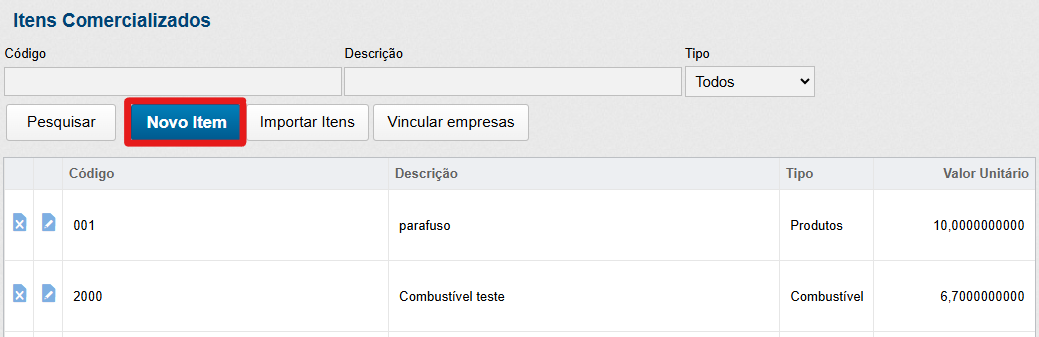
Com o intuito de adicionar um novo registro, acesse a tela de cadastro e clique no botão "Novo Item", para abrir a tela "Item Comercializado", onde devem preencher as informações solicitadas e se atentar para os campos obrigatórios.
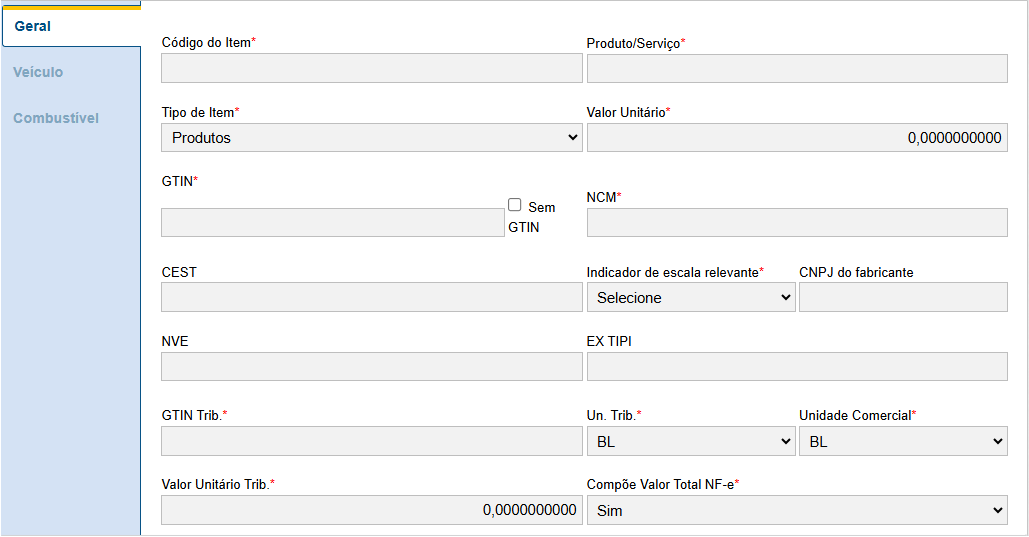
Com a inserção de todos os dados para o cadastro, se o usuário tiver acesso à outras empresas, como filiais, poderá definir se esse cadastro será compartilhado entre elas, permitindo selecionar qual(is) terá(ão) acesso aos dados do item cadastrado, através da opção "Selecionar Empresas".
Ao concluir o cadastro salve as informações, e automaticamente os dados do item comercializado serão exibidos em suas emissões posteriores.
Cadastrar Proprietários
Para referência visual, consulte o vídeo demonstrativo clicando aqui.
Com o intuito de cadastrar um novo proprietário acesse o "Painel de Controle" no InvoiCy, localize o grupo Configurações de Digitação e clique na opção "Proprietários", conforme evidenciado a seguir:
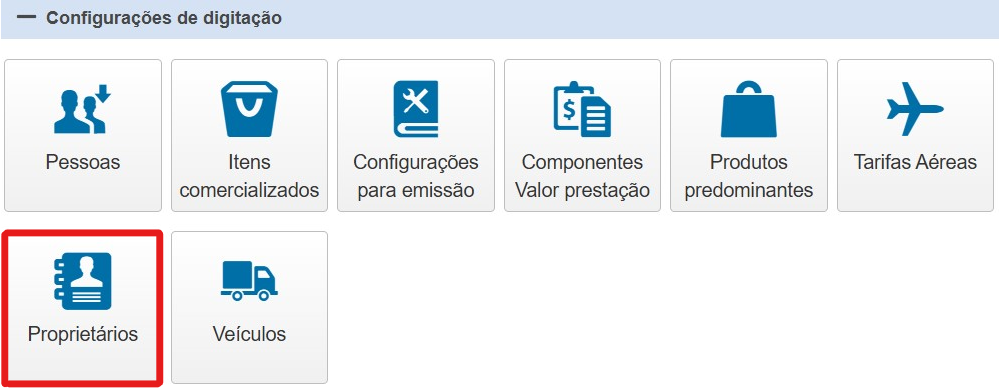
Dentro desse ícone, será possível visualizar proprietários anteriormente cadastrados (se houverem) e cadastrar novos proprietários, por meio da opção "Novo Proprietário", que permite informar manualmente os dados de um novo proprietário na tela de cadastro.
Para remover um cadastro existente, clique sobre o ícone "Excluir" e confirme a ação. Caso deseje realizar alterações em um proprietário cadastrado, clique em "Editar", atualize as informações e salve as alterações. Além disso, é possível visualizar os veículos vinculados ao proprietário, através do ícone "Veículos".
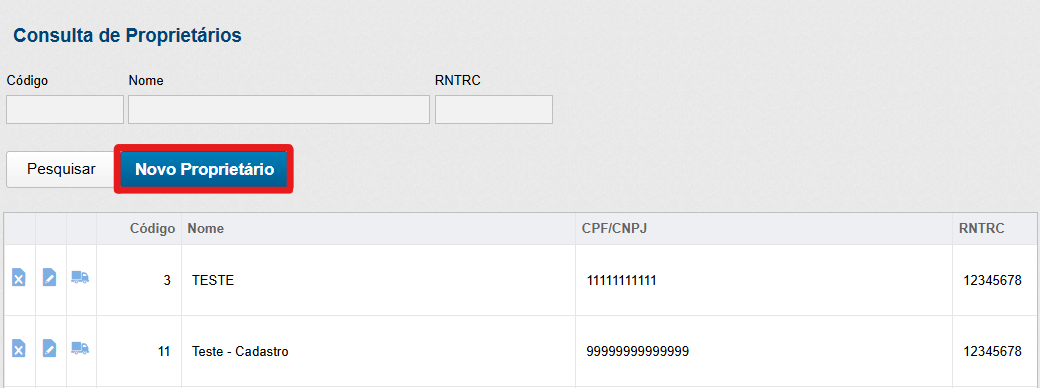
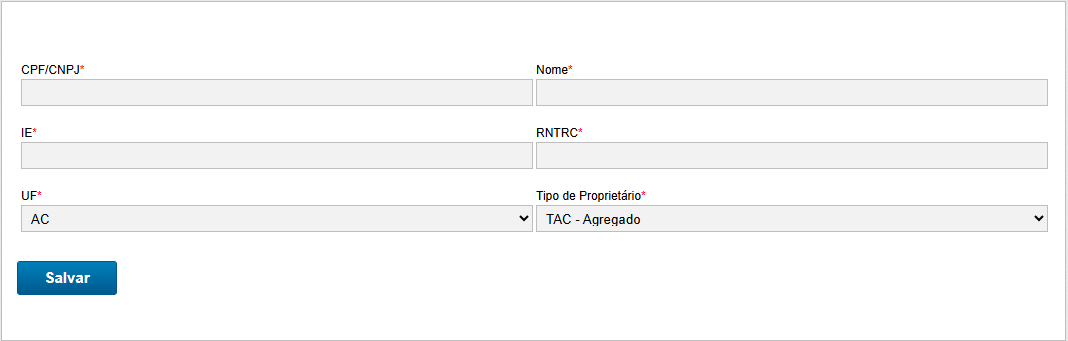
Com o intuito de adicionar um novo registro, acesse a tela de cadastro e clique no botão "Novo Proprietário", para abrir a tela "Inclusão de Proprietário", onde devem preencher as informações solicitadas e se atentar para os campos obrigatórios.
Ao concluir o cadastro salve as informações, e automaticamente os dados do proprietário serão exibidos em suas emissões posteriores.
Cadastrar Veículos
Para referência visual, consulte o vídeo demonstrativo clicando aqui.
Antes de prosseguir com o presente cadastro, realize o cadastro de proprietários, para vincular o veículo a determinado proprietário.
Com o intuito de cadastrar um novo veículo acesse o "Painel de Controle" no InvoiCy, localize o grupo Configurações de Digitação e clique na opção "Veículos", conforme evidenciado a seguir:
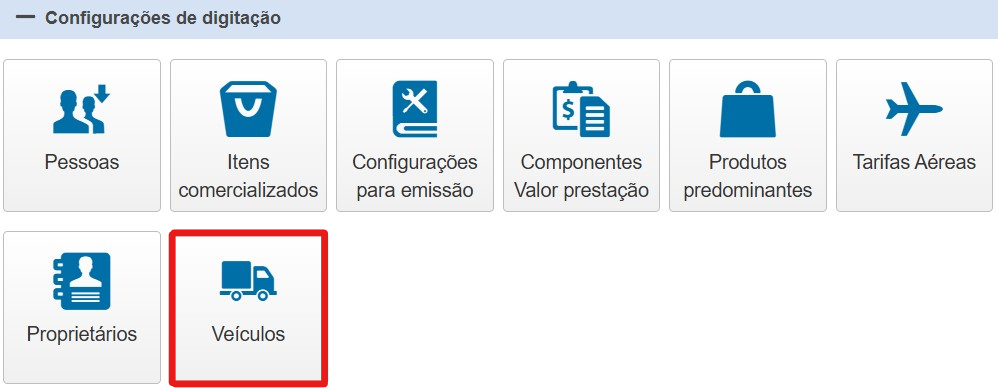
Dentro desse ícone, será possível visualizar veículos anteriormente cadastrados (se houverem) e cadastrar novos veículos, por meio da opção "Novo Veículo", que permite informar manualmente os dados de um novo veículo na tela de cadastro.
Para remover um cadastro existente, clique sobre o ícone "Excluir" e confirme a ação. Caso deseje realizar alterações em um veículo cadastrado, clique em "Editar", atualize as informações e salve as alterações.
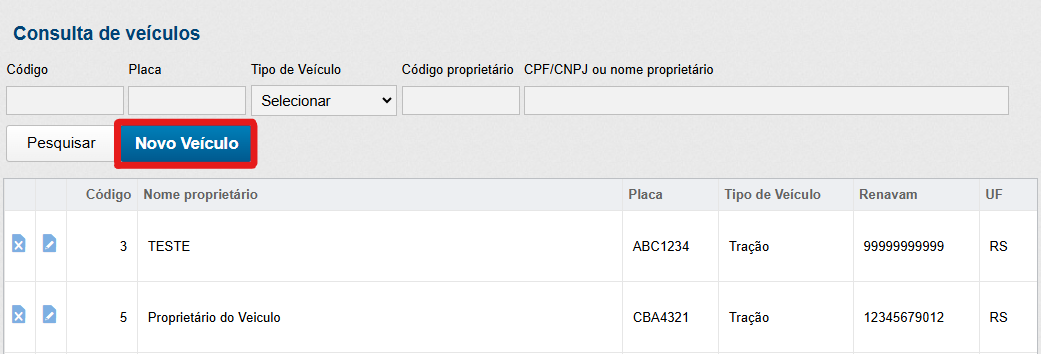
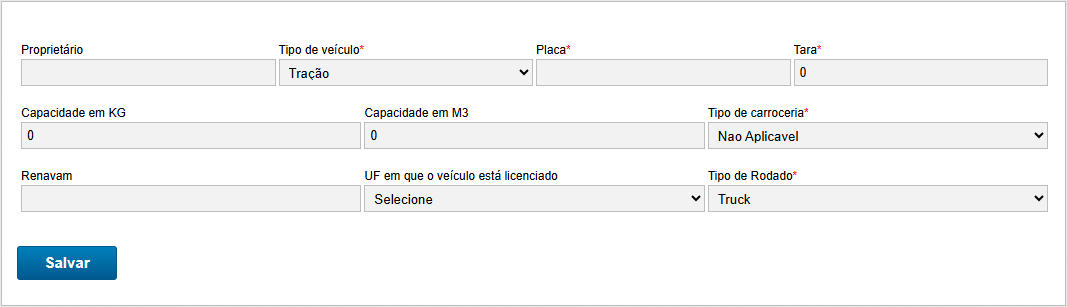
Com o intuito de adicionar um novo registro, acesse a tela de cadastro e clique no botão "Novo Veículo", para abrir a tela "Cadastro de Veículos", onde devem preencher as informações solicitadas e se atentar para os campos obrigatórios.
Ao concluir o cadastro salve as informações, e automaticamente os dados do veículo serão exibidos em suas emissões posteriores.