Correção de NFC-es Rejeitadas Emitidas em Contingência Offline
O InvoiCy permite realizar a correção automática para documentos NFC-e rejeitados, e que foram emitidos em contingência offline, tanto pela extensão Dashboard como pela tela inicial dos documentos emitidos. Essa alteração é disponibilizada somente para as empresas que possuem a extensão "Dashboard de Gestão Fiscal" ativa.
Ressaltando que, as informações que podem ser corrigidas variam de acordo com o que foi configurado no grupo de permissões do usuário em que você está logado.
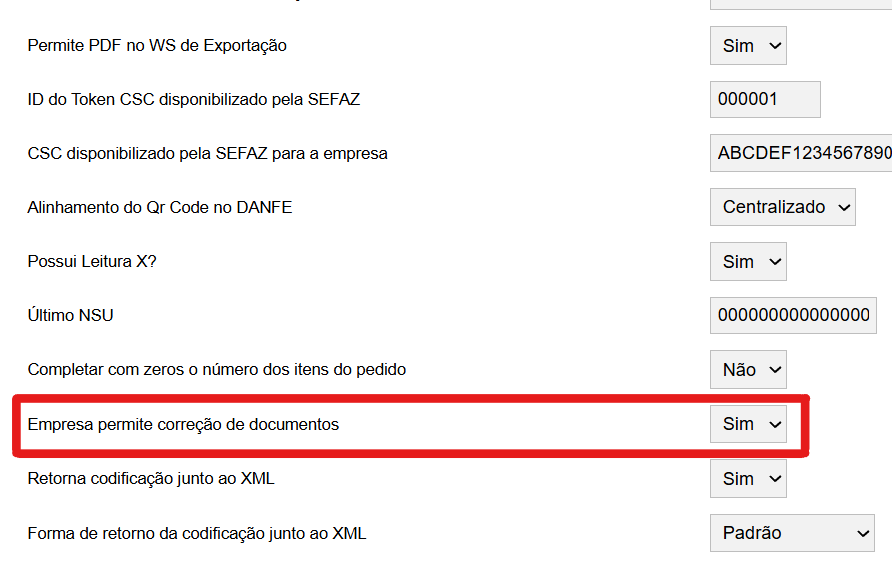
Com a extensão ativa, o parâmetro de emissão "Empresa permite correção de documentos" - localizado na tela de configurações para emissão da NFC-e - deverá ser automaticamente alterado para "Sim", para todas as empresas desse parceiro, conforme ilustrado a seguir:
Com este parâmetro ativo, o usuário tem a possibilidade de corrigir as NFC-es rejeitadas que foram emitidas em contingência offline, acessando o ícone da extensão Dashboard - exibido no lado direito da aplicação, juntamente com as demais extensões ativas.
Em seguida, localize a opção destacada abaixo, disponibilizada no painel de documentos não compliance, para que seja possível verificar a quantidade de rejeições dos documentos NFC-es emitidos em contingência offline.
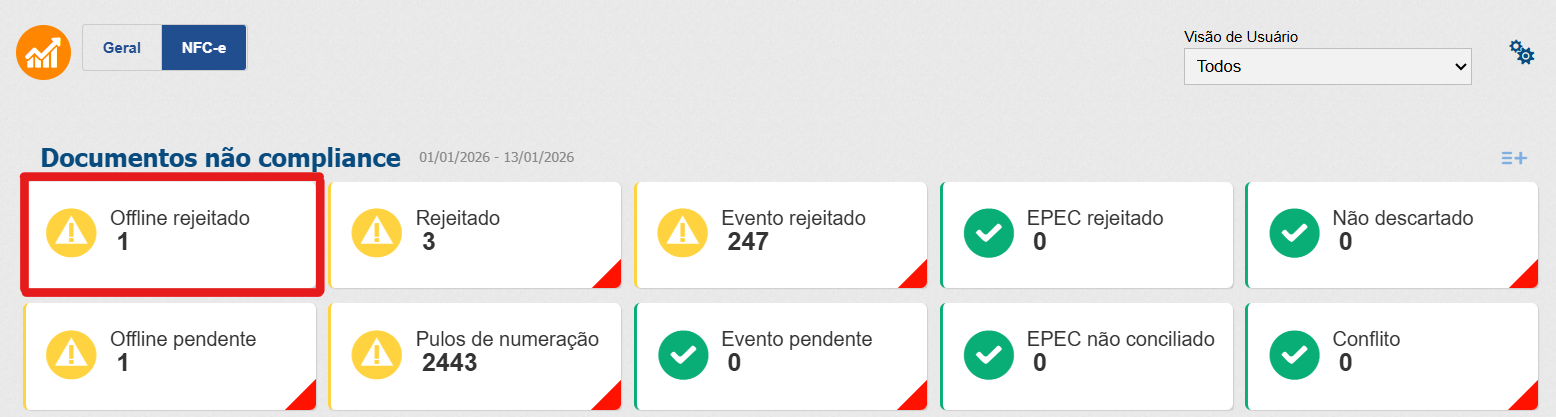
A ordem das rejeições é decrescente pelo volume de incidências e também apresenta o volume de CNPJs afetados por cada rejeição. Assim, a empresa específica selecionada pelo usuário apresenta somente os documentos relacionados a essa rejeição.
Para verificar detalhadamente as rejeições apresentadas em cada documento e corrigi-las, clique nesta mesma opção de "Offline Rejeitado".
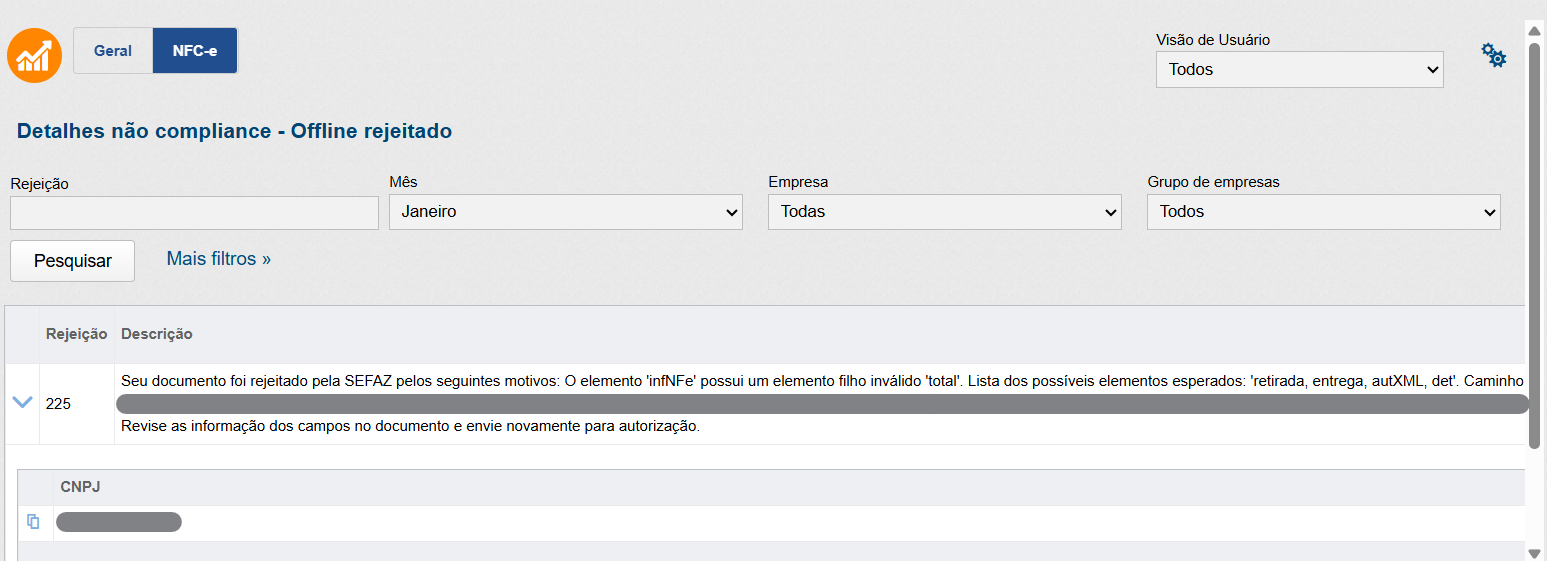
Na sequência, é apresentada uma nova tela que exibe as opções de filtro que podem ser utilizadas e o código e a mensagem da rejeição. Ao clicar em determinada rejeição para verificar seus detalhes, é possível ver a quantidade de empresas afetadas e a incidência de ocorrências, conforme destacado:
Se ao abrir os documentos de uma rejeição específica pelo painel gerencial de suporte existir o ícone destacado na figura abaixo, isto indica que aquela rejeição permite aplicar a correção automática.
Caso contrário, a correção deverá ocorrer de forma manual, corrigindo documento por documento. Na tela de documentos, caso o painel esteja ativo para a empresa, se aplica o mesmo processo de correção.
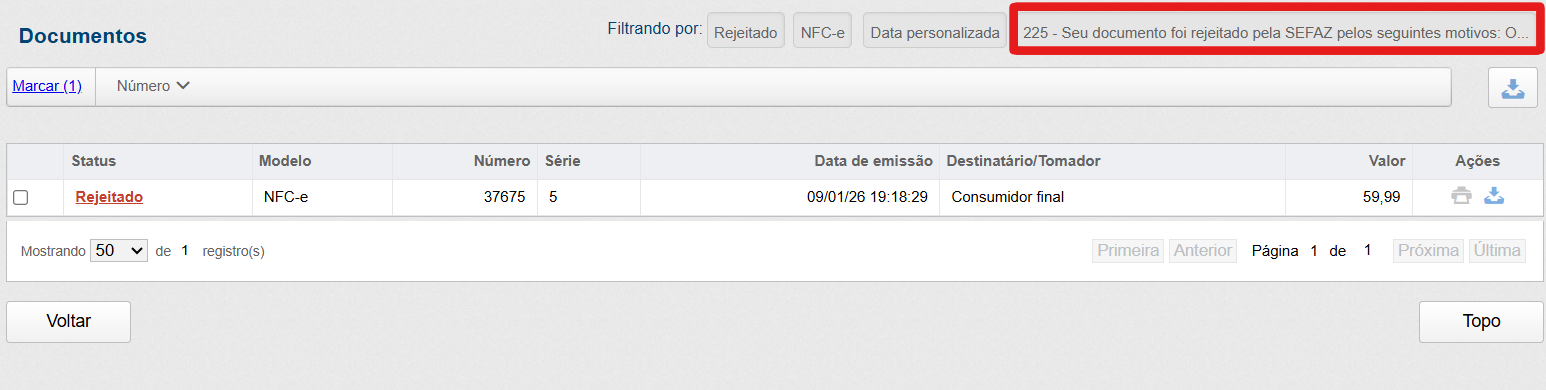
Com o intuito de exemplificar o processo de correção automática, utilizaremos a rejeição "225 – Seu documento foi rejeitado pelas SEFAZ pelos seguintes motivos: O elemento [...]".
No primeiro momento, identifique o que está sendo rejeitado pela SEFAZ, além disso, o sistema pode apresentar a mensagem "Clique aqui para corrigir no item" na rejeição apresentada no cabeçalho, direcionando para a pop-up de edição do item em específico, em algumas rejeições. Essa ação somente será apresentada quando for identificado pela SEFAZ o item com problema.
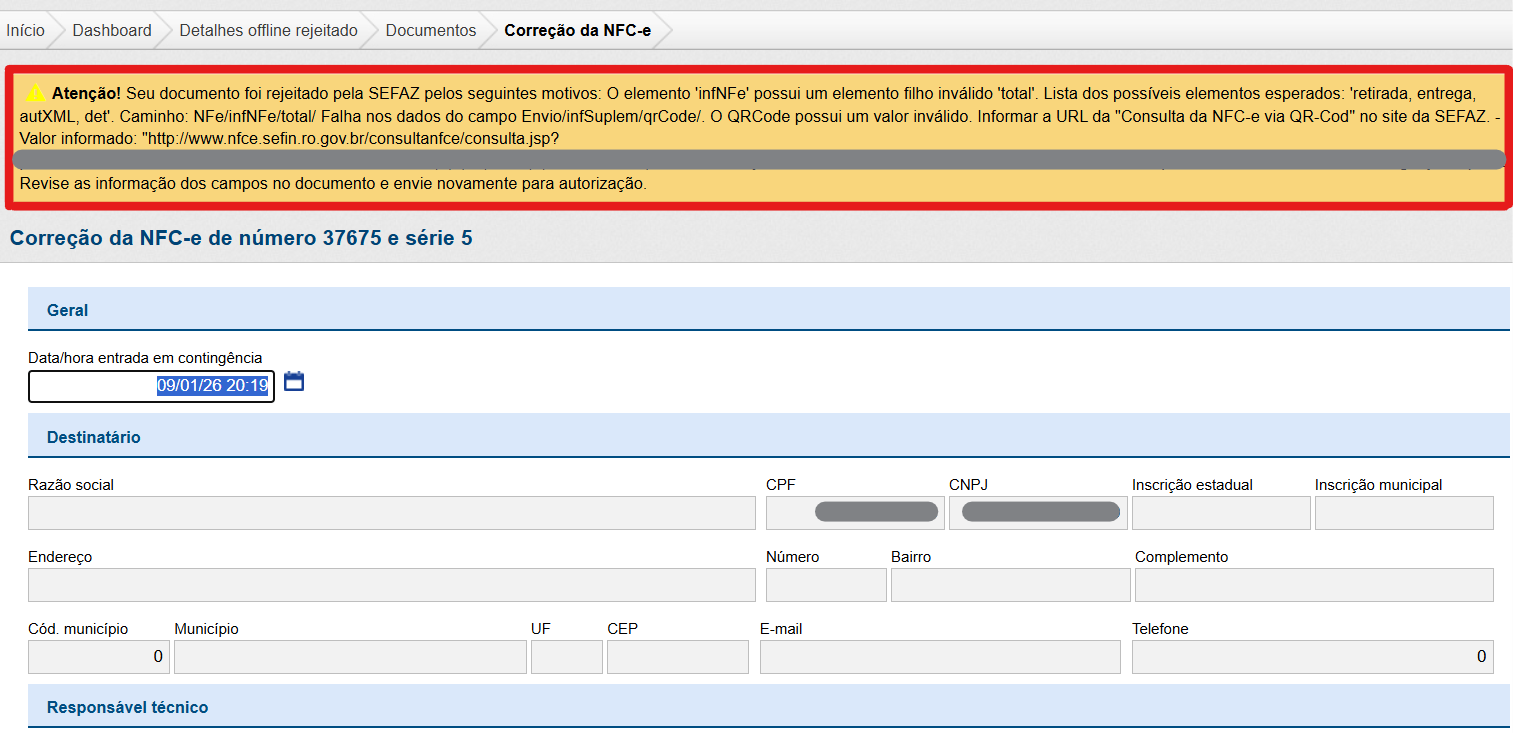
Além disso, o sistema monitora pendências de configuração da empresa. Caso o CSC ou o ID do Token não estejam parametrizados, ou se o certificado digital estiver vencido ou ausente, um alerta será exibido junto à rejeição do documento. Esse alerta contém um link para a tela de configurações de emissão de NFC-e.
Para concluir a correção, selecione o que deseja alterar na interface de edição, onde será possível ajustar os campos necessários. Após realizar as alterações necessárias, clique em "Salvar".
Após a correção da rejeição, a nota será reenviada e se autorizada, irá identificar se existem outros documentos em que seja possível replicar esta mesma correção, onde a busca destes documentos segue uma regra específica para cada tipo de rejeição.
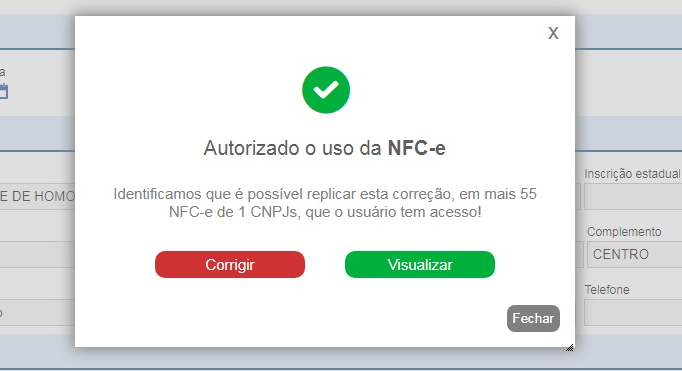
O InvoiCy irá identificar os documentos e, depois, realizar o processo de correção automática, reenviando os demais documentos com a correção aplicada no documento que foi autorizado.
Antes de apresentar como concluído o processo da correção, é realizada uma validação dos documentos enviados para verificar se os mesmos já foram sincronizados com o "Painel Gerencial de Suporte".
Se eventualmente ocorrer erro 801 (Time out), 999 (Genérico), 656 (Consumo indevido), 108 ou 109 (SEFAZ em contingência), o processo de envio automático será abortado e irá mostrar ao usuário a mensagem retornada pela SEFAZ.
O processo ainda permite que o envio das notas seja abortado durante o andamento da correção, onde nesse caso somente irá validar os documentos que já foram processados. Após concluir ou abortar o processo, a opção "Visualizar" é liberada ao usuário.
Caso após a execução do processo de correção automática ou mesmo durante o tempo em que o processo foi rodado e abortado, existirem documentos que foram rejeitados novamente, estes também poderão ser visualizados.
O processo de correção automática para documentos NFC-e rejeitados em contingência offline irá ocorrer para as seguintes rejeições:
| CÓDIGO DA REJEIÇÃO | MENSAGEM DA REJEIÇÃO |
|---|---|
| 237 | CPF do destinatário inválido; |
| 391 | Rejeição: Não informados os dados do cartão de crédito / débito nas Formas de Pagamento da Nota Fiscal |
| 395 | Endereço do site da UF da Consulta via QR Code diverge do previsto |
| 397 | Parâmetro do QR-Code divergente da Nota Fiscal |
| 462 | Código Identificador do CSC no QR-Code não cadastrado na SEFAZ |
| 464 | Código de Hash no QR-Code difere do calculado |
| 558 | Data de entrada em contingência posterior a data de recebimento. Irá realizar o processo de correção em massa somente para o CNPJ da empresa |
| 611 | cEAN inválido |
| 703 | Data-Hora de Emissão posterior ao horário de recebimento. Irá realizar o processo de correção em massa somente para empresas com CNPJs raiz |
| 725 | NFC-e com CFOP inválido (nItem:nnn) |
| 778 | Informado NCM inexistente |
| 779 | Rejeição NFC-e com NCM incompatível |
| 882 | GTIN (cEAN) com prefixo inválido [nItem:999] |
| 883 | GTIN (cEAN) sem informação [nItem:999] |
| 878 | Endereço do site da UF da Consulta por chave de acesso diverge do previsto |