Digitação de CT-e
A emissão do Conhecimento de Transporte Eletrônico (CT-e) via digitação é um processo que pode ser efetuado pelo usuário, inserindo os dados requeridos diretamente na interface do sistema, sem a necessidade de integração com o Web Service do InvoiCy. Este artigo detalha o procedimento de acesso e utilização dessa funcionalidade. Para proceder com a emissão do CT-e via digitação no InvoiCy, é necessário que as séries e pessoas estejam previamente cadastradas.
As instruções para esses cadastros podem ser encontradas nos seguintes manuais:
Ao realizar esses cadastros, sua empresa poderá iniciar a digitação para a emissão do CT-e.
Para referência visual, consulte o vídeo demonstrativo clicando aqui.
Emissão via Tela
Acesse o InvoiCy e selecione a opção lateral "Emitir" no menu principal para ser direcionado à tela de "Documentos em Digitação". Nesta seção, é possível visualizar todos os documentos que se encontram em processo de digitação e que, por não estarem finalizados ou por motivo de rejeição, permanecem pendentes de emissão.
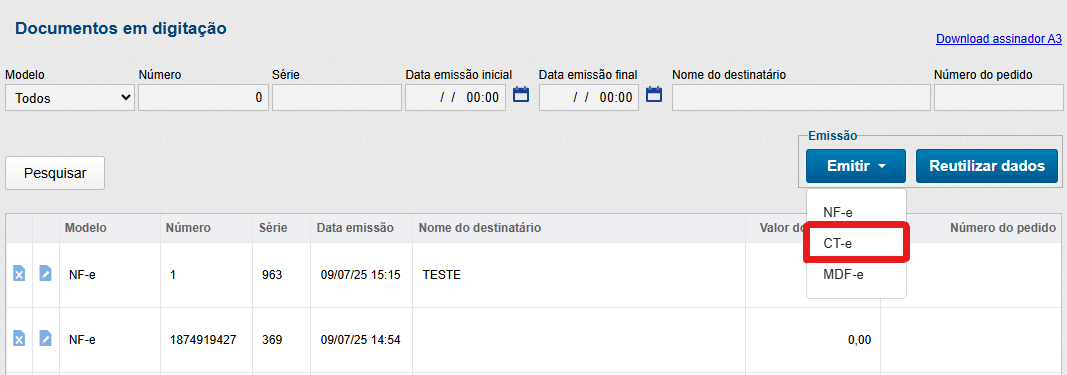
Através dos ícones presentes na grid, é possível editar esses documentos e tentar emiti-los novamente, ou então inutilizar o documento, informando uma justificativa para a inutilização do mesmo. Além disso, por meio das opções de filtro podem ser realizadas buscas por determinado documento.
Para iniciar a digitação de um novo CT-e, clique no botão "Emitir" e selecione o módulo CT-e, conforme destacado acima. Após, será apresentada a tela de digitação para emitir este documento.
No grupo "Dados Gerais" informe a série, o tipo do CT-e, tipo do serviço, tomador do serviço, a data de emissão, o CFOP e natureza da operação, entre outras informações necessárias para a emissão, que podem ser observadas a seguir:
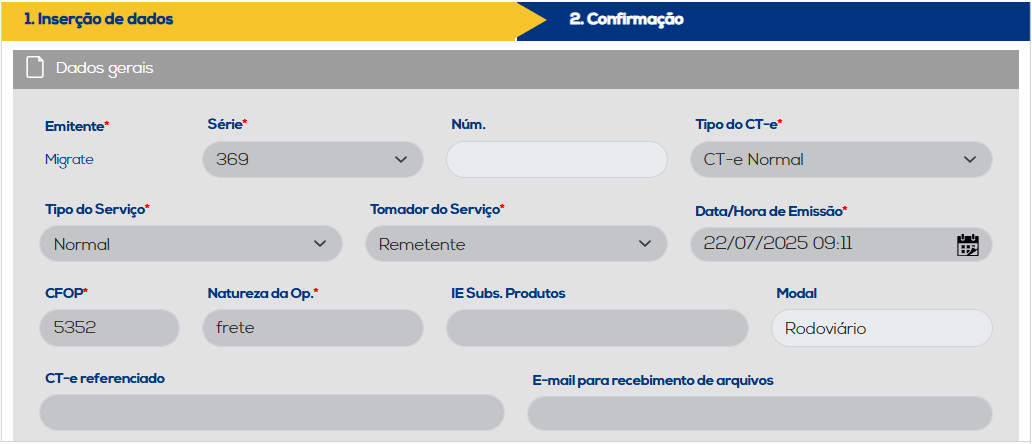
Além disso, o campo "Modal" possui conteúdo fixo "Rodoviário", pois, neste momento, este é o único modal disponibilizado no InvoiCy para emissão via digitação.
Ressaltando que, é obrigatório o preenchimento dos campos com asterisco (*).
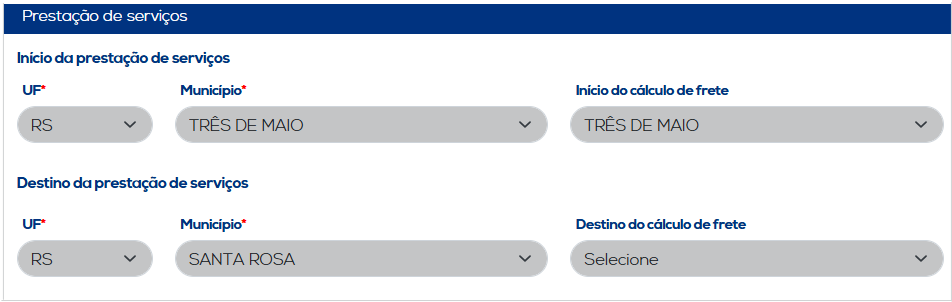
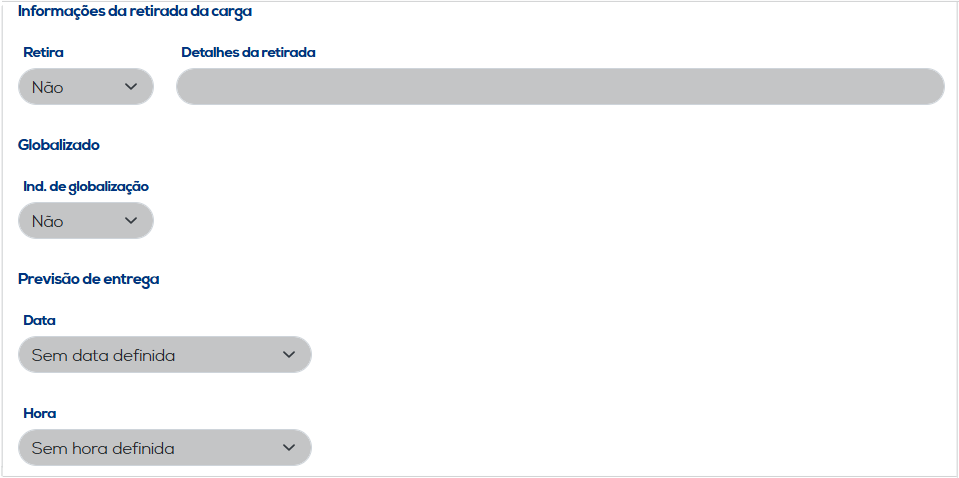
Em seguida, preencha os dados relacionados ao grupo "Prestação de Serviços". Inserindo as informações referentes a UF e o município de início e destino do serviço de transporte, e também o município de início e destino do cálculo de frete. Opcionalmente, é possível incluir as informações da retirada de entrega, indicador de globalização e previsão de entrega, conforme evidenciado a seguir:
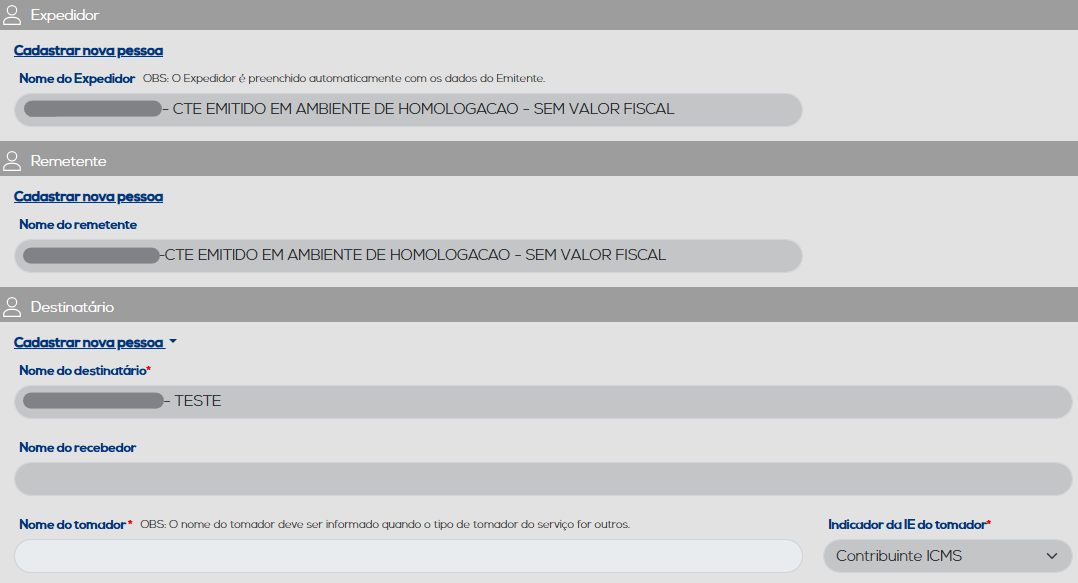
Nos grupos "Expedidor", "Remetente", "Destinatário", "Recebedor" e "Tomador" é preciso informar os dados dos envolvidos na operação de transporte.
Destacando que, para incluir qualquer parte envolvida na operação, é necessário que o mesmo tenha sido previamente cadastrado na tela de "Cadastro de Pessoas". Se algum dos envolvidos não estiver cadastrado, é possível cadastrá-lo no momento da digitação do documento, através da opção "Cadastrar nova pessoa".
Ao selecionar esta opção, será apresentada uma tela para inserir os dados necessários para este cadastro. Posteriormente, clique em "Salvar" para que os dados inseridos sejam registrados.
Para mais informações sobre como cadastrar um envolvido na operação, acesse o artigo: Configurações.
Dentro do grupo "Documentos Originários" informe os dados dos documentos originários, que podem ser selecionados no campo "Tipo de Documento". Ressaltando que, ao selecionar uma opção serão exibidos novos campos de acordo com o tipo de documento selecionado. Esses dados devem ser preenchidos corretamente para evitar rejeição do documento por parte da SEFAZ.
Em seguida, clique em "Inserir" para salvar as informações. Caso existam outros documentos originários, o processo poderá ser repetido.
Os documentos inseridos serão listados, juntamente com as opções de edição e exclusão.
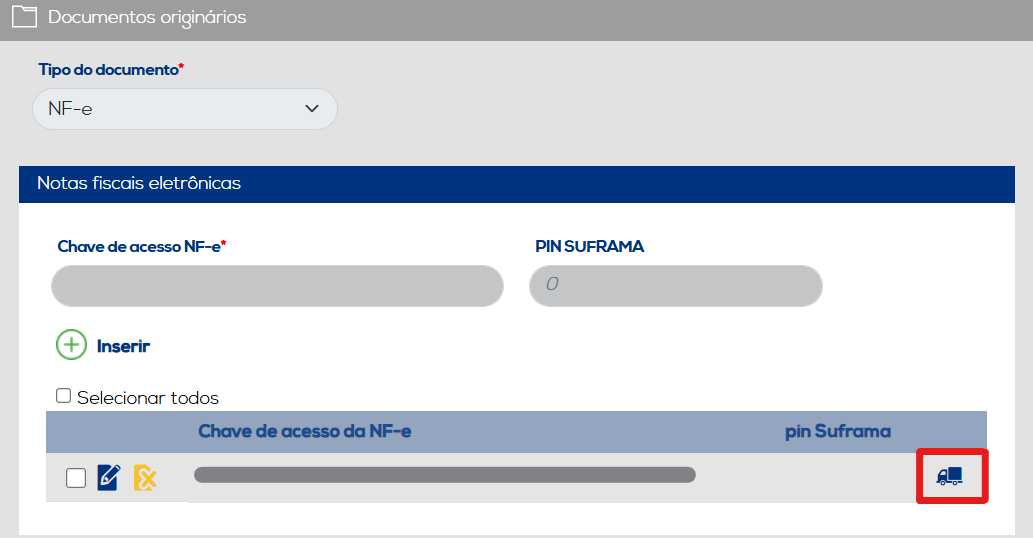
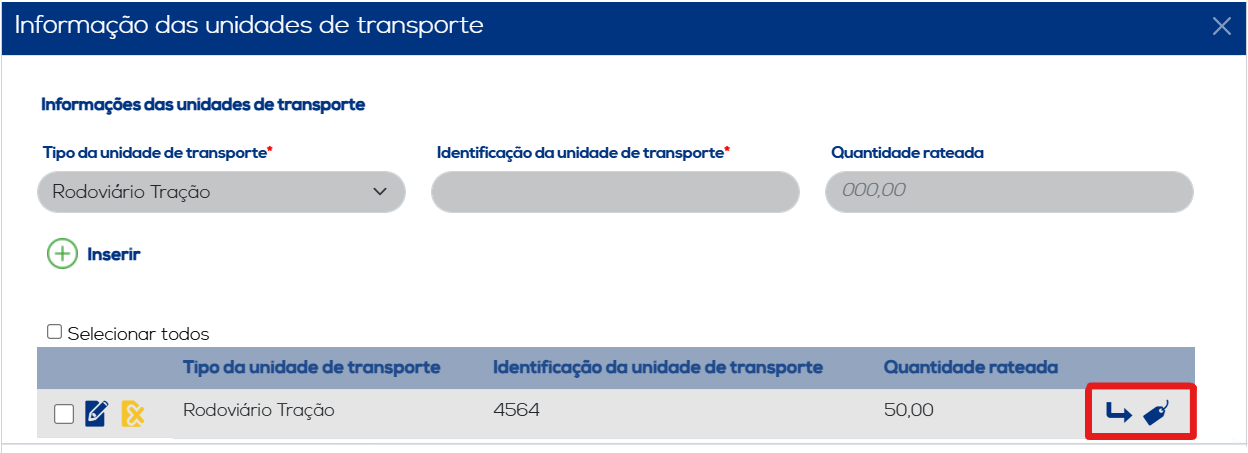
O ícone destacado acima, direciona para a tela onde devem ser informadas as unidades de carga e transporte. Essas informações não são obrigatórias e devem ser utilizadas conforme a necessidade de operação de cada empresa ou mesmo de cada documento.
Após clicar em "Inserir" para salvar as informações, os dados adicionados serão exibidos juntamente com as opções de edição e exclusão, e com as opções de "Abrir Próximo Nível do Registro" e "Lacres".
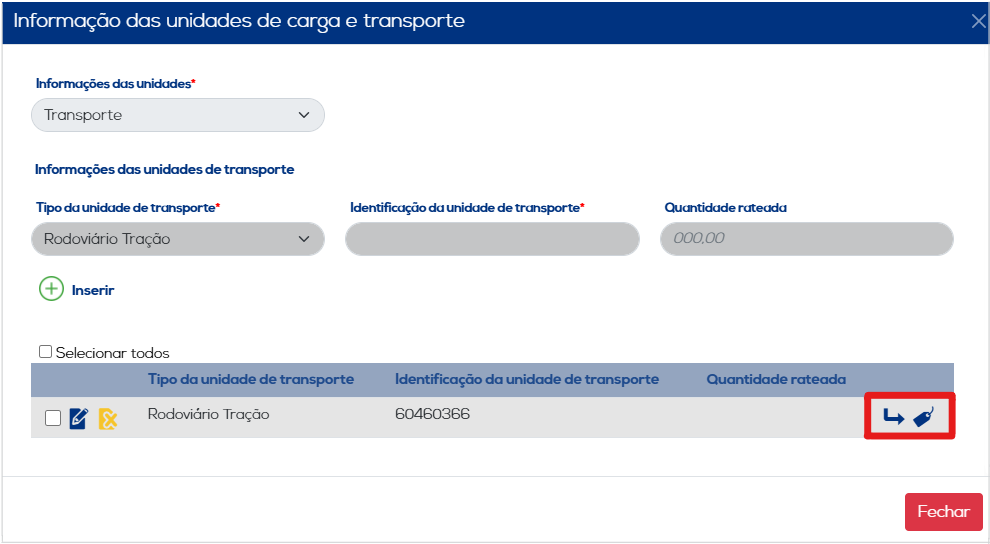
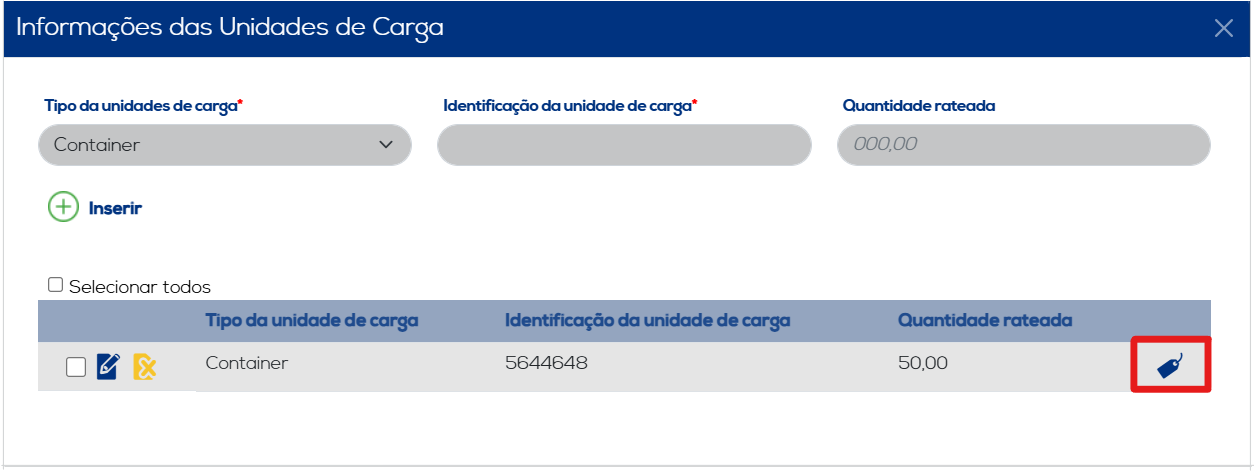
Nesta primeira opção, é possível preencher os dados relacionados às unidades de carga, como o tipo da unidade de carga, a identificação da unidade de carga e a quantidade rateada. Após clicar em "Inserir" para salvar as informações, os dados adicionados serão exibidos juntamente com as opções de edição e exclusão.
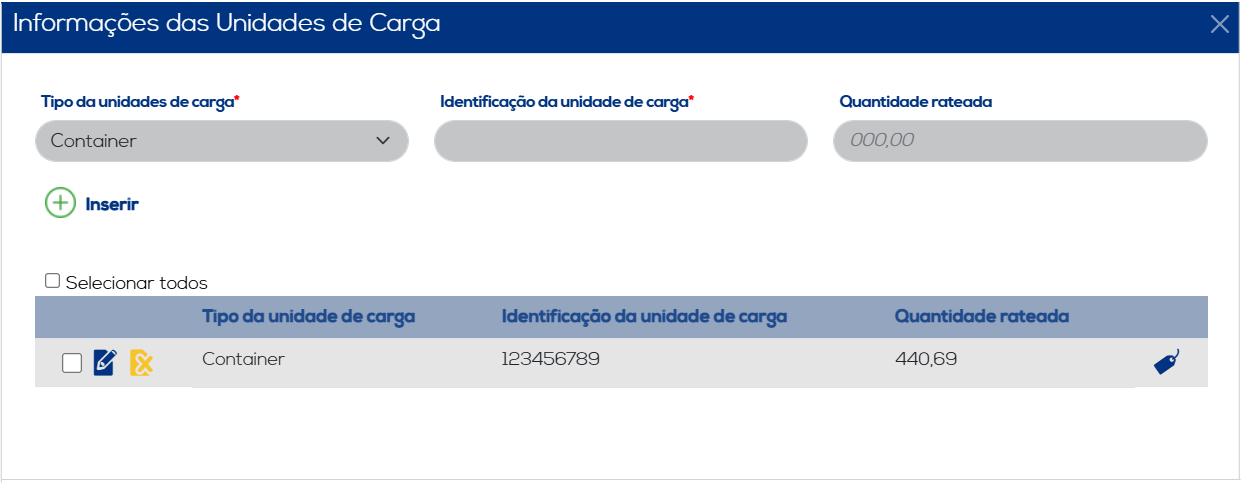
Adicionalmente, é possível informar às unidades de carga de forma independente, ou seja, sem a vinculação |às unidades de transporte. Para tanto, na tela de "Informações de Unidades de Carga e Transporte", deve-se selecionar a opção Carga no campo "Informações das Unidades".
Destacando que, ao inserir as informações relacionadas às unidades de carga, será exibido um ícone que redireciona para uma nova tela, que permite informar lacres para a respectiva unidade de carga.
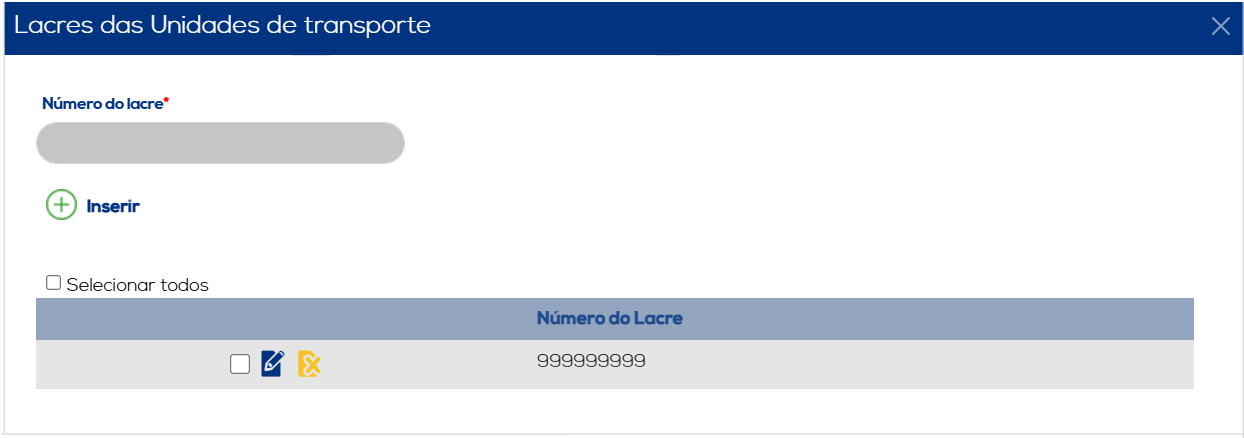
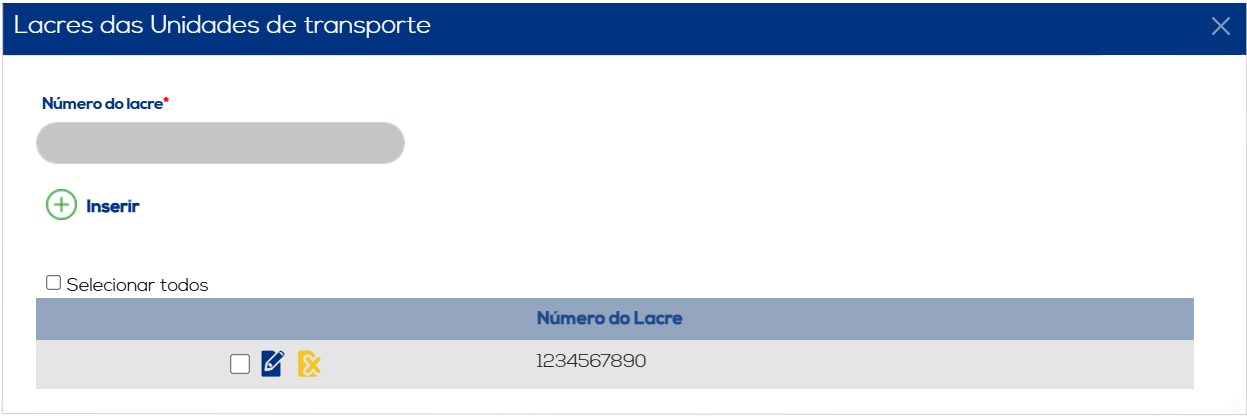
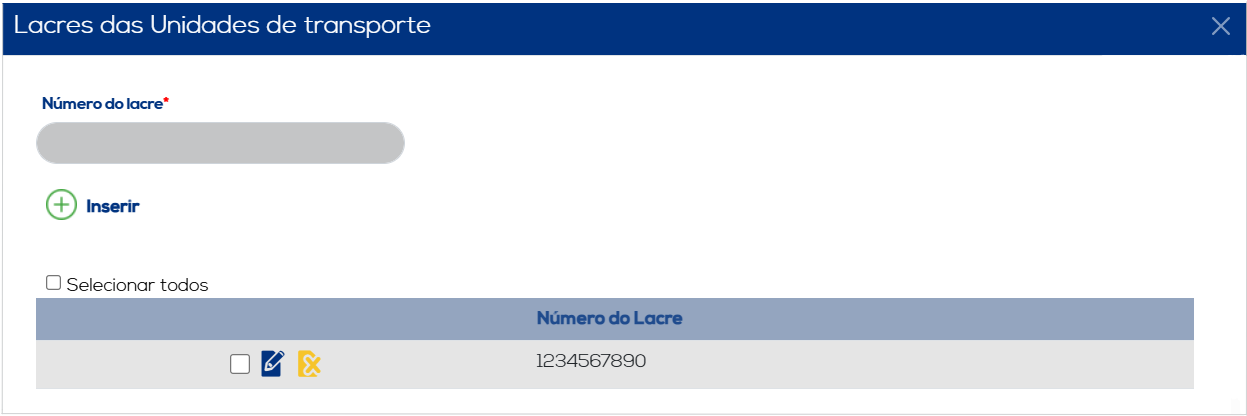
A segunda opção, permite preencher os dados relacionados aos lacres das unidades de transporte. Após clicar em "Inserir" para salvar as informações, os dados adicionados serão exibidos juntamente com as opções de edição e exclusão.
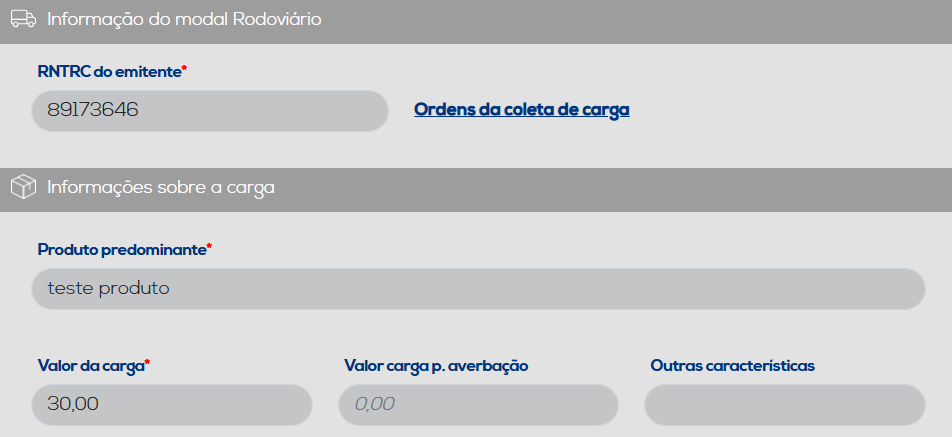
No grupo "Informações do Modal Rodoviário" devem ser preenchidas informações sobre o modal rodoviário, como RNTRC do emitente e as ordens de coleta de carga, caso houver. Clique sobre a mensagem "Ordens de coleta e carga" para que uma nova tela seja exibida.
Nesta tela devem ser informados os campos conforme a necessidade. Após finalizar, é preciso clicar no botão "Inserir" para salvar as informações. Os dados inseridos serão listados, juntamente com as opções de editar e excluir as informações.
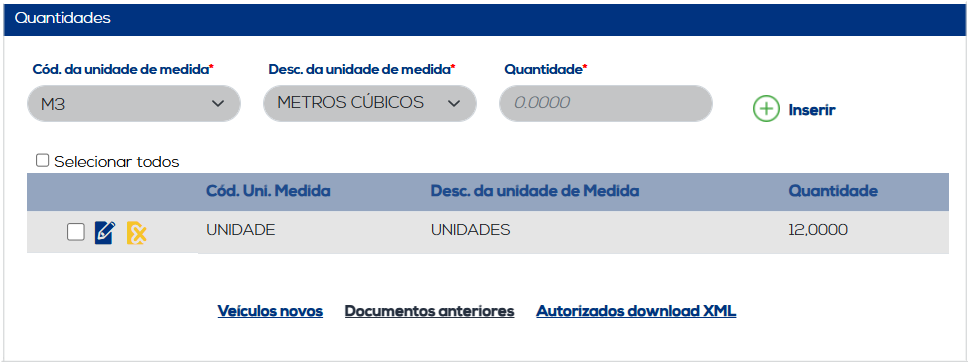
Nas "Informações sobre a carga" devem ser inseridas obrigatoriamente as informações sobre a carga, como o produto predominante e o valor da carga. Também poderão ser informados o valor da carga para adverbação e outras características.
Em seguida, nas "Quantidades" é preciso realizar a inclusão de dados como o código e a descrição da unidade de medida, e a quantidade, nos respectivos campos.
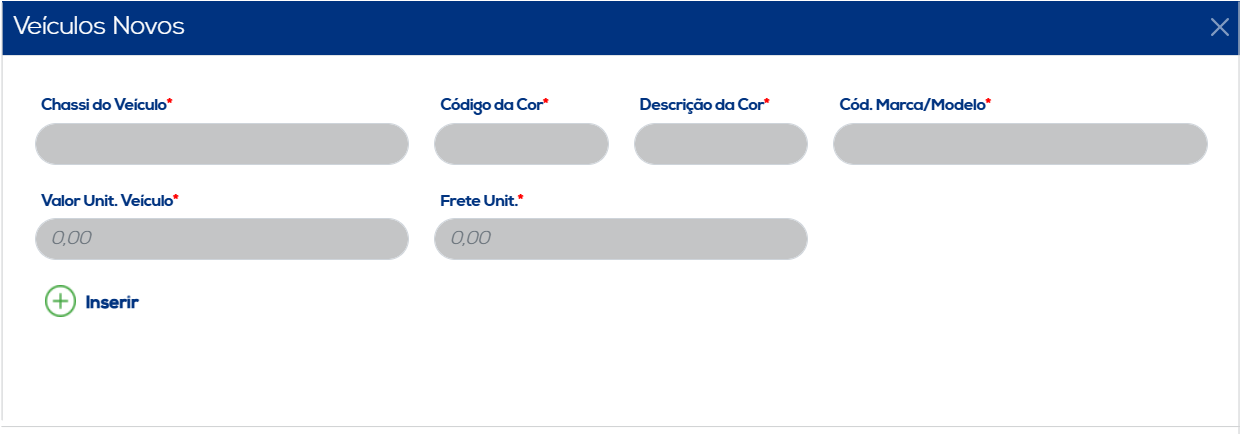
Nesta tela, encontram-se três opções adicionais, sendo elas: Veículos Novos, Documentos Anteriores e Autorizados para Download de XML.
- Veículos Novos: Se o serviço de frete se referir ao transporte de veículos novos, será necessário fornecer alguns dados específicos, acessíveis por meio desta opção. Ao clicar nesta opção, todos os campos exibidos, são obrigatórios de preenchimento por exigência da SEFAZ.
Ao concluir a inclusão dos dados, clique no botão "Inserir" para salvar as informações. Os dados inseridos serão listados, juntamente com as opções de editar e excluir as informações.
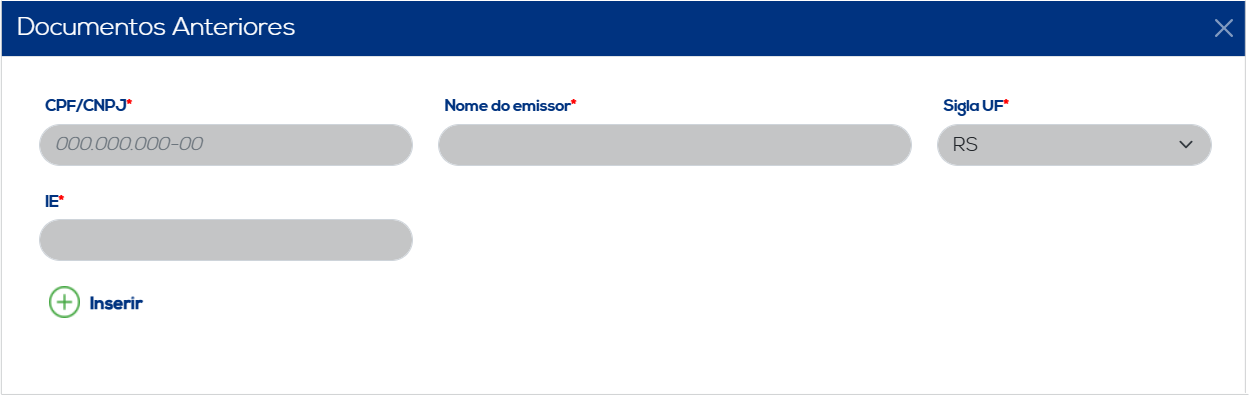
- Documentos Anteriores: Esta opção será disponibilizada se o campo "Tipo de Serviço", estiver configurado como subcontratação, redespacho ou redespacho intermediário. Ao clicar nesta opção, todos os campos exibidos, são obrigatórios de preenchimento por exigência da SEFAZ.
Ao concluir a inclusão dos dados, clique no botão "Inserir" para salvar as informações. Os dados inseridos serão listados, juntamente com as opções de editar e excluir as informações.
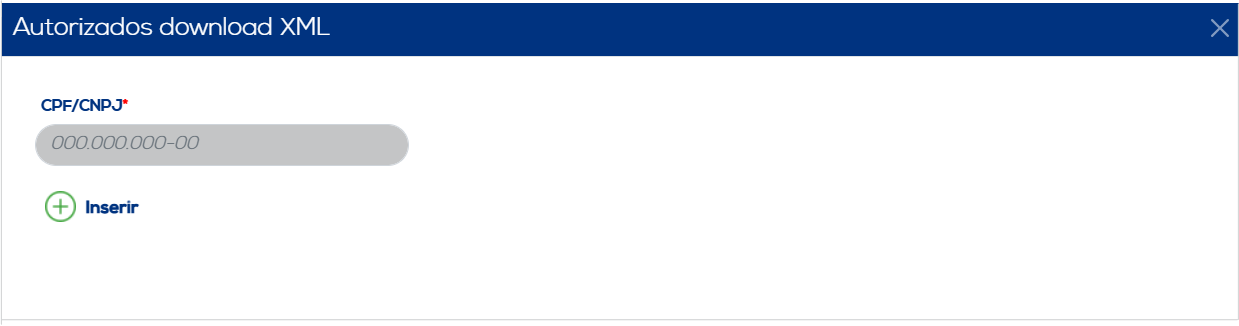
- Autorizados Download XML: Permite o cadastro de CPF/CNPJ de pessoas/empresas que estarão autorizadas a realizar o download do XML do CT-e em processo de emissão. Para informar os autorizados a baixar o XML do CT-e, clique em "Autorizados download XML" para que uma nova tela seja exibida. Nessa tela, é preciso informar o CPF/CNPJ dos autorizados.
Ao concluir a inclusão dos dados, clique no botão "Inserir" para salvar as informações. Os dados inseridos serão listados, juntamente com as opções de editar e excluir as informações.
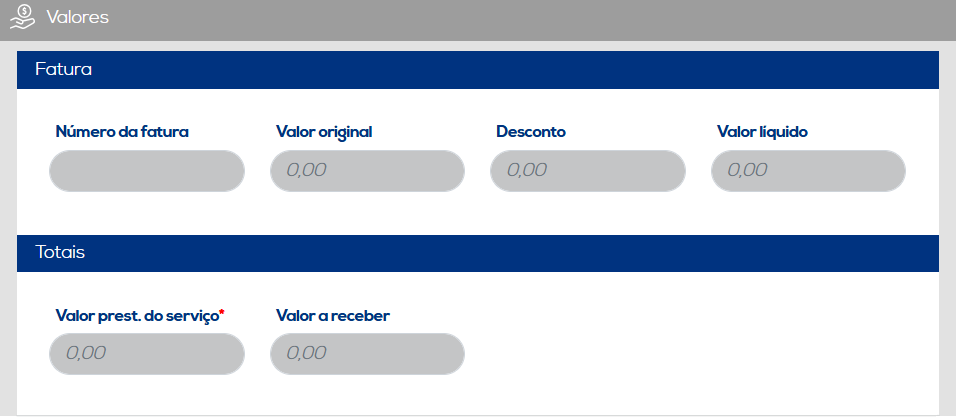
No grupo "Valores" é possível preencher três opções: Fatura, Totais e Impostos. Na primeira opção, podem ser indicados o número da fatura, o valor original, o desconto (se houver) e o valor líquido do documento. Em Totais, deve ser informado o valor da prestação do serviço de transporte referente ao CT-e que está sendo emitido, além de poder informar o valor a receber pelo serviço.
Nos Impostos informe os dados referentes aos impostos envolvidos na prestação do serviço, como a situação tributária, valor total bruto, base de cálculo, alíquota e valor do ICMS.
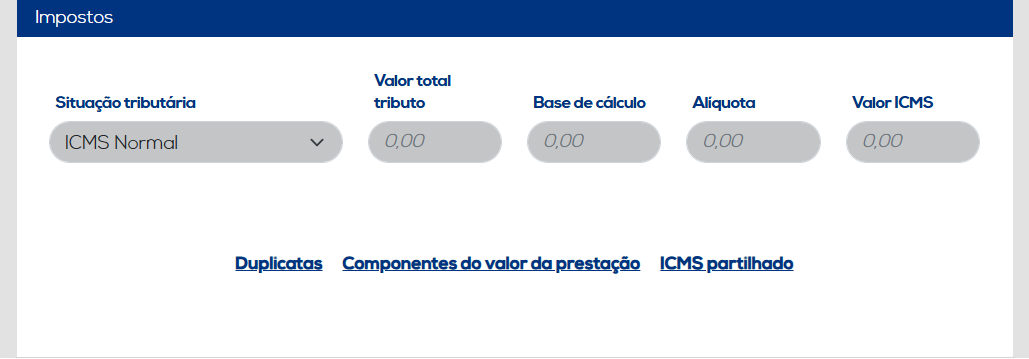
Além disso, há opções para informar Duplicatas, Componentes do Valor da Prestação e o ICMS partilhado:
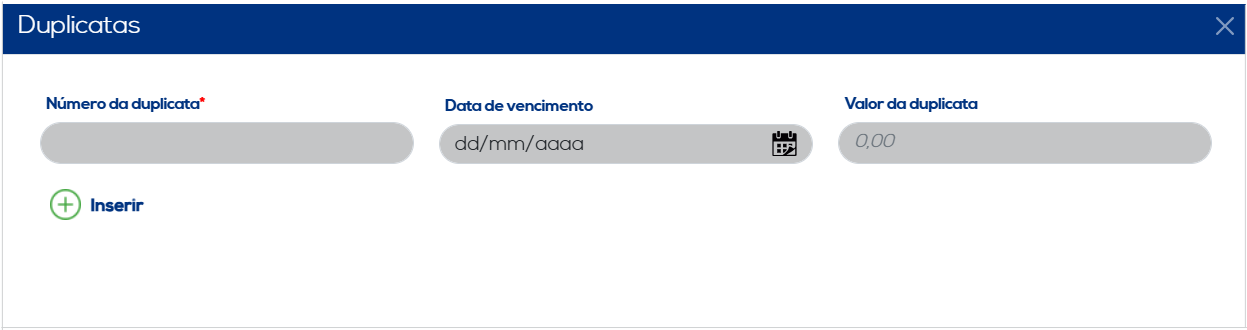
- Duplicatas: Informe a(s) duplicata(s) referente(s) ao serviço prestado, se for o caso. Ao clicar nesta opção será exibida uma tela para informar o número da duplicata, a data de vencimento e o valor da duplicata.
Ao concluir a inclusão dos dados, clique no botão "Inserir" para salvar as informações. Os dados inseridos serão listados, juntamente com as opções de editar e excluir as informações.
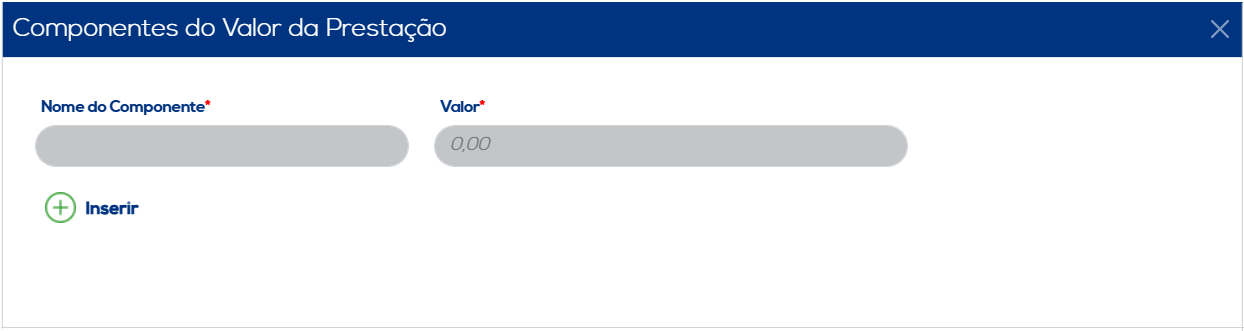
- Componentes do Valor da Prestação: Esta funcionalidade possibilita a inserção dos valores referentes aos componentes da prestação do serviço. Para preencher os campos "Nome do Componente" e "Valor", clique sobre o texto "Componentes do valor da prestação" para que uma nova tela seja exibida. Nesta tela, preencha todos os campos necessários.
Ao concluir a inclusão dos dados, clique no botão "Inserir" para salvar as informações. Os dados inseridos serão listados, juntamente com as opções de editar e excluir as informações.
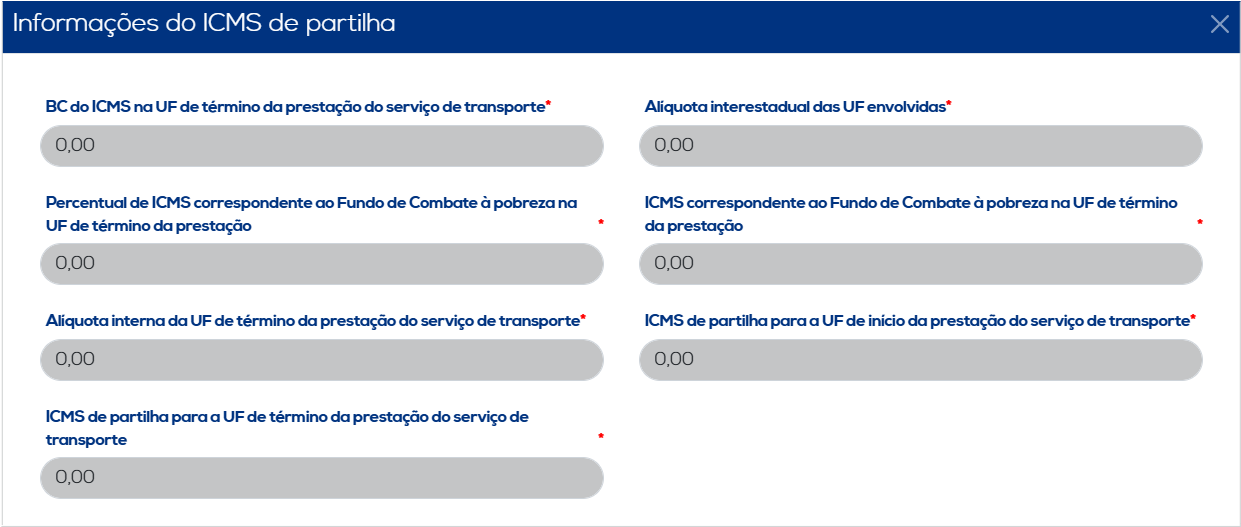
- ICMS Partilhado: Informe esta opção caso utilize o ICMS partilhado. Ao concluir a inclusão dos dados, clique no botão "Inserir" para salvar as informações. Os dados inseridos serão listados, juntamente com as opções de editar e excluir as informações.
Na etapa seguinte devem ser informados os dados referente aos novos tributos IBS e da CBS. Deve ser selecionado o Código de Situação Tributária, Código da Classificação Tributária, Valor da Base de Cálculo e o Valor do IBS.
Na sequência, são exibidos os novos grupos de informações que também foram incluídos para atender à Reforma Tributária. Essas informações estão agrupadas conforme mostra a imagem a seguir, para ter acesso aos campos específicos de cada grupo, basta clicar no símbolo "+".
Expandindo o primeiro grupo "Informações específicas do IBS/CBS", serão mostrados os campos onde devem ser especificadas as alíquotas do IBS e da CBS, bem como os respectivos valores, de acordo com a operação a ser realizada.
Ressaltamos que, em caso de dúvidas sobre quais informações devem ser preenchidas em cada tipo de operação, alíquotas, código de classificação tributária, consulte seu contador.
Caso a operação do CT-e envolva o Diferimento de tributos, deverão ser preenchidas as informações do grupo “Diferimento”.
O grupo de Devolução dos Tributos deve ser preenchido apenas quando houver devolução de IBS ou CBS. Nele, informam-se os valores do tributo devolvido, conforme o caso.
Caso não exista devolução, os campos devem permanecer zerados.
A próxima etapa envolve as informações da Redução de alíquota, e deve ser informada quando a operação exigir.
As Informações da Tributação Regular, podem ser informadas no grupo correspondente. Essas informações são preenchidas somente quando a operação de transporte exigir.

Se o Tomador do serviço de transporte for um órgão público, devem ser informados os dados do IBS e da CBS na etapa “Compras Governamentais”.
No caso de a operação referente ao CTe envolver estorno de crédito, devem ser especificados os valores respectivos ao IBS e à CBS, localizados na etapa “Informações de estorno de crédito”.
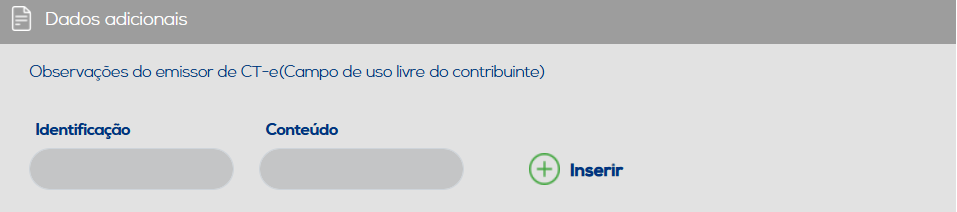
No grupo "Dados adicionais", é possível associar um texto a um campo específico que será gerado no XML do documento. Esse campo pode ser utilizado por sistemas de gestão para identificar informações específicas a partir da importação do XML do CT-e.
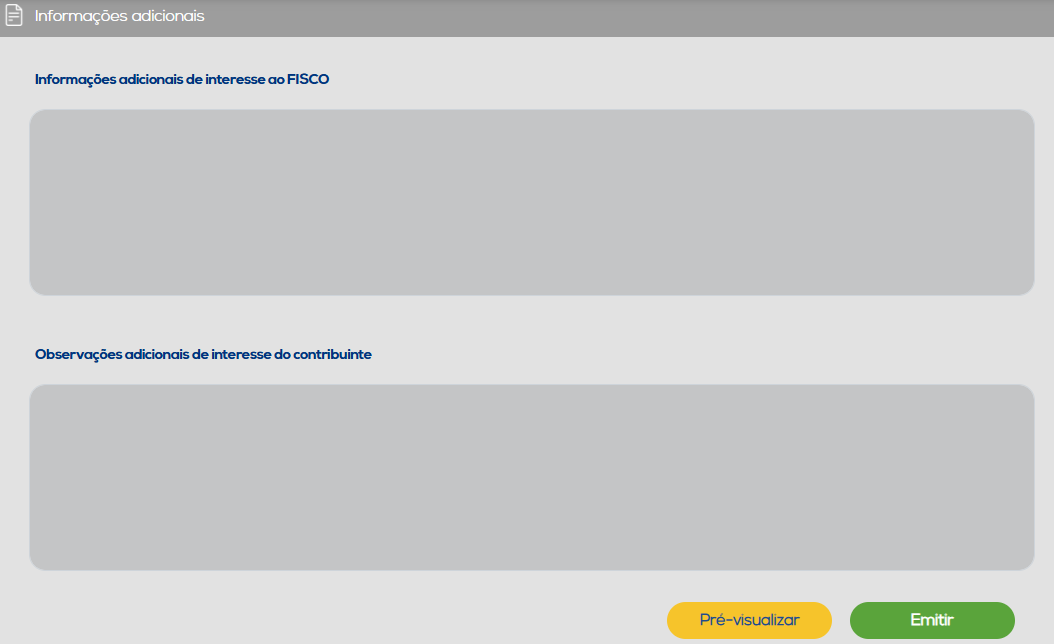
Por fim, no grupo de "Informações Adicionais", os campos destacados abaixo são de preenchimento facultativo e permitem a inclusão de informações adicionais de interesse do fisco ou ao contribuinte, conforme necessário.
Após concluir o preenchimento dos dados obrigatórios, clique em "Emitir" para efetuar o envio do documento. Ao emitir o documento, o InvoiCy verificará o preenchimento de todos os campos obrigatórios e, em poucos instantes, retorna o status do documento, indicando se este foi autorizado ou rejeitado.
Se o documento retornar com o status rejeitado, será exibida uma mensagem informando o código e uma descrição sobre o motivo da rejeição. Será possível retornar à tela de digitação para realizar os ajustes necessários e tentar emitir o documento novamente, ou optar por voltar à tela da opção "Emitir" no menu principal do InvoiCy.
No entanto, se o documento retornar com o status de autorizado, serão exibidos as opções de realizar o download do DACTE, duplicar o documento ou optar por retornar à tela da opção "Emitir" no menu principal do InvoiCy.
Dessa forma, a emissão do CT-e estará finalizada. Caso seja necessário emitir outro documento, clique no botão "Novo Documento", para exibir a tela de digitação e iniciar o preenchimento dos dados de um novo documento.
Emissão de CT-e Simplificado
O CT-e simplificado visa facilitar a emissão do "Conhecimento de Transporte Eletrônico", para prestadores de serviços de transporte intermunicipal ou interestadual que tenham um único tomador de serviços. Dessa forma, o transportador pode emitir um único CT-e para todas as prestações realizadas para esse tomador, sendo por veículo e por viagem.
Acesse o InvoiCy e selecione a opção lateral "Emitir" no menu principal para ser direcionado à tela de "Documentos em Digitação". Nesta seção, é possível visualizar todos os documentos que se encontram em processo de digitação e que, por não estarem finalizados ou por motivo de rejeição, permanecem pendentes de emissão.
Através dos ícones presentes na grid, é possível editar esses documentos e tentar emiti-los novamente, ou então inutilizar o documento, informando uma justificativa para a inutilização do mesmo. Além disso, por meio das opções de filtro podem ser realizadas buscas por determinado documento.
Para iniciar a digitação de um novo CT-e simplificado, clique no botão "Emitir" e selecione o módulo CT-e, conforme destacado acima. Após, será apresentada a tela de digitação para emitir este documento.
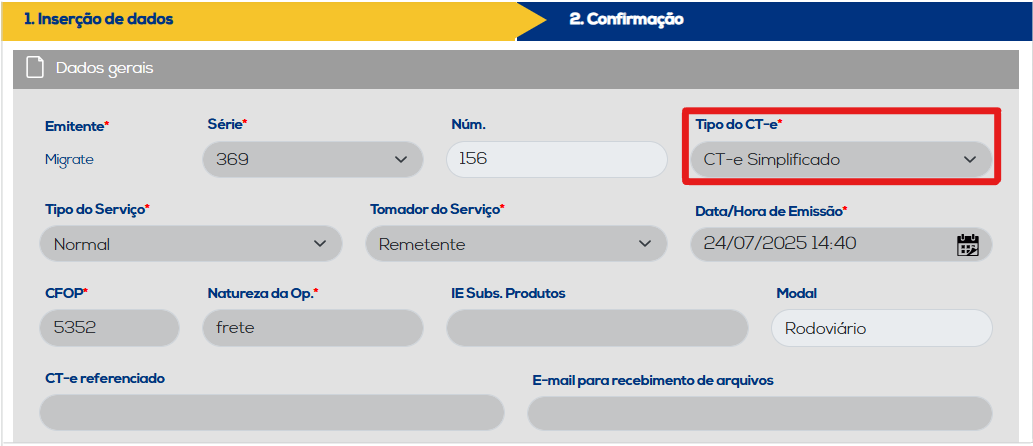
No grupo "Dados Gerais" informe a série, o tipo do CT-e, tipo do serviço, tomador do serviço, a data de emissão, o CFOP e natureza da operação, entre outras informações necessárias para a emissão, que podem ser observadas a seguir:
Destacando que o tipo de CT-e deve ser informado como "Simplificado", para que seja possível realizar a emissão do documento.
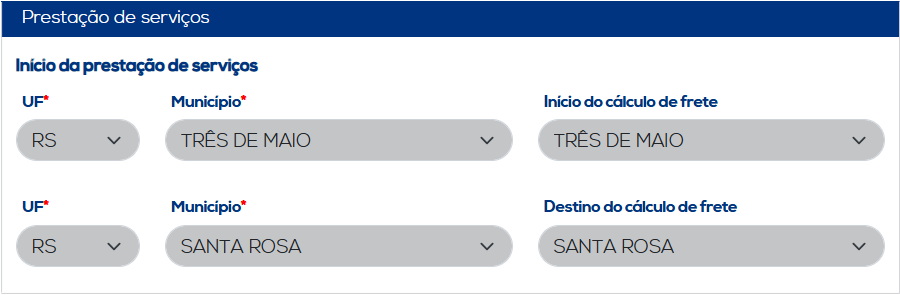
Em seguida, preencha os dados referentes ao grupo "Prestação de Serviços". Inserindo as informações referentes a UF e o município de início e destino do serviço de transporte, e também o município de início e destino do cálculo de frete. Opcionalmente, também é possível incluir as informações da retirada de entrega, indicador de globalização e previsão de entrega, conforme evidenciado a seguir:
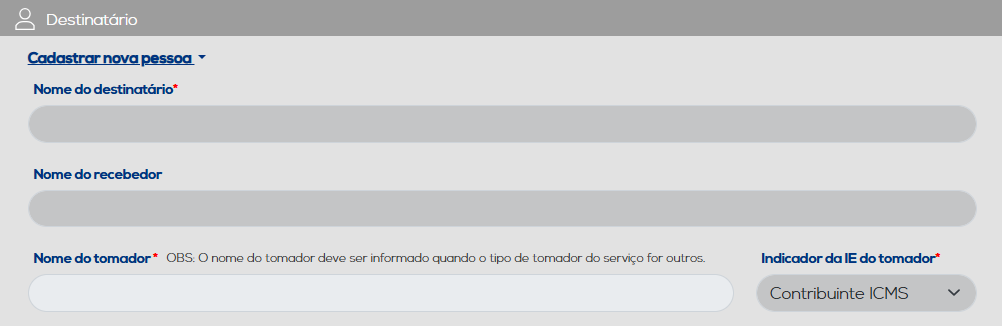
Posteriormente, preencha o grupo "Destinatário" com os dados do tomador, pois como mencionado anteriormente, o CT-e simplificado deve ser emitido para somente um tomador.
Dentro do grupo "Documentos Originários" informe os dados dos documentos originários, que podem ser selecionados no campo "Tipo de Documento". Ressaltando que, ao selecionar uma opção serão exibidos novos campos de acordo com o tipo de documento selecionado. Esses dados devem ser preenchidos corretamente para evitar rejeição do documento por parte da SEFAZ.
Em seguida, clique em "Inserir" para salvar as informações. Caso existam outros documentos originários, o processo poderá ser repetido. Os documentos inseridos serão listados, juntamente com as opções de editar e excluir as informações.
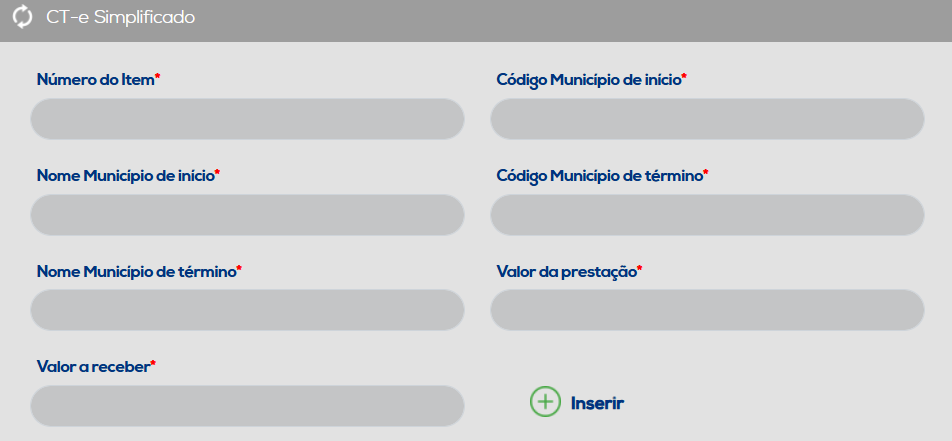
No novo grupo "CT-e Simplificado", é necessário inserir todos os dados relacionados ao início e término da prestação de serviço. Após preencher todos os campos obrigatórios e clicar em "Inserir" para salvar as informações, duas novas opções serão disponibilizadas.
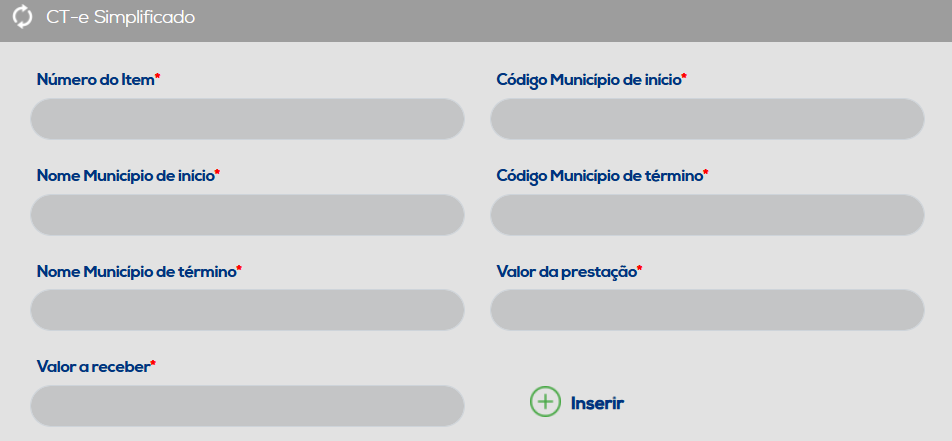
No preenchimento dos detalhes das entregas é possível especificar os detalhes do processo de entrega.

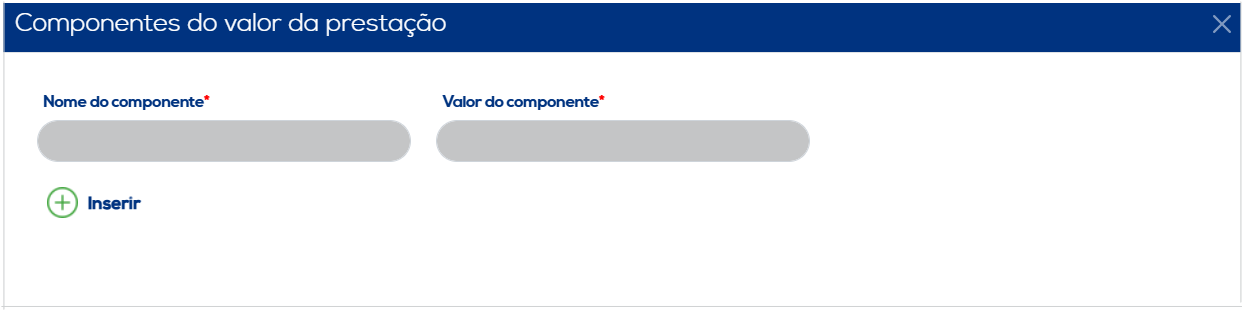
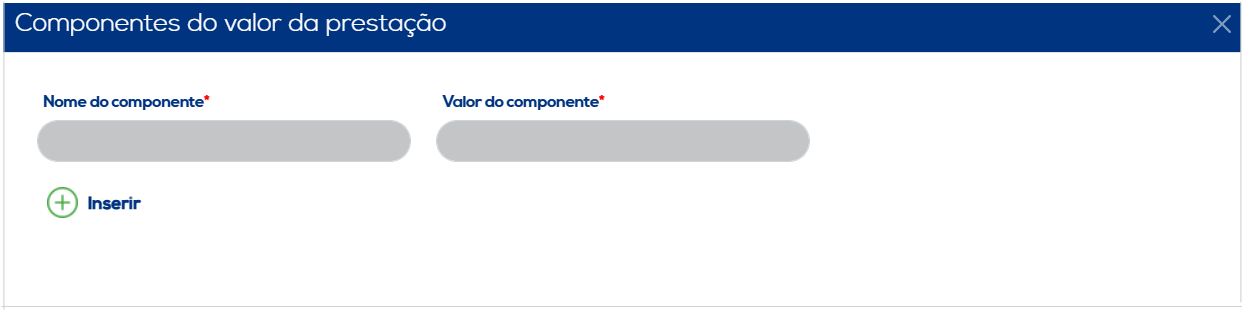
No ícone "Componentes do Valor da Prestação", é possível detalhar os componentes da prestação e seus respectivos valores. Após preencher os campos necessários e clicar em "Inserir", os dados inseridos serão listados, juntamente com as opções de edição e exclusão.
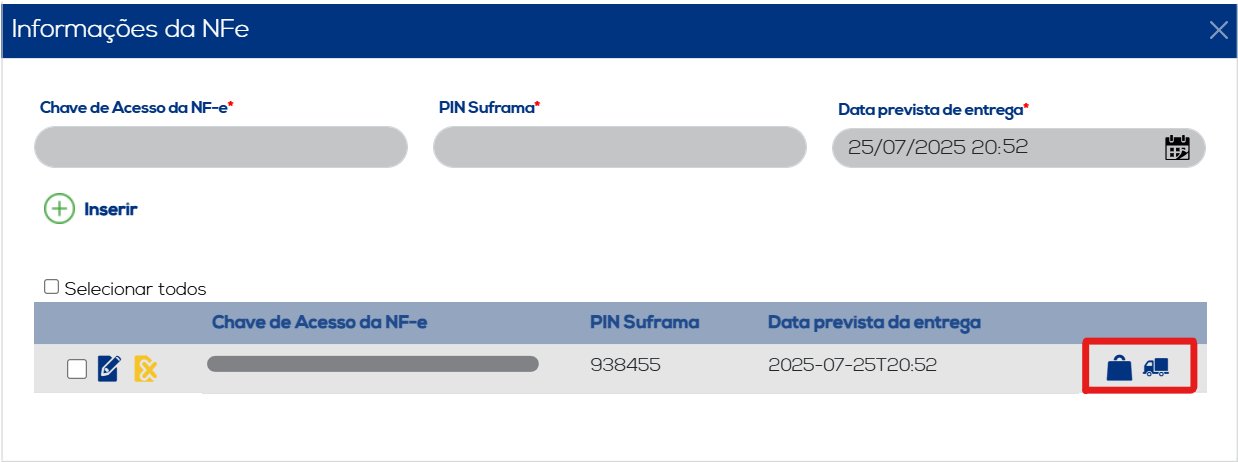
Ao selecionar o ícone "Informações da NF-e", é possível vincular as respectivas NF-es à prestação do CT-e em questão. Preencha os campos disponíveis e clique em "Inserir". Os documentos vinculados serão listados, juntamente com as opções de edição e exclusão.
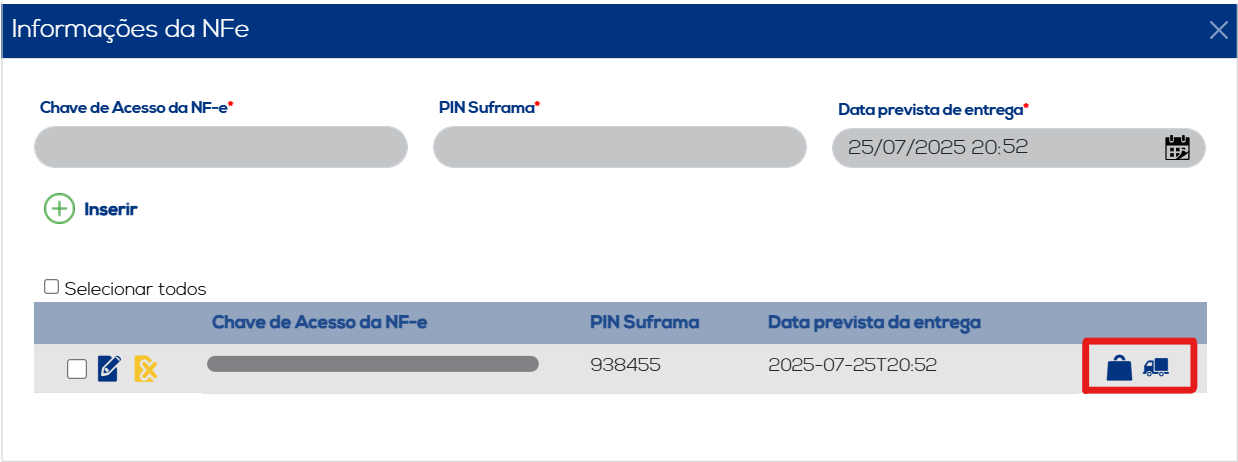
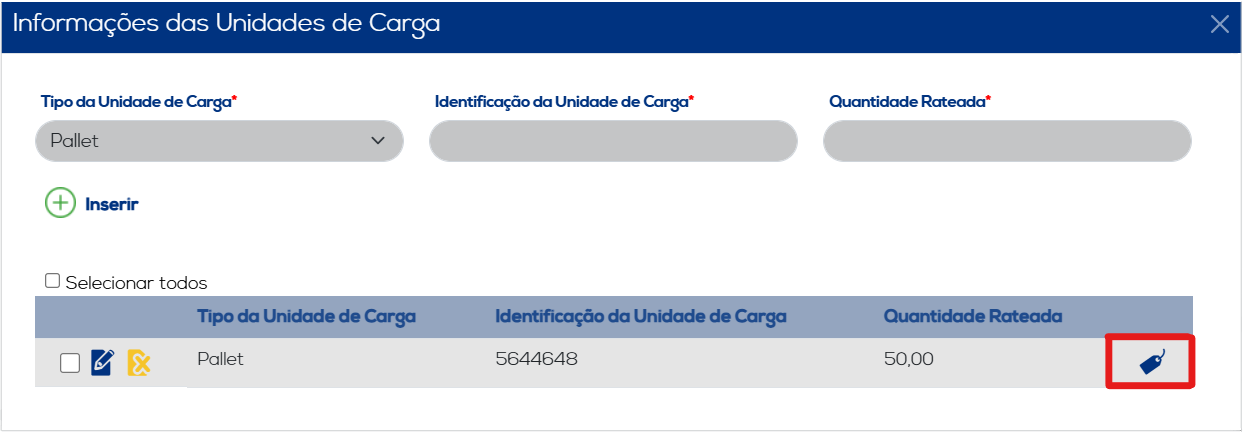
Posteriormente, com a vinculação do documento, serão disponibilizadas outras duas opções: Informações das Unidades de Carga e Informações das Unidades de Carga e Transporte.
Neste primeiro ícone, é possível preencher os dados relacionados às unidades de carga. Após clicar em "Inserir" para salvar as informações, os dados adicionados serão exibidos juntamente com as opções de edição e exclusão, e com a opção "Lacres", que permite informar lacres para a respectiva unidade de carga.
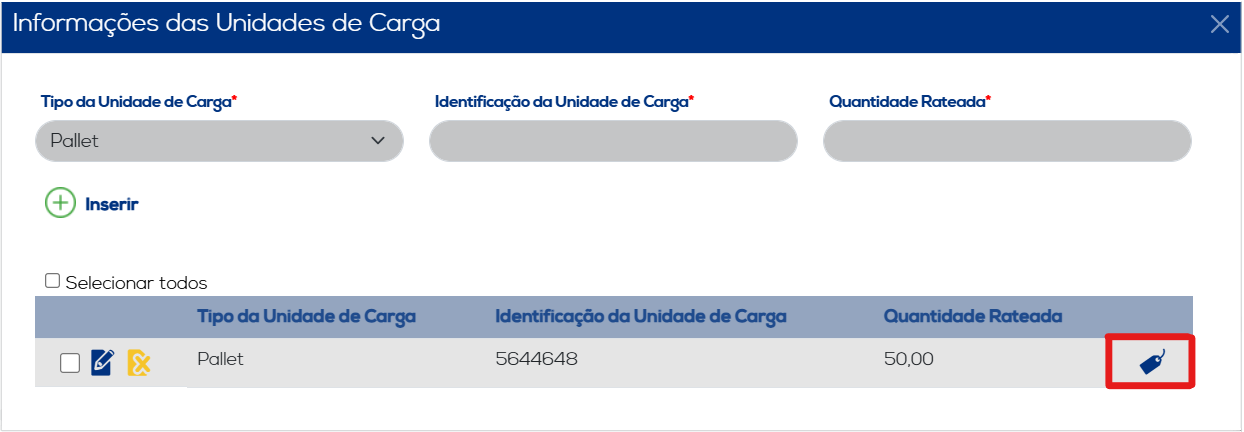
No segundo ícone, é possível preencher os dados relacionados às unidades de transporte. Após clicar em "Inserir" para salvar as informações, os dados adicionados serão exibidos juntamente com as opções de edição e exclusão, e com as opções de "Abrir Próximo Nível do Registro" e "Lacres".
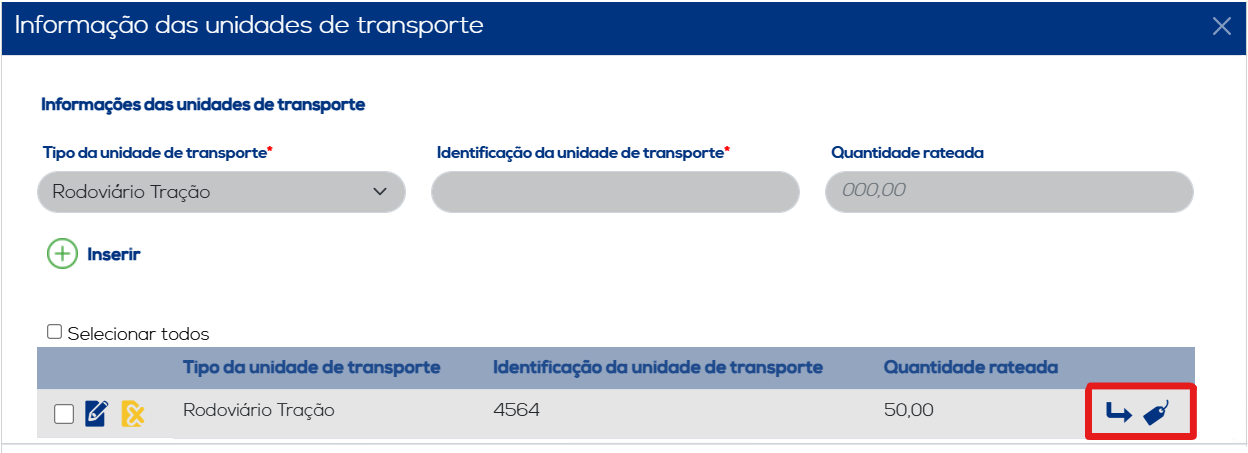
Nesta primeira opção, é possível preencher os dados relacionados às unidades de carga, como o tipo da unidade de carga, a identificação da unidade de carga e a quantidade rateada. Após clicar em "Inserir" para salvar as informações, os dados adicionados serão exibidos juntamente com as opções de edição e exclusão.
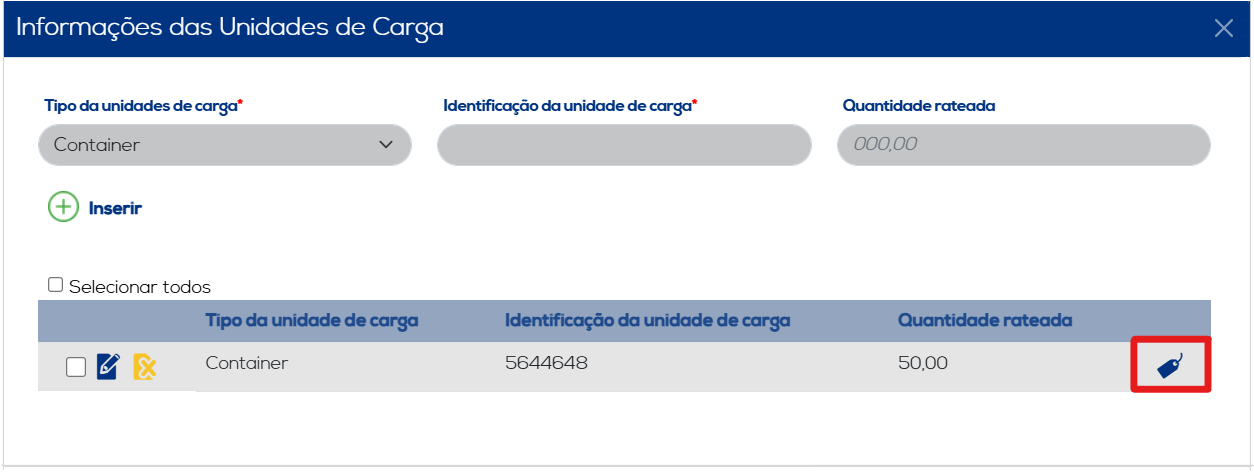
A segunda opção permite preencher os dados relacionados aos lacres das unidades de transporte. Ao inserir os dados, esta opção será automaticamente disponibilizada. Após clicar em "Inserir" para salvar as informações, os dados adicionados serão exibidos juntamente com as opções de edição e exclusão
Com o preenchimento de todas as informações concluídas, é essencial prosseguir com o preenchimento do CT-e, detalhando os dados referentes à carga, ao modal rodoviário, aos tributos e à cobrança, conforme os passos previamente descritos neste artigo, para que a emissão do documento seja autorizada.
Reutilizar Dados
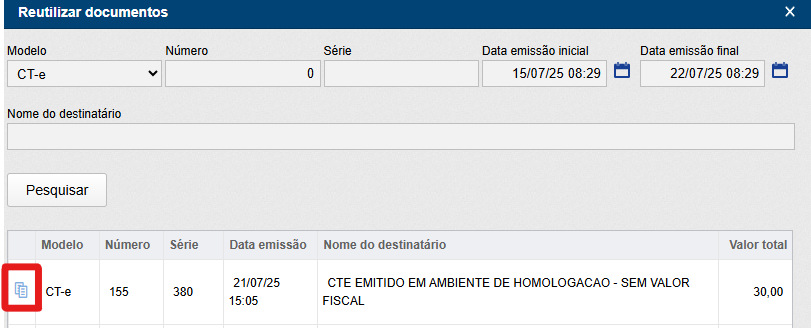
Com o intuito de agilizar o processo de emissão, clique no botão "Reutilizar Dados" na tela de Documentos em Digitação. Essa funcionalidade permite emitir um novo CT-e com base nas informações de um CT-e já autorizado, ou, em alguns casos, rejeitado ou não finalizado.
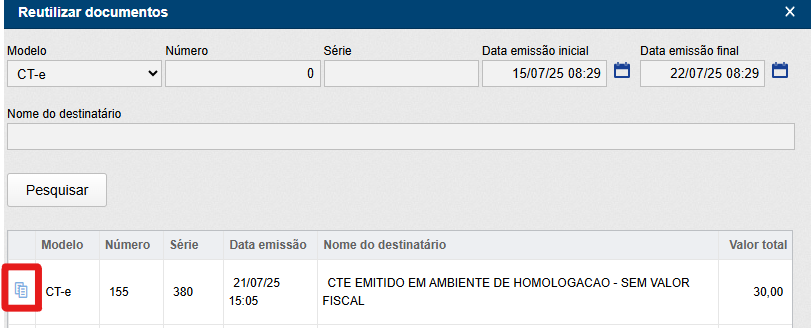
Ao clicar no botão "Reutilizar dados" será apresentada a tela "Reutilizar Documentos", onde deve ser selecionado o CT-e que deseja reutilizar. É permitida a utilização de filtros para buscar o documento desejado. Após localizar o documento, clique no ícone "Reutilizar", tal como demonstrado acima.
Em seguida, a tela de digitação será exibida com os dados do documento selecionado já preenchidos, permitindo a emissão de um novo CT-e com base nas informações reaproveitadas.