Digitação de MDF-e
A emissão do Manifesto Eletrônico de Documentos Fiscais (MDF-e) via digitação é um processo que pode ser efetuado pelo usuário, inserindo os dados requeridos diretamente na interface do sistema, sem a necessidade de integração com o Web Service do InvoiCy. Este artigo detalha o procedimento de acesso e utilização dessa funcionalidade. Para proceder com a emissão do MDF-e via digitação no InvoiCy, é necessário que séries, proprietários e veículos estejam previamente cadastrados.
As instruções para esses cadastros podem ser encontradas nos seguintes manuais:
Ao realizar esses cadastros, sua empresa poderá iniciar a digitação para a emissão do MDF-e.
Para referência visual, consulte o vídeo demonstrativo clicando aqui.
Emissão via Tela
Acesse o InvoiCy e selecione a opção lateral "Emitir" no menu principal para ser direcionado à tela de "Documentos em Digitação". Nesta seção, é possível visualizar todos os documentos que se encontram em processo de digitação e que, por não estarem finalizados ou por motivo de rejeição, permanecem pendentes de emissão.
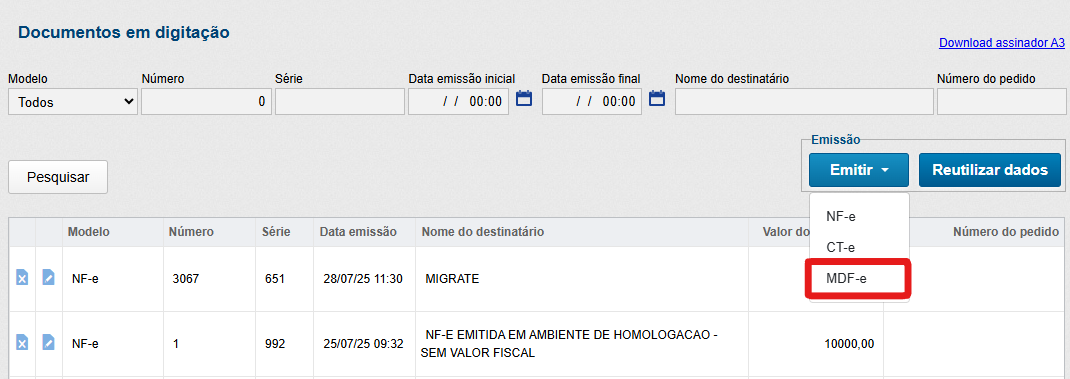
Através dos ícones presentes na grid, é possível editar esses documentos e tentar emiti-los novamente, ou então inutilizar o documento, informando uma justificativa para a inutilização do mesmo. Além disso, por meio das opções de filtro podem ser realizadas buscas por determinado documento.
Para iniciar a digitação de um novo MDF-e, clique no botão "Emitir" e selecione o módulo MDF-e, conforme destacado acima. Após, será apresentada a tela de digitação para emitir este documento.
No grupo "Dados Gerais" informe a série, o tipo do transportador, tipo do emitente, entre outras informações necessárias para a emissão, que podem ser observadas a seguir:
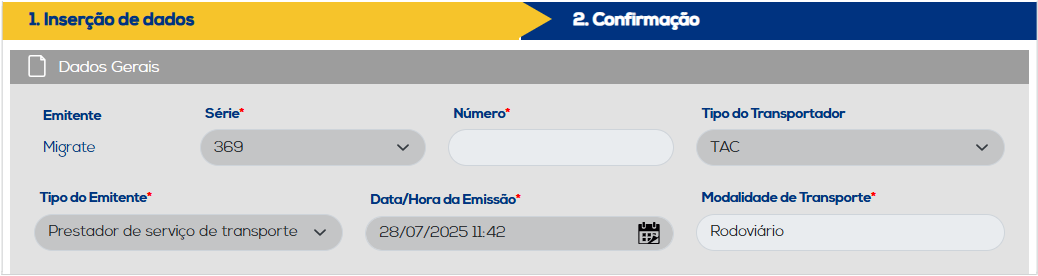
Além disso, o campo "Modalidade de Transporte" possui conteúdo fixo "Rodoviário", pois, neste momento, este é o único modal disponibilizado no InvoiCy para emissão via digitação.
Ressaltando que, é obrigatório o preenchimento dos campos com asterisco (*).
Em seguida, preencha os dados relacionados ao grupo "Viagem", como a "Data e Hora de Início da Viagem" que é um campo obrigatório, e o campo opcional "Indicador de MDF-e com inclusão de Carga posterior a emissão", que por padrão será informado como "Não". Contudo, se informar "Sim" neste campo, após a emissão do documento, realize a emissão do evento de inclusão DF-e
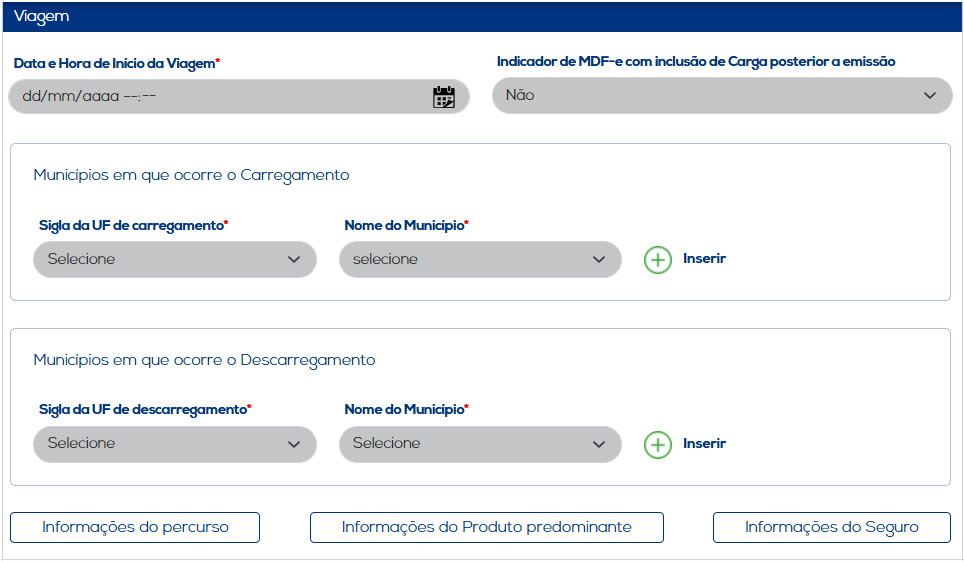
Nos Municípios em que Ocorre o Carregamento e nos Municípios em que Ocorre o Descarregamento, é possível filtrar os estados, e posteriormente os municípios em que irão realizar o carregamento ou descarregamento, através das respectivas opções: Sigla da UF de Carregamento/Descarregamento e Nome do município. Ao informar o estado e o município, o usuário deverá "Inserir" essas informações ao documento, podendo definir a UF como Inicial ou Final, conforme necessário.
Ao selecionar todos os municípios informados no carregamento/descarregamento, a opção de "Excluir Selecionados" será apresentada para excluir quaisquer informações que estejam selecionadas, ou opte por "Selecionar Todos" e clique na opção descrita anteriormente para excluir todos as informações que tenham sido inseridas.
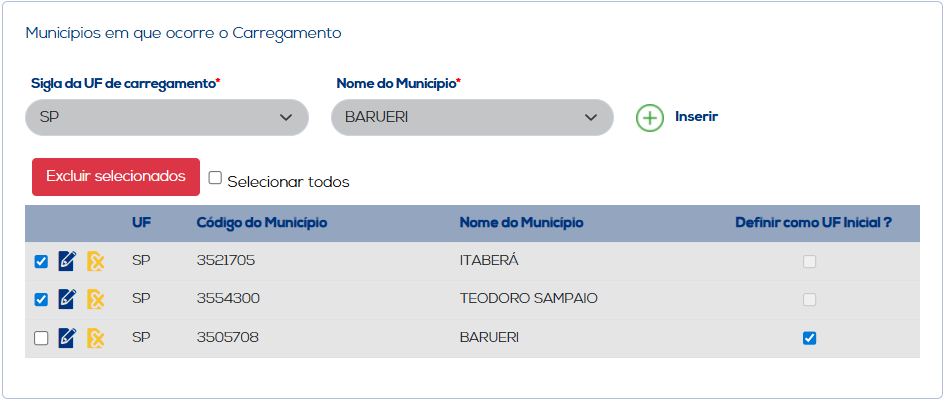
O ícone "Editar" permite modificar as informações previamente inseridas no Carregamento/Descarregamento. O sistema preencherá automaticamente os campos com os dados existentes, permitindo ao usuário realizar as alterações necessárias. Após a conclusão das modificações, clique em "Atualizar" para que as alterações sejam registradas.
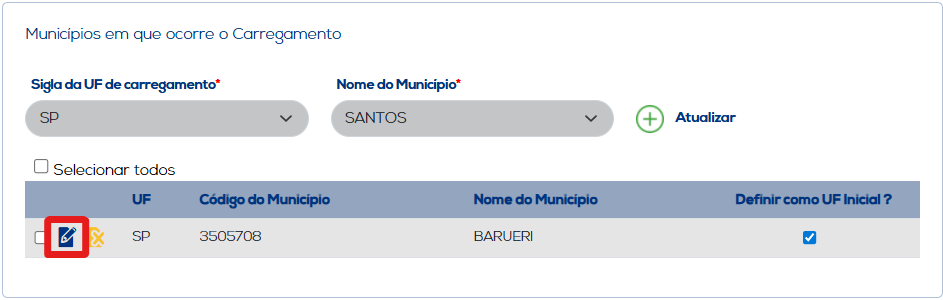
Além disso, a opção "Excluir" que se encontra ao lado opção anterior, permite excluir somente uma informação por vez. Destacando que, para realizar qualquer exclusão nesta tela o InvoiCy solicitará que essa ação seja confirmada, a fim de garantir que a mesma é intencional.
No(s) município(s) em que ocorrer o descarregamento, é possível vincular os documentos ao MDF-e em digitação. Estes documentos fiscais são utilizados na operação de cargas de transportes, e devem ser emitidos pela transportadoras com uma ou mais notas fiscais, conforme evidenciado abaixo:
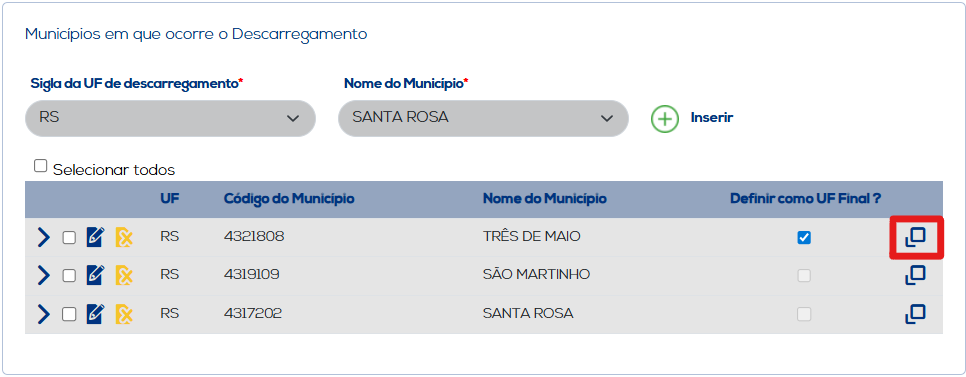
Ao selecionar a opção "Documentos" será apresentada uma nova tela. Nesta tela devem ser informados dados sobre o documento fiscal que será vinculado ao MDF-e, conforme a necessidade. Após finalizar, é preciso clicar no botão "Inserir" para salvar as informações. Os dados inseridos serão listados, juntamente com as opções de editar e excluir.
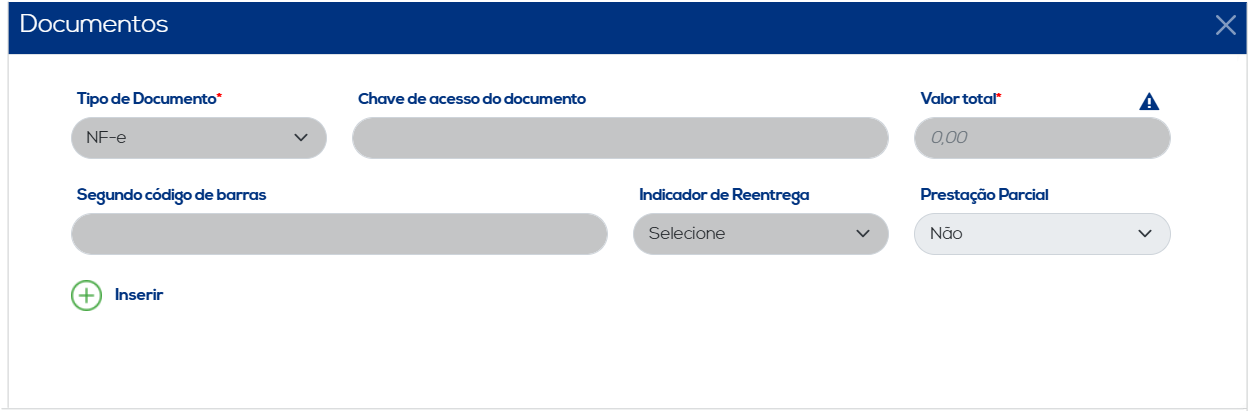
Se for informada uma chave de acesso que não corresponda ao tipo de documento selecionado, será exibido uma mensagem de alerta. Essa validação poderá evitar possíveis rejeições na emissão do MDF-e.
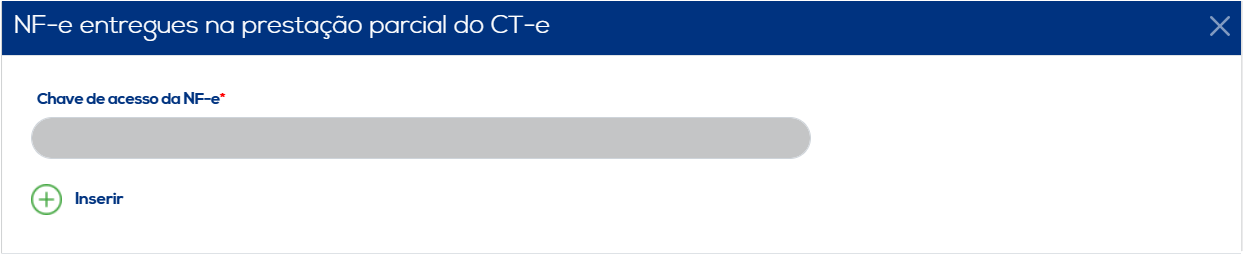
Após inserir o documento, serão exibidas três opções adicionais, sendo elas: NF-e Entregues na Prestação Parcial do CT-e, Informações das Unidades de Transporte e Informações dos Produtos Perigosos.
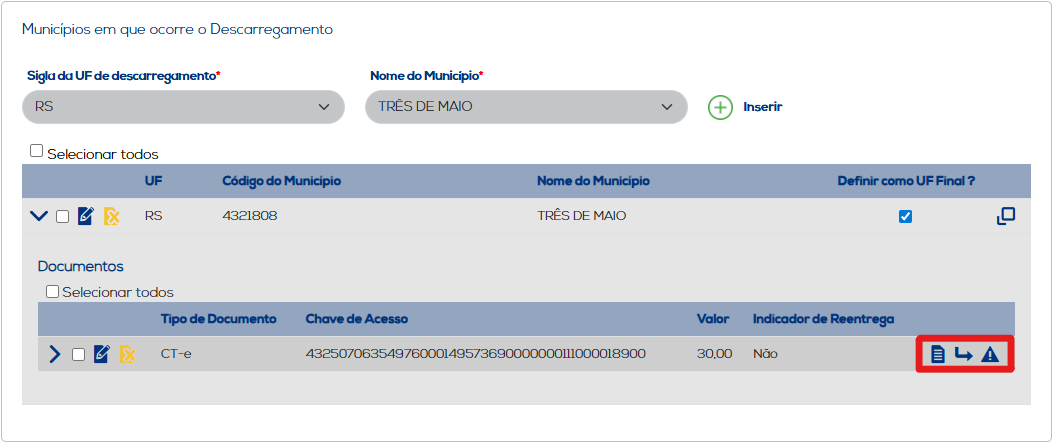
Neste primeiro ícone, o campo para inserir a chave da respectiva NF-e entregue na prestação parcial será apresentado. Ao concluir a inclusão dos dados, clique no botão "Inserir" para salvar as informações. Os dados inseridos serão listados, juntamente com as opções de editar e excluir.
Ressaltando que, este ícone será disponibilizado somente para modelos de documento do tipo CT-e, que ao serem vinculados ao MDF-e marcaram o campo "Prestação Parcial" como Sim.
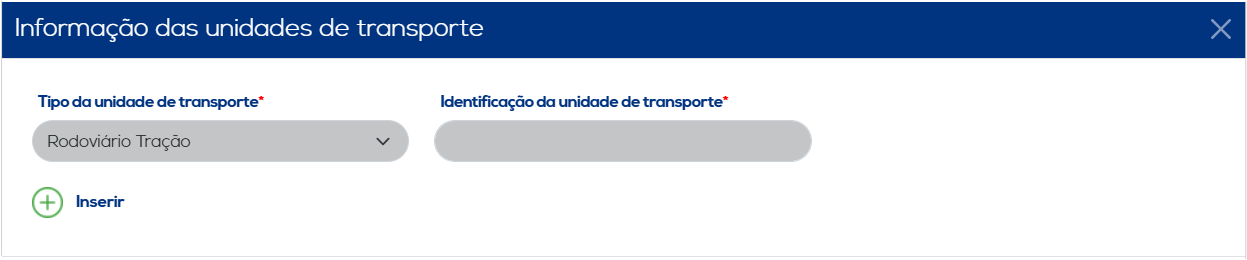
No segundo ícone, serão apresentados os campos relacionados às informações da unidade de transporte. Ao concluir a inclusão dos dados, clique no botão "Inserir" para salvar as informações. Os dados inseridos serão listados, juntamente com as opções de editar e excluir.
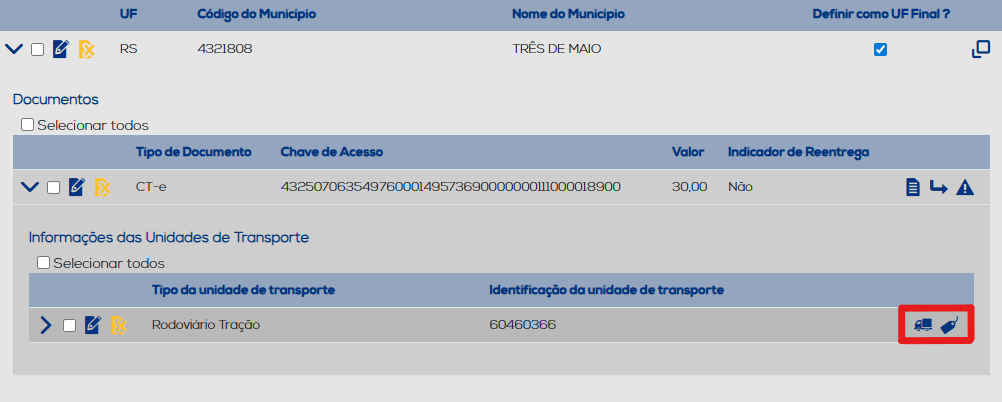
Ao incluir uma unidade de transporte ao documento vinculado, serão exibidas duas opções em tela, sendo elas: Informações das Unidades de Carga e Lacres. Estas opções permitem detalhar mais sobre as unidades de carga, como o tipo da unidade de carga, a identificação da unidade de carga e a quantidade rateada, bem como seus respectivos lacres.
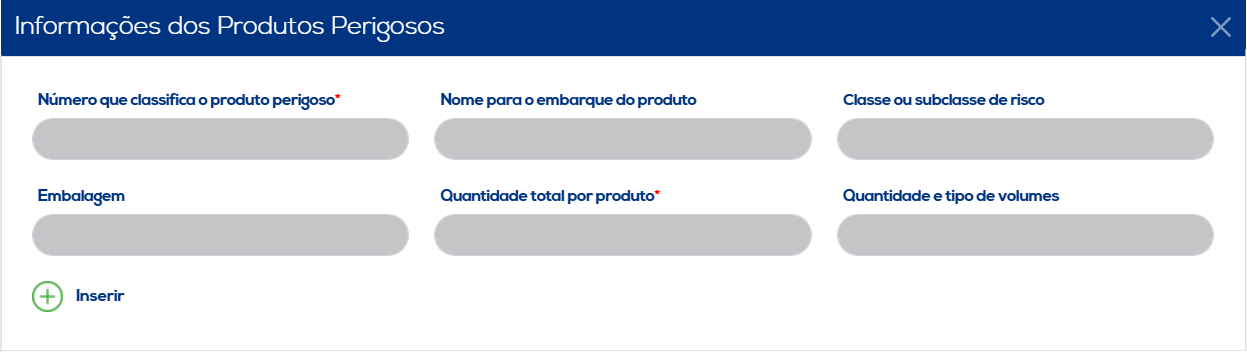
No ícone "Informações de Produtos Perigosos" é possível indicar se a carga referente ao documento vinculado ao MDF-e possui algum item que apresente perigo, preenchendo as informações solicitadas. Ao concluir a inclusão dos dados, clique no botão "Inserir" para salvar as informações. Os dados inseridos serão listados, juntamente com as opções de editar e excluir.
Para concluir as informações referente a este grupo, há mais três opções ao final deste grupo que podem ser preenchidas: Informações do Percurso, Informações do Produto Predominante e Informações do Seguro.
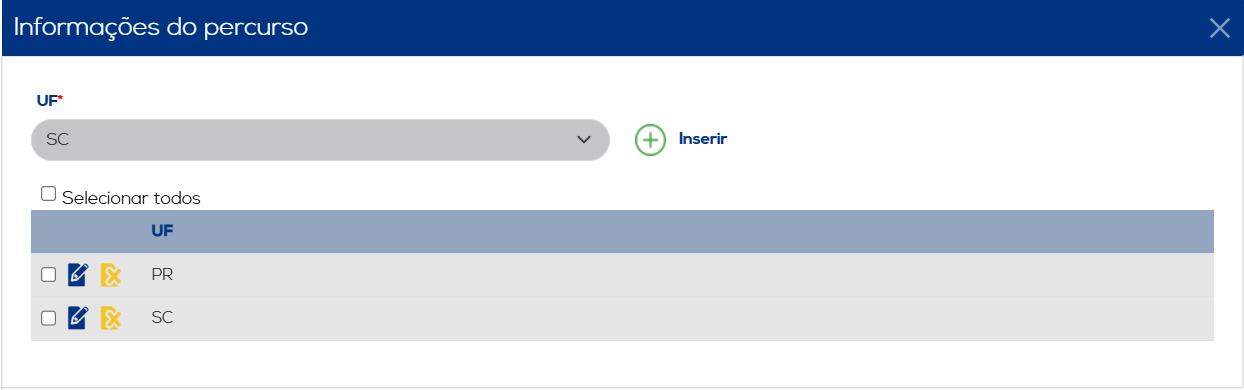
Informações do Percurso: Informe todos os estados (UFs) que o transporte precisará percorrer até chegar ao destino, no descarregamento. Como por exemplo, se o estado de carregamento é São Paulo (SP), e o estado de descarregamento é o Rio Grande do Sul (RS), o usuário precisará informar no percurso todos os estados (SC, PR) por onde ele passará até chegar ao destino final.
Ao concluir a inclusão dos dados, clique no botão "Inserir" para salvar as informações. Os dados inseridos serão listados, juntamente com as opções de edição e exclusão.
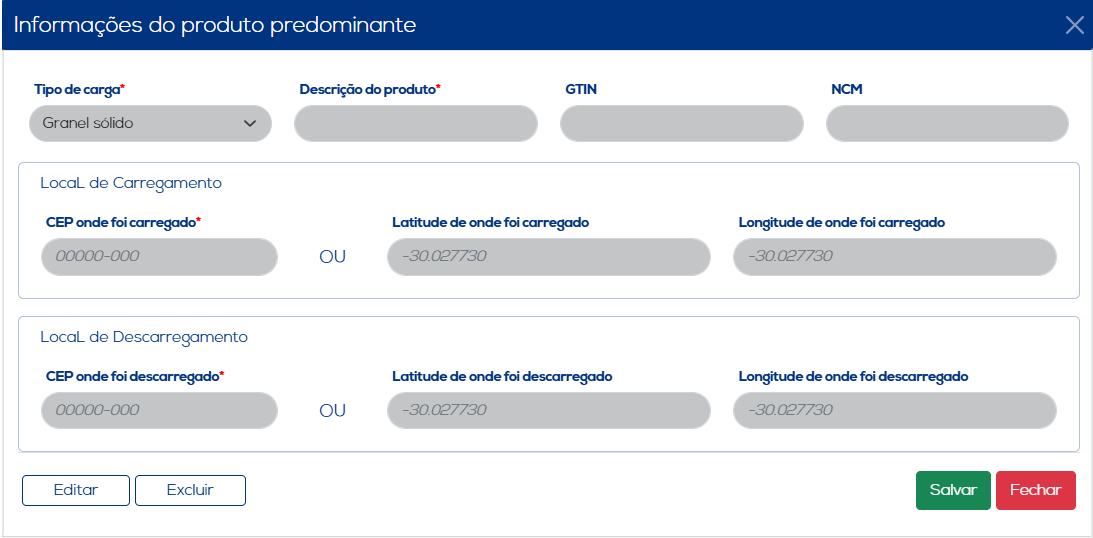
Informações do Produto Predominante: Nesta opção o usuário precisará informar o tipo de carga, a descrição do produto e a localização mais exata do carregamento e descarregamento através do CEP dos municípios informados, ou por meio das informações latitude de onde foi carregado/descarregado e longitude de onde foi carregado/descarregado. Ao concluir a inclusão dos dados, clique no botão "Inserir" para salvar as informações. Os dados inseridos serão listados, juntamente com as opções de edição e exclusão.
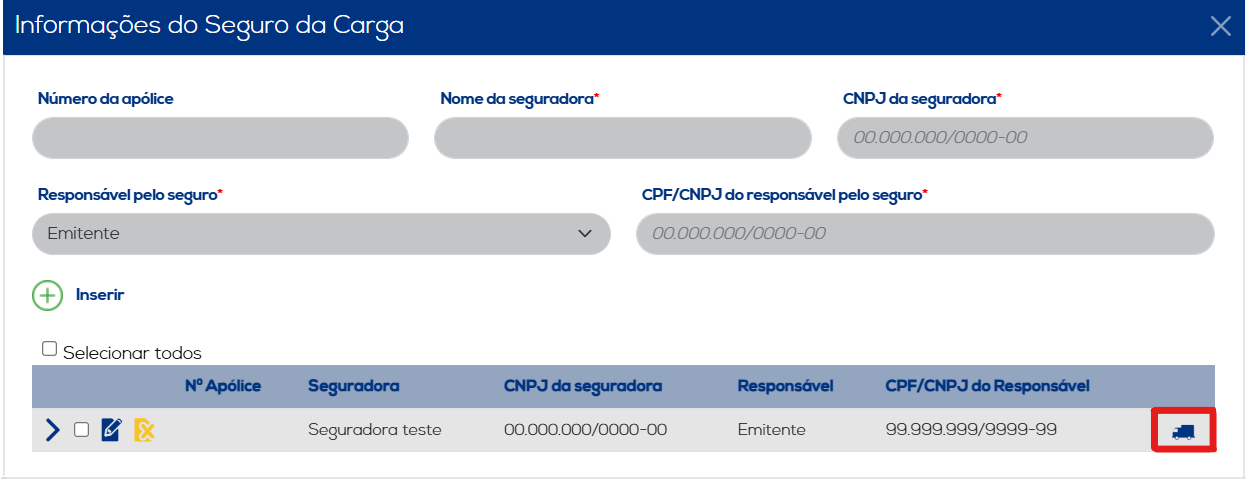
Informações do Seguro: Indique um responsável pela carga e eventuais riscos que ela venha sofrer durante a operação de transporte. Ao concluir a inclusão dos dados, clique no botão "Inserir" para salvar as informações. Os dados inseridos serão listados, juntamente com as opções de edição e exclusão.
Além disso, insira a averbação da carga vinculada ao documento, através do ícone destacado abaixo:
No grupo "Informações do Modal Rodoviário" será possível informar quais veículos estão envolvidos com o transporte da carga, sendo uma informação obrigatória ao emitir um MDF-e.
Caso tenha realizado o cadastro de veículos, inicie a digitação da placa do veículo para que o InvoiCy localize o cadastro e carregue as informações. No entanto, se este cadastro não foi realizado, clique sobre a opção "Cadastrar", localizada no canto esquerdo deste grupo, e selecione a opção desejada.
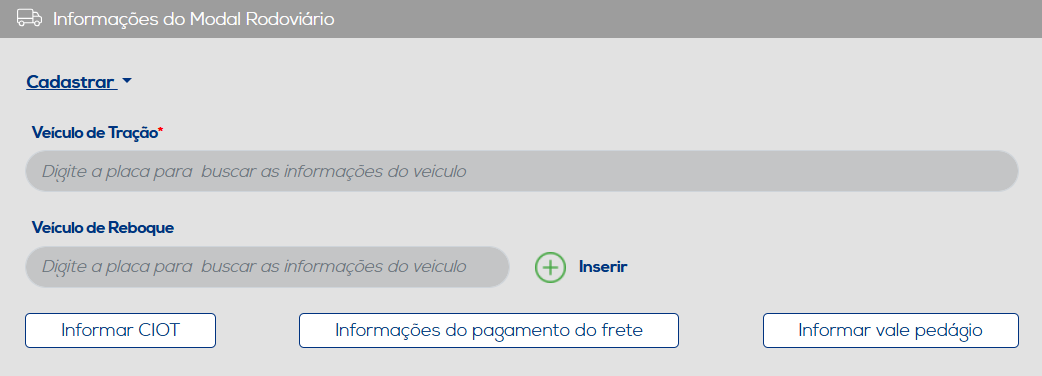
Ao final deste grupo se encontram mais três opções, sendo elas:
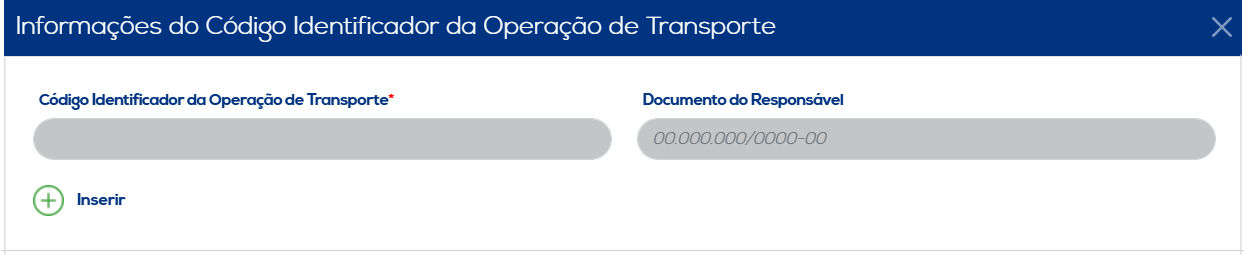
Informar CIOT: Apresenta as informações do Código Identificador da Operação de Transporte (CIOT), para que o usuário preencha obrigatoriamente o código identificador da operação de transporte e opcionalmente o documento do responsável. Ao concluir a inclusão dos dados, clique no botão "Inserir" para salvar as informações. Os dados inseridos serão listados, juntamente com as opções de edição e exclusão.
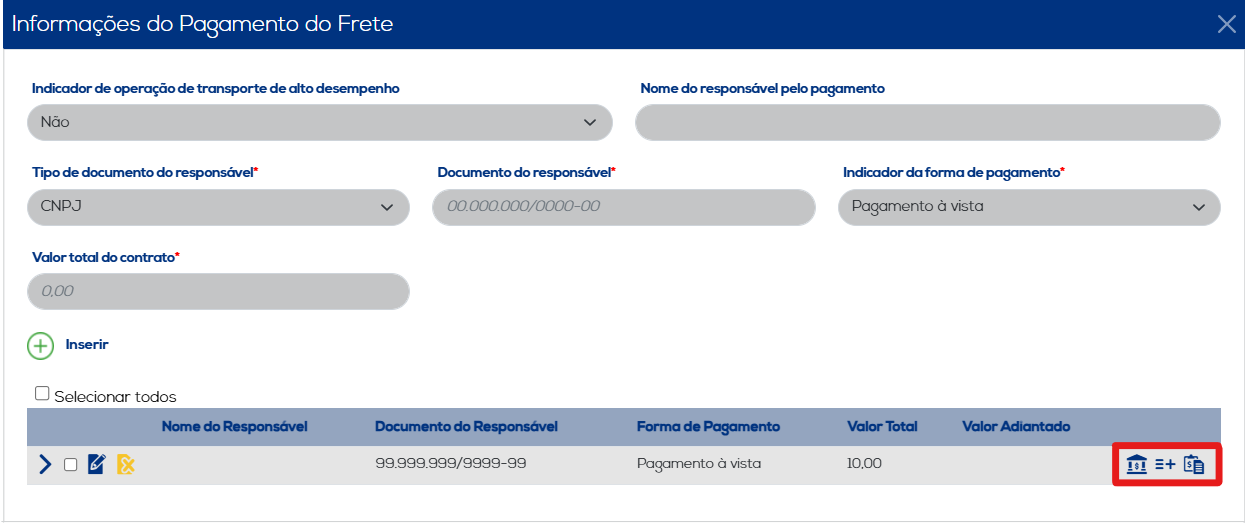
Informações do Pagamento do Frete: Indique as informações referentes ao pagamento do frete, como o tipo de documento do responsável, o valor total do contrato e o documento do responsável, e também as informações opcionais. Ao concluir a inclusão dos dados, clique no botão "Inserir" para salvar as informações. Os dados inseridos serão listados, juntamente com as opções de edição e exclusão.
Além disso, será possível acessar mais três opções a serem preenchidas, ao inserir as informações do pagamento de frete, sendo estas: Informações Bancárias, Componentes do Pagamento do Frete e as Informações do Pagamento a Prazo.
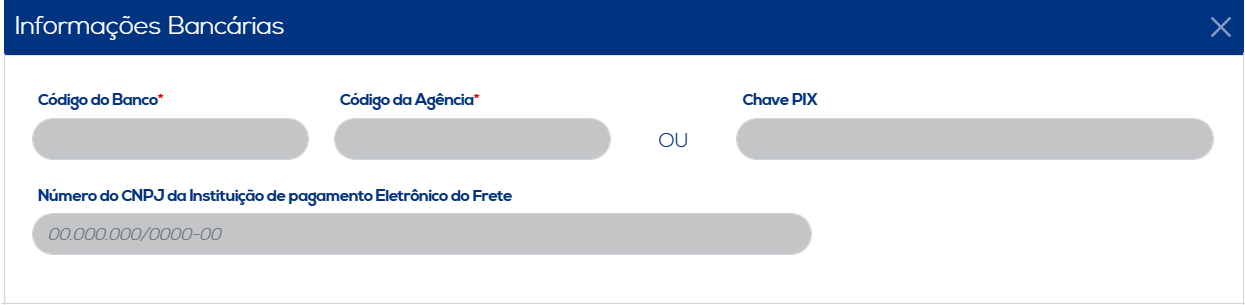
Neste primeiro ícone, todas as informações referente ao banco que o pagamento será realizado serão apresentadas, através dos campos "Código do Banco", "Código da Agência" ou "Chave PIX". Ao concluir a inclusão dos dados, clique no botão "Inserir" para salvar as informações. Os dados inseridos serão listados, juntamente com as opções de editar e excluir.
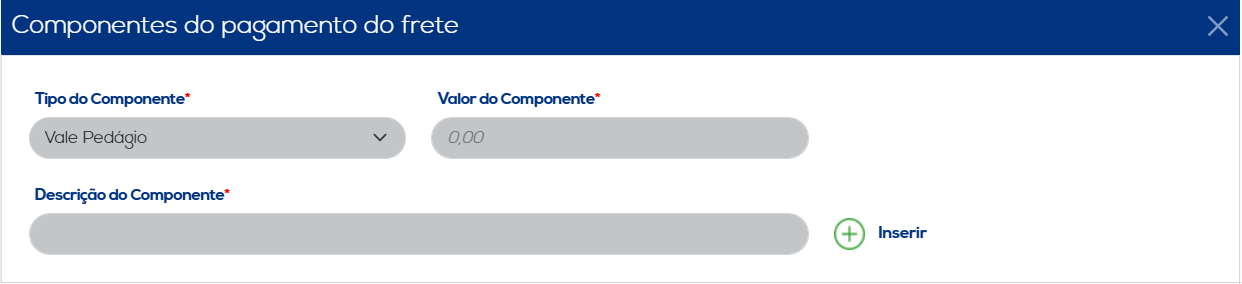
No segundo ícone, serão exibidas as informações relacionadas aos gastos do frete e como foram esses gastos, por meio de opções como o tipo do componente, o valor do componente e a descrição do componente. Ao concluir a inclusão dos dados, clique no botão "Inserir" para salvar as informações. Os dados inseridos serão listados, juntamente com as opções de editar e excluir.
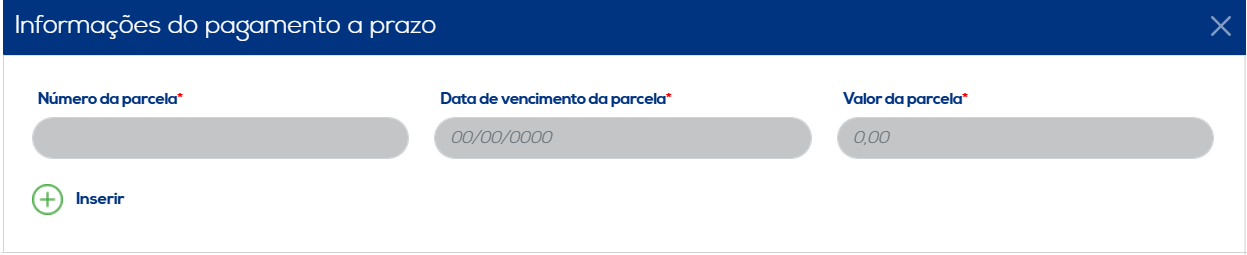
E o terceiro ícone apresenta as informações referentes aos pagamentos realizados à prazo. Informe o número da parcela, a data de vencimento da parcela e o seu respectivo valor. Ao concluir a inclusão destes dados, clique no botão "Inserir" para salvar as informações. Os dados inseridos serão listados, juntamente com as opções de editar e excluir.
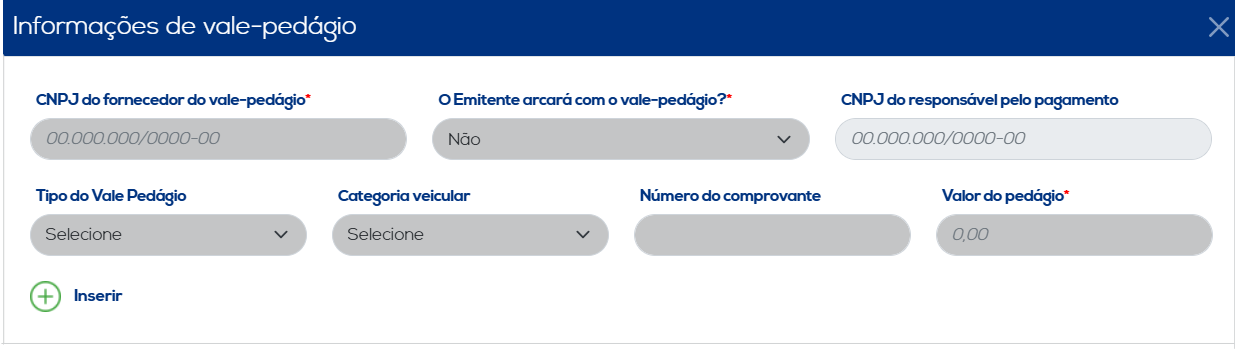
Informar Vale-Pedágio: Nesta opção inclua obrigatoriamente os dados do vale-pedágio que acompanha o transporte de cargas, indicando o CNPJ do fornecedor do vale-pedágio e o valor do pedágio, e selecionando se o emitente arcará com o vale-pedágio, dentre outras informações opcionais. Ao concluir a inserção dos dados, clique no botão "Inserir" para salvar as informações. Os dados incluídos serão listados, juntamente com as opções de edição e exclusão.
O grupo "Frete" permite preencher os dados do condutor que realizará o transporte da carga, sendo estas informações de extrema importância para a emissão do documento. Ao concluir a inserção dos dados, clique no botão "Inserir" para salvar as informações. Os dados incluídos serão listados, juntamente com as opções de editar e excluir.
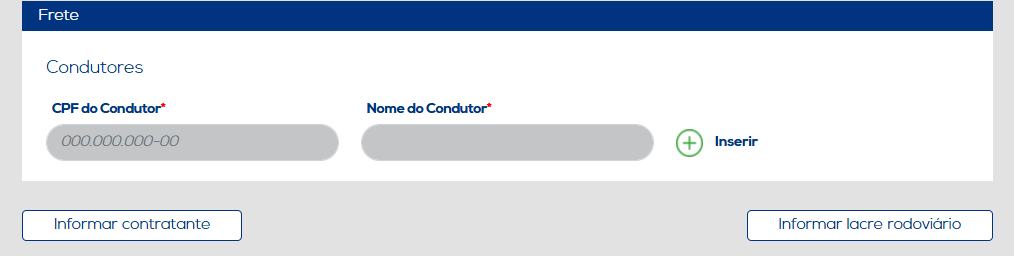
Nesta tela, também se encontram duas opções adicionais, sendo elas: Informar Contratante e Informar Lacre Rodoviário.
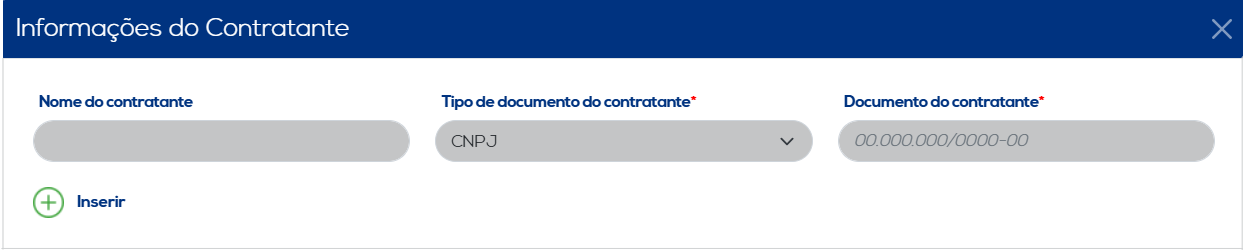
Informar Contratante: Apresenta as informações relacionadas ao contratante do transporte do documento. Ressaltando que, se houver mais de um contratante, este também poderá ser cadastrado pelo usuário. Ao concluir a inserção dos dados, clique no botão "Inserir" para salvar as informações. Os dados incluídos serão listados, juntamente com as opções de editar e excluir.
Informar Lacre Rodoviário: Nesta opção é necessário informar os lacres rodoviários do documento. Ao concluir a inserção dos dados, clique no botão "Inserir" para salvar as informações. Os dados incluídos serão listados, juntamente com as opções de edição e exclusão.

O grupo "Totalizadores da Carga e Informações Adicionais" permite a inclusão da quantidade de documentos vinculados ao MDF-e em transporte (CT-es, NF-es, MDF-es), se houver. Adicionalmente, será preciso informar os dados referentes ao código da unidade de medida e ao valor total da carga para realizar a emissão, sendo opcional o preenchimento dos demais campos.
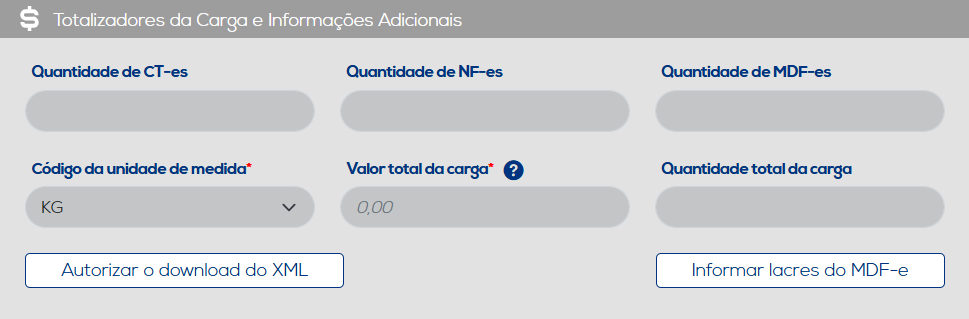
Autorizar o Download do XML: Através desta opção é possível adicionar os autorizados a realizar o download do XML, por meio da inserção de informações referentes aos mesmos, como o CNPJ da pessoa jurídica ou da pessoa física autorizada a realizar o download do XML. Ao concluir a inserção dos dados, clique no botão "Inserir" para salvar as informações. Os dados incluídos serão listados, juntamente com as opções de edição e exclusão.

Informar Lacres do MDF-e: Nesta opção é necessário informar os lacres deste documento. Ao concluir a inserção dos dados, clique no botão "Inserir" para salvar as informações. Os dados incluídos serão listados, juntamente com as opções de edição e exclusão.

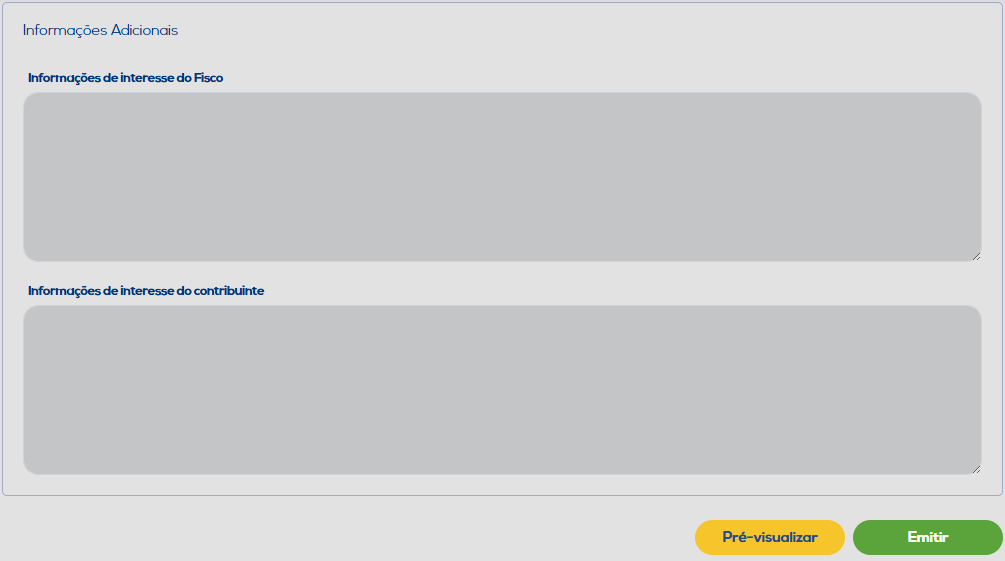
Por fim, as informações de interesse do fisco e/ou contribuinte são de preenchimento facultativo, permitindo a inclusão desses dados adicionais conforme necessário.
Após concluir o preenchimento dos dados obrigatórios, clique em "Pré-visualizar" se quiser visualizar o DAMDFe antes da emissão do MDF-e, e em "Emitir" para efetuar o envio do documento. Ao emitir o documento, o InvoiCy verificará o preenchimento de todos os campos obrigatórios e, em poucos instantes, retorna o status do documento, indicando se este foi autorizado ou rejeitado.
Se o documento retornar com o status rejeitado, será exibida uma mensagem informando o código e uma descrição sobre o motivo da rejeição. Será possível retornar à tela de digitação para realizar os ajustes necessários e tentar emitir o documento novamente, ou optar por voltar à tela da opção "Emitir" no menu principal do InvoiCy.
No entanto, se o documento retornar com o status de autorizado, serão exibidos as opções de realizar o download do DAMDFE, duplicar o documento ou optar por retornar à tela da opção "Emitir" no menu principal do InvoiCy.
Dessa forma, a emissão do MDF-e estará finalizada. Caso seja necessário emitir outro documento, clique no botão "Novo Documento", para exibir a tela de digitação e iniciar o preenchimento dos dados de um novo documento.
Reutilizar Dados
Com o intuito de agilizar o processo de emissão, clique no botão "Reutilizar Dados" na tela de Documentos em Digitação. Essa funcionalidade permite emitir um novo MDF-e com base nas informações de um MDF-e já autorizado, ou, em alguns casos, rejeitado ou não finalizado.
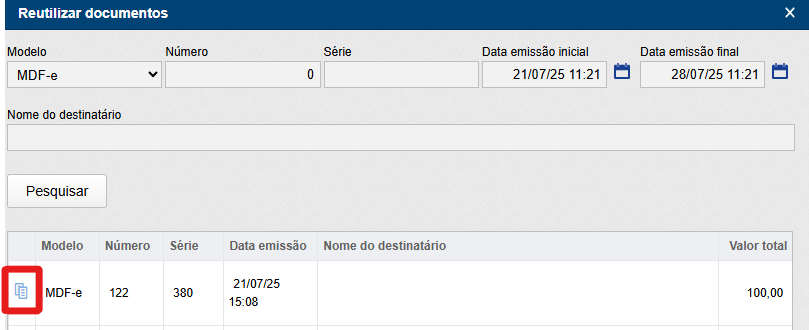
Ao clicar no botão "Reutilizar dados" será apresentada a tela "Reutilizar Documentos", onde deve ser selecionado o MDF-e que deseja reutilizar. É permitida a utilização de filtros para buscar o documento desejado. Após localizar o documento, clique no ícone "Reutilizar", tal como demonstrado acima.
Em seguida, a tela de digitação será exibida com os dados do documento selecionado já preenchidos, permitindo a emissão de um novo MDF-e com base nas informações reaproveitadas.
Ressaltando que, é ncessário informar ao fisco o fim da vigência do documento fiscal, ou seja, quando o MDF-e chegar ao seu destino final este deverá ser encerrado. Para mais informações sobre como realizar este evento, consulte o artigo: Encerramento de MDF-e.