Importação de Documentos
Essa extensão tem o intuito de importar documentos que foram emitidos contra a empresa que está cadastrada, ou seja, aqueles em que ela é identificada como destinatária ou tomadora. Permitindo a importação de documentos emitidos por outros sistemas utilizando o CNPJ desse cliente/parceiro. Atualmente, a extensão está disponível para os módulos: NF-e, NFC-e, CT-e, MDF-e, NFS-e e CTeOS.
Essa extensão simplifica tanto a importação de documentos emitidos contra o CNPJ da empresa quanto a importação dos arquivos XML de documentos emitidos por outras aplicações.
Para referência visual, consulte o vídeo demonstrativo clicando aqui.
Ativação via Tela
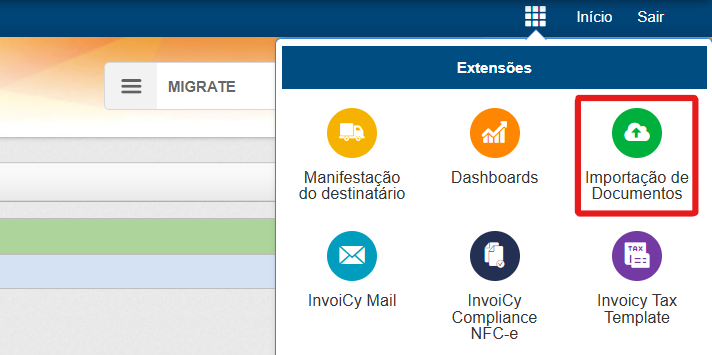
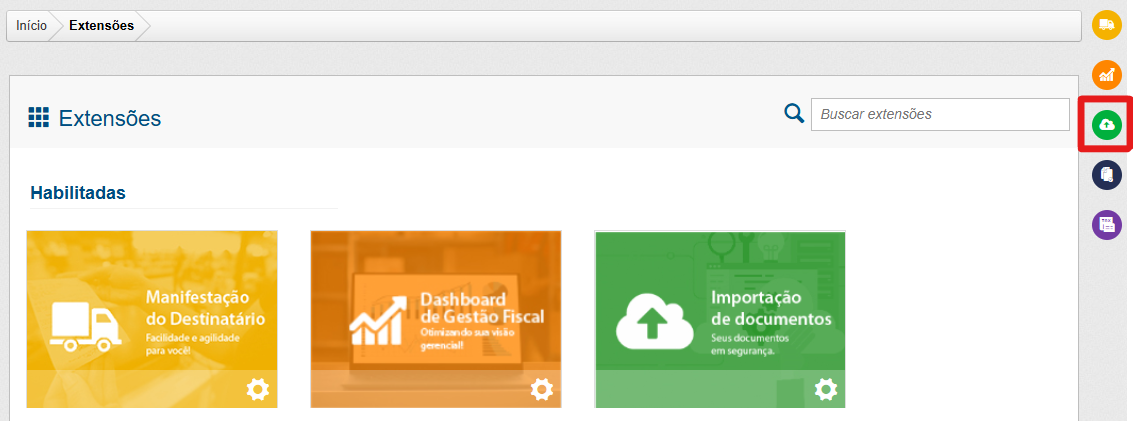
Para realizar a ativação desse serviço, abra a janela de "Extensões" no canto superior direito do InvoiCy e clique no ícone da extensão "Importação de Documentos".
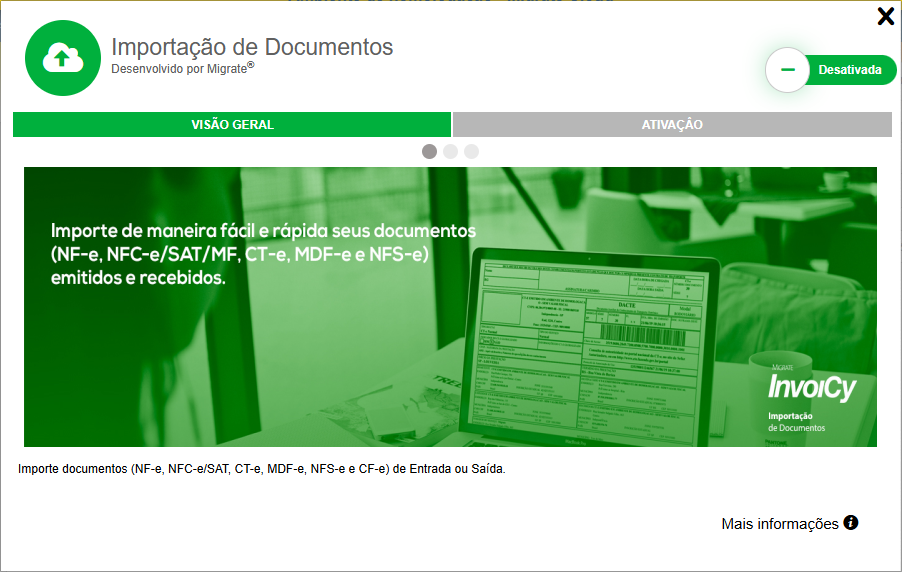
Em seguida, uma nova tela denominada "Visão Geral" será aberta, apresentando um breve resumo de informações sobre a extensão.
Na aba "Ativação" se encontra a opção de ativar a extensão. Para ativá-la, selecione o módulo NF-e, NFC-e, CT-e, MDF-e, NFS-e e/ou CTeOS, e configure os seguintes parâmetros:
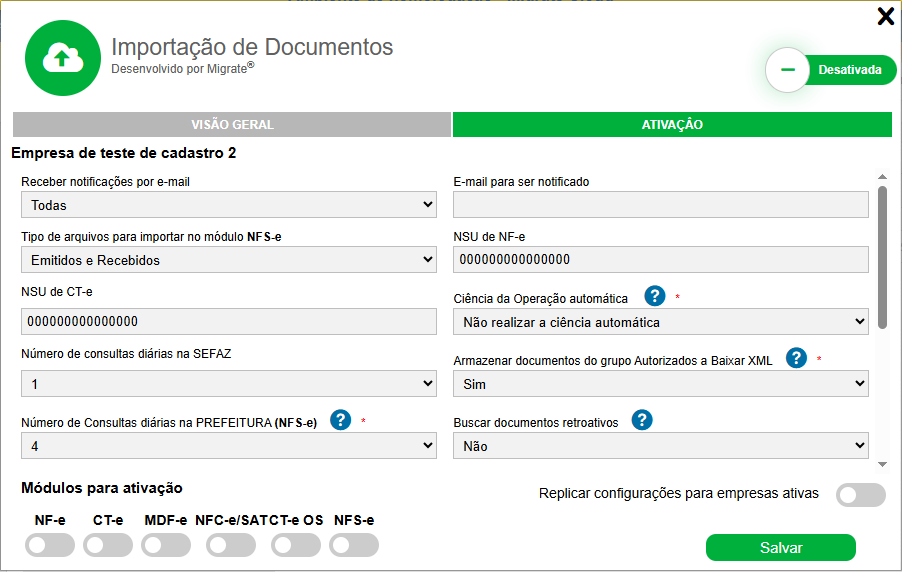
Receber notificações por e-mail:
- Não notificar: sem notificações via e-mail;
- 30 dias sem receber documento: se nenhum documento for importado nos últimos 30 dias, será enviado uma notificação;
- Falha de leitura da caixa: se ocorrer alguma falha na leitura da caixa durante o processo de importação, será enviada uma notificação;
- Todas: receberão notificações via e-mail para as opções acima.
E-mail para ser notificado: Configure um e-mail para receber todas as notificações.
Tipo de arquivos para importar no módulo NFS-e: É possível optar se o arquivo a ser automaticamente importado da prefeitura será um documento emitido, recebido ou ambos. Para mais informações, acesse o artigo sobre a importação de NFS-e através do InvoiCy OCR ou o artigo sobre o processo de importação de NFS-e pelo WS de distribuição do Modelo Nacional.
NSU de NF-e: Configura o NSU para consulta automática da NF-e na SEFAZ. Se nenhum NSU estiver configurado, o InvoiCy por padrão iniciará a consulta pelo "000000000000000", identificando o último NSU disponível.
NSU de CT-e: Configura o NSU para consulta automática do CT-e na SEFAZ. Se nenhum NSU estiver configurado, o InvoiCy por padrão iniciará a consulta pelo "000000000000000", identificando o último NSU disponível.
NSU de NFS-e: Configura o NSU para consulta automática da NFS-e no ADN. Se nenhum NSU estiver configurado, o InvoiCy por padrão iniciará a consulta pelo "000000000000000", identificando o último NSU disponível.
Ciência da operação automática: Selecione como pretende realizar a ciência.
- Não realizar a ciência automática: não será realizada a ciência automática para os seus documentos;
- Realizar para todos os documentos: será realizada a ciência automática para todos os resumos de documentos baixados da SEFAZ, armazenando o XML completo. Vale ressaltar que pode ser necessário manifestar esses documentos futuramente.
Número de consultas diárias na SEFAZ: O InvoiCy busca diariamente na SEFAZ as notas emitidas contra o seu CNPJ. Você pode definir quantas consultas diárias deseja realizar. Se optar por “Nenhuma”, o InvoiCy não fará consultas automáticas. Caso a extensão Manifestação do Destinatário estiver ativa, esse parâmetro não funcionará.
Número de consultas diárias na Prefeitura (NFS-e): Configure quantas vezes o InvoiCy buscará diariamente as NFS-e emitidas. Os valores aceitos são de "1", "2", "3", "4", "8" e "12" consultas a serem realizadas.
Armazenar documentos do grupo autorizados a baixar XML: Em caso de não ser o emissor ou destinatário do documento, mas a empresa ser autorizada a baixar o XML, especifique se deseja armazenar ou não esses documentos no InvoiCy.
Buscar documentos retroativos: Podem ser buscados documentos retroativos de até 90 dias, caso essa opção seja configurada como "Sim". Se um NSU for informado, a busca será feita a partir do mesmo.
Buscar como transportadora: Permite configurar se o InvoiCy deve realizar a baixa do XML quando o CNPJ estiver indicado como transportador no documento.
Cadastrar prestador para busca de NFS-es recebidas: Neste parâmetro, é possível cadastrar os prestadores para a consulta das notas de serviço, especialmente para as prefeituras que exigem esses dados no momento da consulta. O processo de cadastro pode ser conferido clicando aqui.
Cadastrar municípios para busca de NFS-es recebidas:
Este parâmetro permite cadastrar os municípios nos quais o InvoiCy realizará a consulta automatizada dos documentos. O cadastro está relacionado à configuração "Abrangência da Consulta das NFS-e Recebidas" apresentada anteriormente. O processo de cadastro pode ser conferido clicando aqui.
Abrangência de consulta das NFS-e recebidas: Definição da abrangência da consulta automática.
- Apenas municípios cadastrados e municípios da empresa: consulta automaticamente nos municípios cadastrados, e também realiza a consulta para o município da empresa em questão, ou seja, o município do cliente selecionado no InvoiCy;
- Apenas nos municípios cadastrados: consulta somente municípios previamente cadastrados;
- Em todos os municípios: consulta todos os municípios da base de dados do InvoiCy.
Consultar NFS-e recebidas no ambiente nacional: Se preferir, ative a consulta das NFS-e recebidas diretamente do Ambiente Nacional.
Período e frequência para consulta de NFS-e recebidas retroativas: Ao configurar este parâmetro, o InvoiCy realizará consultas retroativas nas prefeituras. O cliente pode optar pela frequência com que seus documentos do modelo NFS-e serão consultados retroativamente, selecionando uma das opções disponíveis. Este processo também pode ser realizado "manualmente" via SOAP ou API REST.
Atualizar data de inclusão para documentos reimportados via captura: Esta opção permite definir se a data de inclusão deve ou não ser atualizada quando um documento já existente no InvoiCy for reimportado.
Após concluir as configurações, clique em "Salvar". A ativação será realizada automaticamente, permitindo que a extensão seja habilitada ou desabilitada conforme necessário. A aba "Ativação" será renomeada para "Configurações", mantendo as mesmas informações.
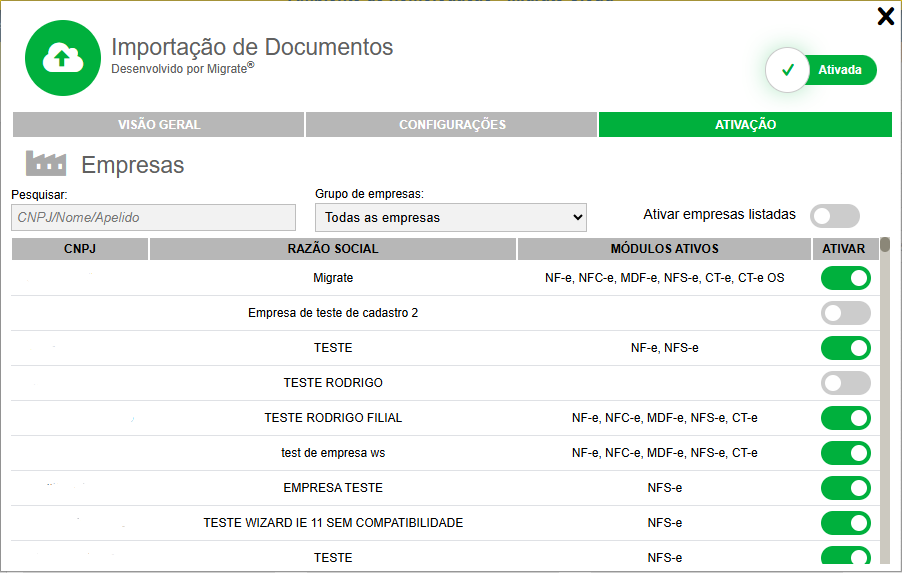
Dentro da aba "Configurações", após a ativação, é possível replicar as configurações para as demais empresas. No entanto, os parâmetros NSU não podem ser replicados, pois são específicos de cada empresa. Uma nova aba chamada "Ativação" (diferente da anterior) será adicionada. Ela reúne todas as empresas às quais o usuário possui acesso, permitindo ativar, desativar ou reativar a extensão em pauta nas empresas listadas.
O ícone da extensão será exibido no lado direito da aplicação, juntamente com as demais extensões ativas. Por meio desse ícone, é possível acessar a extensão "Importação de Documentos". Além disso, é possível redefinir os módulos ativos ou modificar outros parâmetros clicando no ícone de "Configurações", localizado no canto inferior direito da extensão.
Formas de Importação
A extensão permite a importação tanto de documentos emitidos quanto recebidos e, por isso, a forma de visualização dos mesmos será diferente para cada uma das situações. Na importação de documentos emitidos, eles serão disponibilizados na tela de "Documentos Emitidos", localizada no menu do InvoiCy.
Para visualizar os documentos de entrada importados para a sua empresa, você deve acessar a tela de Documentos Recebidos, através do ícone mostrado na imagem anterior ou pela opção disponível no menu da aplicação. A tela de "Documentos Recebidos" se propõe a ser semelhante com a de "Documentos Emitidos", permitindo realizar o download do XML ou PDF diretamente pela grid, além de possibilitar o acesso aos detalhes de cada documento.
A importação pode ser procedida da seguinte forma:
-
Importação via Tela: Ao acessar a seção "Importar" no menu do InvoiCy, é possível realizar importações via tela com diferentes finalidades, ao preencher corretamente os campos solicitados. Confira aqui, mais informações sobre como realizar este tipo de importação.
-
Importação Automática: Através deste tipo de importação, é realizada uma consulta automática na SEFAZ ou prefeituras relacionadas, com a intenção de localizar documentos emitidos contra o CNPJ de sua empresa para serem importados para dentro do InvoiCy. Para determinar quando o ocorreu a última consulta automática das notas recebidas em determinado município, clique aqui.
-
Importação via Leitura de Caixa de E-mail: Para fazer o uso deste tipo de importação, é necessário configurar uma caixa de e-mail. Após proceder com a ativação da extensão de Importação de Documentos, um link será apresentado na aba "Configurações". Ao clicar no link, você será redirecionado para a tela "Caixas de E-mail". Para mais informações sobre este cadastro, clique aqui.
-
Importação via Web Service: Esta importação pode ser realizada ao enviar uma requisição com um XML de envio com os campos preenchidos corretamente, por meio do Web Service SOAP. Acesse o artigo: Importação de Documentos via WS para verificar detalhadamente como funciona este processo.
-
Importação via Conector: Na importação via Conector, é necessário que o usuário inicialmente configure os parâmetros especificados no artigo: Configurações de Importação e, em seguida prossiga com este processo via Conector.
Filtros Disponíveis
A tela de "Documentos Recebidos" fornece filtros distintos da "Tela de Documentos Emitidos", que podem ser utilizados para conseguir localizar o documento que procura. Você pode filtrar por:
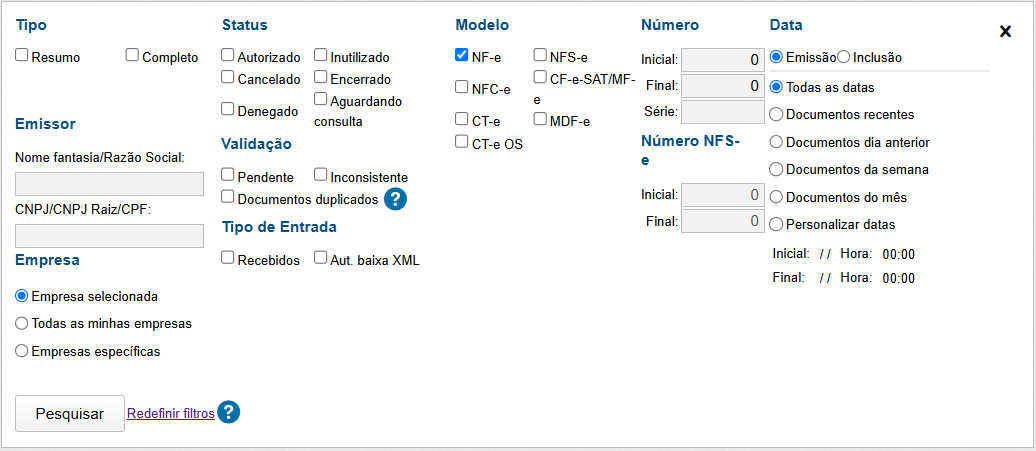
A tela de "Documentos Recebidos" oferece diversas opções de filtro para localizar rapidamente o documento que você precisa. Você pode buscar por: o Tipo (resumo ou completo); o Status do documento (autorizado, cancelado, etc.); o Modelo Fiscal; o Número específico e a Série; o Emissor (usando CNPJ, CPF ou razão social); e o filtro de Data (emissão ou inclusão).
Além disso, é possível usar os filtros de Validação (pendente ou inconsistente), selecionar o Tipo de Entrada (recebidos ou com autorização para baixar XML) e definir o escopo da pesquisa por Empresa (selecionada, todas ou específicas).
Importação Manual
Para as empresas que possuem a extensão em pauta ativa, pode ser realizada a importação manual dos documentos, tanto para a SEFAZ (NF-e, CT-e e CTeOS), quanto para as prefeituras (NFS-e), por meio do ícone evidenciado abaixo:
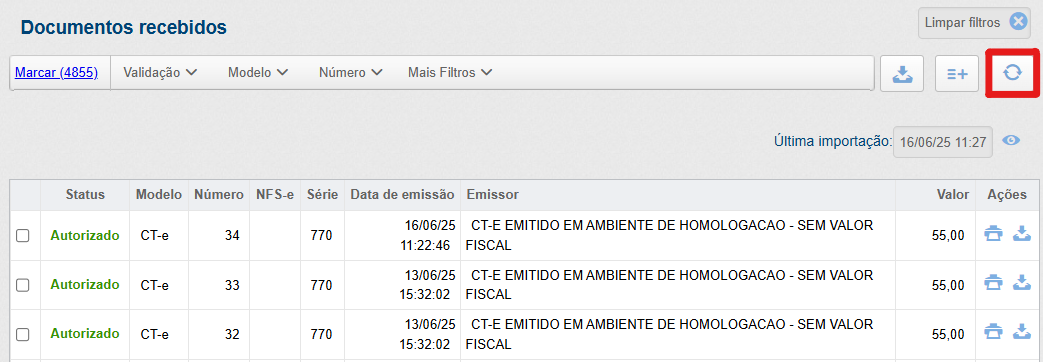
A importação para o módulo NF-e pode ser realizada através de sua chave de acesso, desse modo o InvoiCy realiza a busca do documento diretamente da SEFAZ. Ao clicar no ícone destacado a seguir, será aberta uma nova tela, permitindo a inserção da chave de acesso da Nota Fiscal Eletrônica para realizar tal consulta.
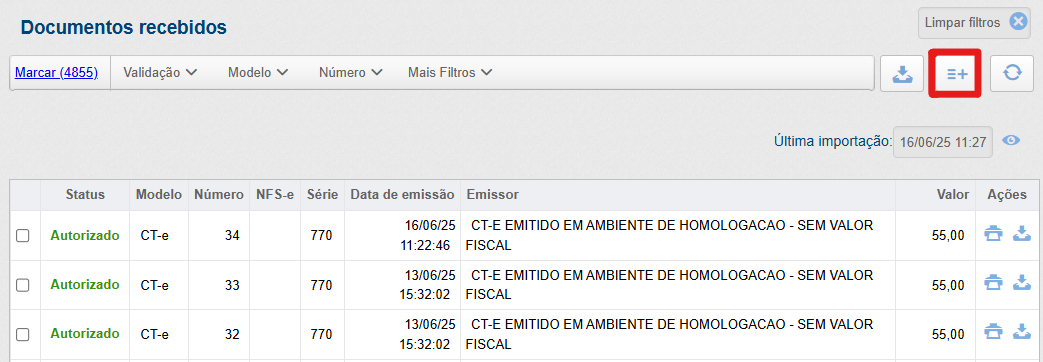
Além disso, o InvoiCy exibe em tela quando ocorreu a última importação de um documento para a empresa, com a precisão exata da data e hora em que houve o ocorrido.
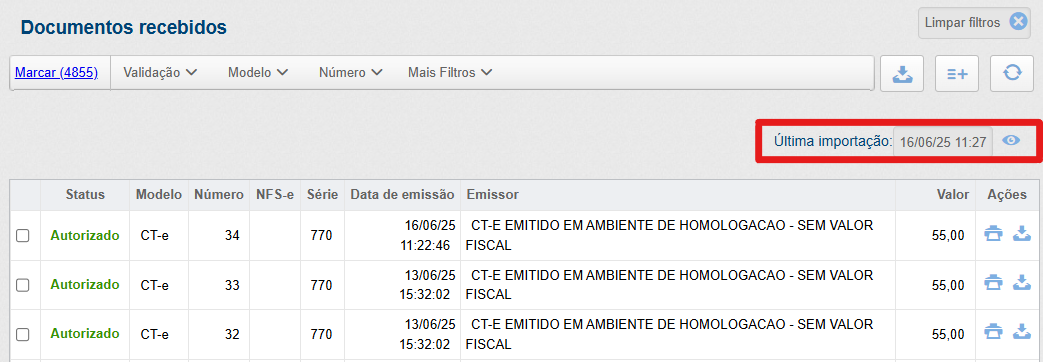
Por meio do ícone localizado ao lado da informação do último documento importado, é possível visualizar os detalhes da última e da próxima consulta ao Web Service de Distribuição de Documentos da SEFAZ, assim como as consultas realizadas ao Web Service de NFS-e das prefeituras.
Também é possível acessar as últimas importações de cada empresa à qual você possui acesso, organizadas por módulos fiscais, permitindo obter um detalhamento completo de cada um desses documentos.
Validações Automáticas
Ao realizar uma importação de documentos de entrada, o InvoiCy procede automaticamente com quatro validações. Para visualizar as validações com maior detalhamento, clique no ícone triangular ao lado do status do documento.
Somente os documentos com a data de emissão posterior a ativação dessa extensão serão consultados. Caso a data de emissão seja anterior a ativação, um alerta será exibido na tela. Se alguma validação não for concluída com sucesso, um ícone de alerta será exibido, apresentando uma mensagem sobre o retorno da validação. Caso alguma validação esteja sinalizada como pendente, o usuário pode executá-la através do botão "Atualizar".
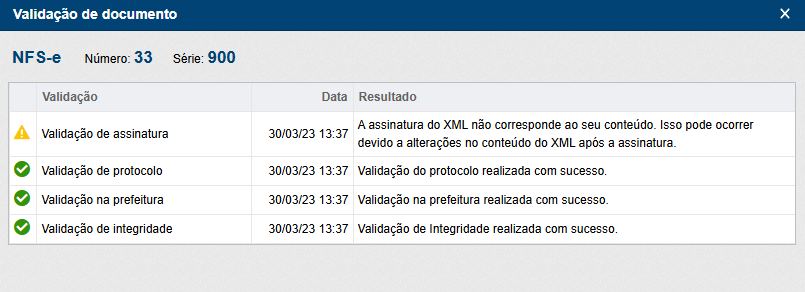
As presentes validações são:
- Validação de assinatura digital do documento
- Validação de protocolo de autorização de uso da SEFAZ
- Validação na SEFAZ/prefeitura
- Validação de integridade do XML
É válido ressaltar que, se ao importar um documento o CNPJ não esteja cadastrado no InvoiCy, porém existe uma empresa matriz cadastrada com a mesma raiz de CNPJ e com a extensão em discussão ativada, automaticamente a seguinte empresa será cadastrada como filial.