Digitação de MDF-e
A emissão do Manifesto Eletrônico de Documentos Fiscais (MDF-e) via digitação é um processo que pode ser efetuado pelo usuário, inserindo os dados requeridos diretamente na interface do sistema, sem a necessidade de integração com o Web Service do InvoiCy. Este artigo detalha o procedimento de acesso e utilização dessa funcionalidade. Para proceder com a emissão do MDF-e via digitação no InvoiCy, é necessário que séries, proprietários e veículos estejam previamente cadastrados.
As instruções para esses cadastros podem ser encontradas nos seguintes manuais:
Ao realizar esses cadastros, sua empresa poderá iniciar a digitação para a emissão do MDF-e.
Para referência visual, consulte o vídeo demonstrativo clicando aqui.
Emissão via Tela
Acesse o InvoiCy e selecione a opção lateral "Emitir" no menu principal para ser direcionado à tela de "Documentos em Digitação".
Nesta seção, é possível visualizar todos os documentos que se encontram em processo de digitação e que, por não estarem finalizados ou por motivo de rejeição, permanecem pendentes de emissão.
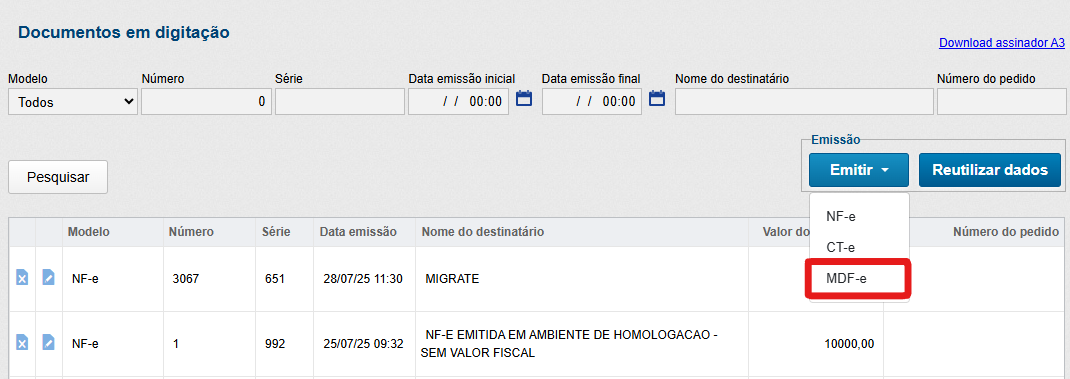
Através dos ícones presentes na grid, é possível editar esses documentos e tentar emiti-los novamente, ou então inutilizar o documento, informando uma justificativa para a inutilização do mesmo. Além disso, por meio das opções de filtro podem ser realizadas buscas por determinado documento.
Para iniciar a digitação de um novo MDF-e, clique no botão "Emitir" e selecione o módulo MDF-e, conforme destacado acima. Após, será apresentada a tela de digitação para emitir este documento.
No grupo "Dados Gerais" informe a série, o tipo do transportador, tipo do emitente, entre outras informações necessárias para a emissão, que podem ser observadas a seguir:
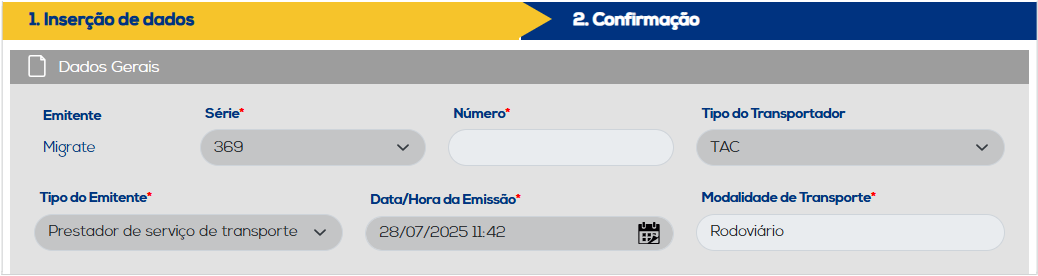
Além disso, o campo "Modalidade de Transporte" possui conteúdo fixo "Rodoviário", pois, neste momento, este é o único modal disponibilizado no InvoiCy para emissão via digitação.
Ressaltando que, é obrigatório o preenchimento dos campos com asterisco (*).
Em seguida, preencha os dados relacionados ao grupo "Viagem", como a "Data e Hora de Início da Viagem" que é um campo obrigatório, e o campo opcional "Indicador de MDF-e com inclusão de Carga posterior a emissão", que por padrão será informado como "Não". Contudo, se informar "Sim" neste campo, após a emissão do documento, realize a emissão do evento de inclusão DF-e
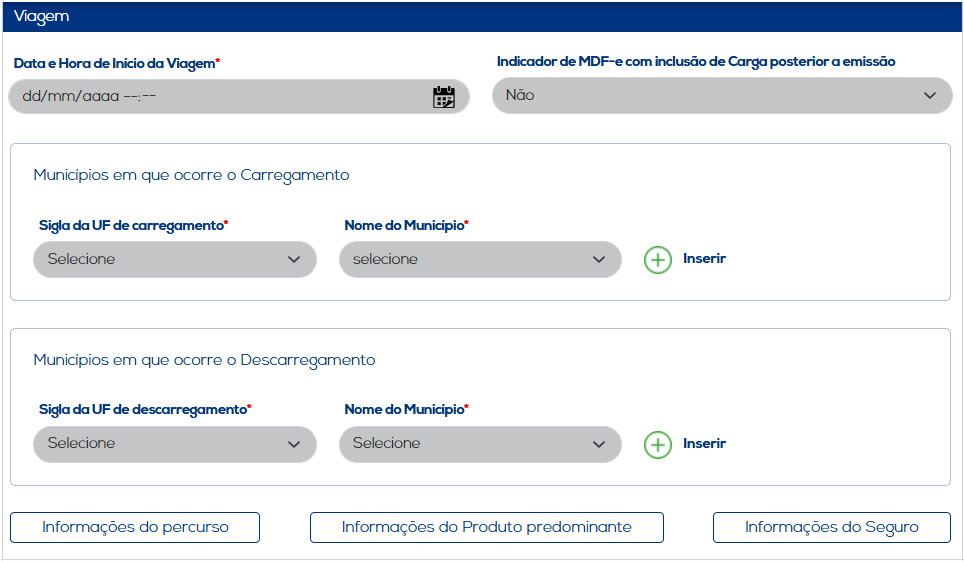
Nos "Municípios em que Ocorre o Carregamento" e nos "Municípios em que Ocorre o Descarregamento", é possível filtrar os estados, e posteriormente os municípios em que irão realizar o carregamento ou descarregamento, através das respectivas opções: Sigla da UF de Carregamento/Descarregamento e Nome do município. Ao informar o estado e o município, o usuário deverá "Inserir" essas informações ao documento, podendo definir a UF como Inicial ou Final, conforme necessário.
Selecionando os municípios informados no carregamento/descarregamento, a opção de "Excluir Selecionados" será apresentada para excluir quaisquer informações que estejam selecionadas, ou opte por "Selecionar Todos" e clique na opção descrita anteriormente para excluir todos as informações que tenham sido inseridas.
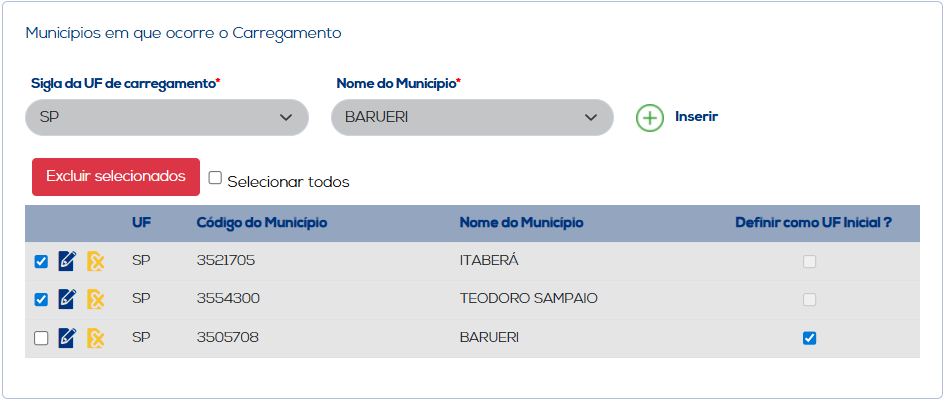
O ícone "Editar" permite modificar as informações previamente inseridas no Carregamento/Descarregamento. O sistema preencherá automaticamente os campos com os dados existentes, permitindo ao usuário realizar as alterações necessárias.
Após a conclusão das modificações, clique em "Atualizar" para que as alterações sejam registradas.
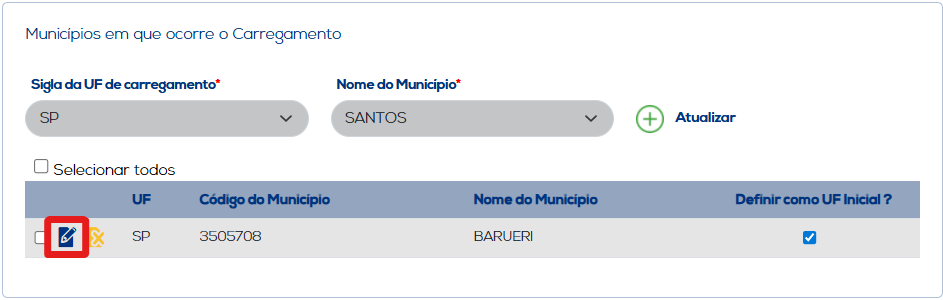
Além disso, a opção "Excluir" que se encontra ao lado opção anterior, permite excluir somente uma informação por vez. Destacando que, para realizar qualquer exclusão nesta tela o InvoiCy solicitará que essa ação seja confirmada, a fim de garantir que a mesma é intencional.
No(s) município(s) em que ocorrer o descarregamento, é possível vincular os documentos ao MDF-e em digitação. Estes documentos fiscais são utilizados na operação de cargas de transportes e devem ser emitidos pelas transportadoras com uma ou mais notas fiscais.
Ao selecionar a opção Documentos, serão disponibilizadas duas formas de vincular documentos fiscais ao MDF-e:
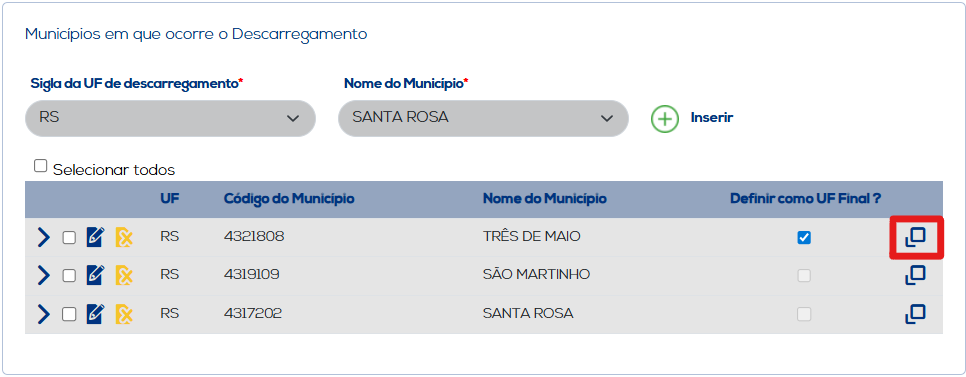
Seleção em Lote
Disponível no menu de ações da grade de documentos, por meio da opção Selecionar NF-e. O sistema identifica automaticamente as UFs do percurso e exibe apenas as notas fiscais elegíveis para vinculação, dispensando a inserção manual das chaves de acesso.
A tela de seleção disponibiliza filtros por número da nota, destinatário, cidade, série e período de emissão, facilitando a localização dos documentos desejados.
Por padrão, a opção Exibir apenas notas não vinculadas permanece habilitada, exibindo somente as NF-es que ainda não possuem vínculo com outro MDF-e.
Enquanto o MDF-e ao qual a NF-e foi vinculada não estiver encerrado, a nota permanece indisponível para novas seleções, impedindo vínculos simultâneos em manifestos distintos.
Após o encerramento do MDF-e, a NF-e volta a ser apresentada na tela de seleção e pode ser vinculada a um novo MDF-e.
Caso a operação exija que a NF-e utilizada em um MDF-e encerrado não fique mais disponível para novas vinculações, entre em contato com o Suporte Migrate para avaliação do cenário.
Inserção Manual
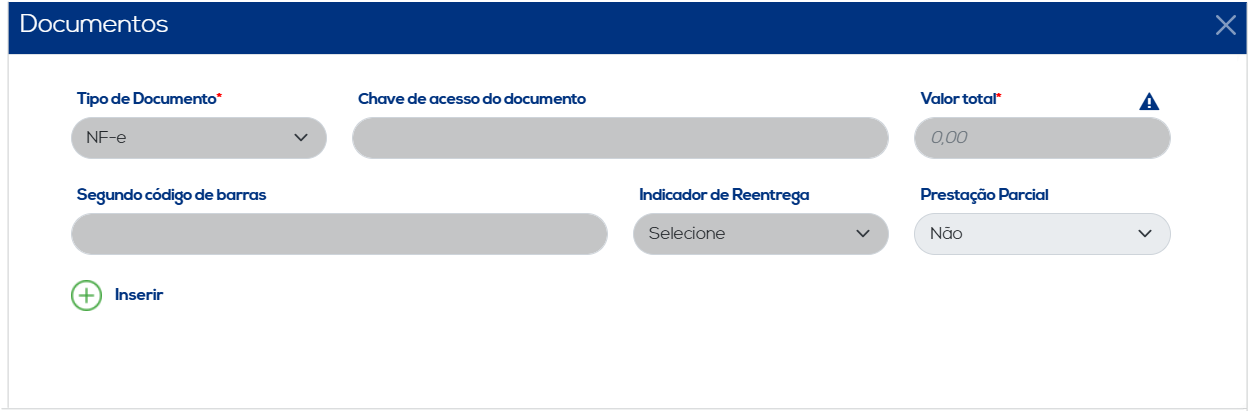
Permite informar os dados do documento fiscal diretamente na tela, por meio da opção Adicionar. Após preencher as informações necessárias, clique em Inserir para incluir o documento na lista.
Os documentos adicionados poderão ser editados ou excluídos antes da emissão do MDF-e.
Caso a chave de acesso informada não corresponda ao tipo de documento selecionado, o sistema exibirá uma mensagem de alerta para evitar inconsistências e possíveis rejeições na emissão do MDF-e.
Se for informada uma chave de acesso que não corresponda ao tipo de documento selecionado, será exibido uma mensagem de alerta. Essa validação poderá evitar possíveis rejeições na emissão do MDF-e.
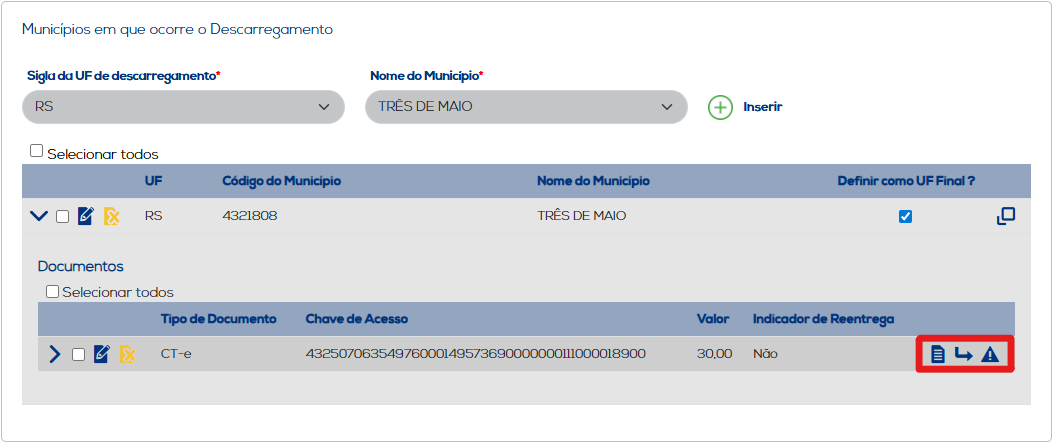
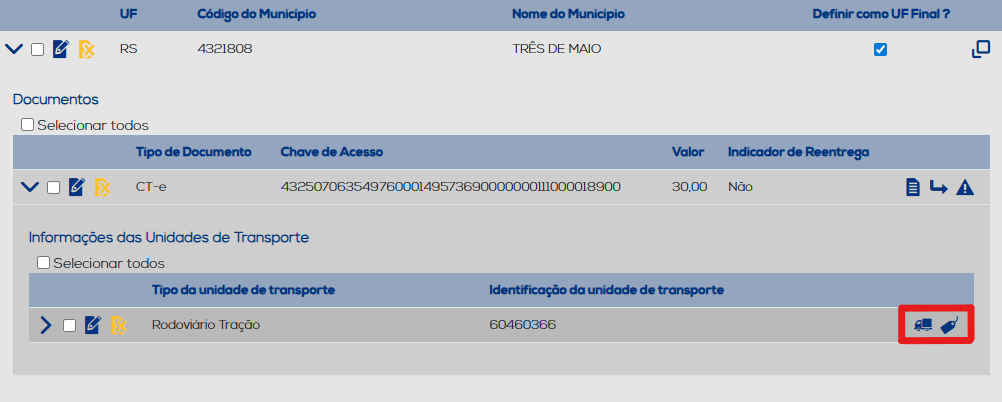
Após inserir o documento, serão exibidas três opções adicionais, sendo elas: NF-e Entregues na Prestação Parcial do CT-e, Informações das Unidades de Transporte e Informações dos Produtos Perigosos.
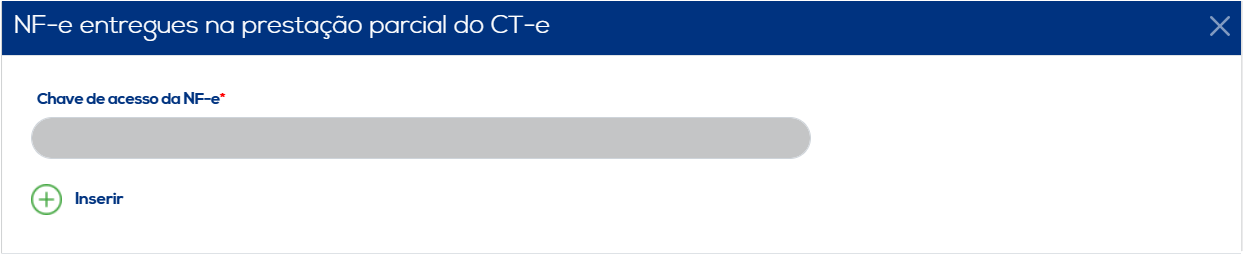
Neste primeiro ícone, o campo para inserir a chave da respectiva NF-e entregue na prestação parcial será apresentado. Ao concluir a inclusão dos dados, clique no botão "Inserir" para salvar as informações. Os dados inseridos serão listados, juntamente com as opções de editar e excluir.
Ressaltando que, este ícone será disponibilizado somente para modelos de documento do tipo CT-e, que ao serem vinculados ao MDF-e marcaram o campo Prestação Parcial como "Sim".
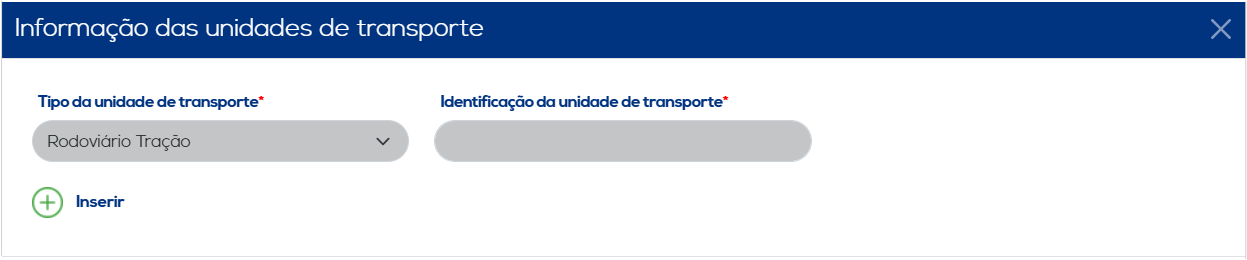
No segundo ícone, serão apresentados os campos relacionados às informações da unidade de transporte. Ao concluir a inclusão dos dados, clique no botão "Inserir" para salvar as informações. Os dados inseridos serão listados, juntamente com as opções de editar e excluir.
Ao incluir um registro do segundo ícone no documento vinculado, serão exibidas duas opções em tela, sendo elas: Informações das Unidades de Carga e Lacres. Estas opções permitem detalhar mais sobre as unidades de carga, como o tipo da unidade de carga, a identificação da unidade de carga e a quantidade rateada, bem como seus respectivos lacres.
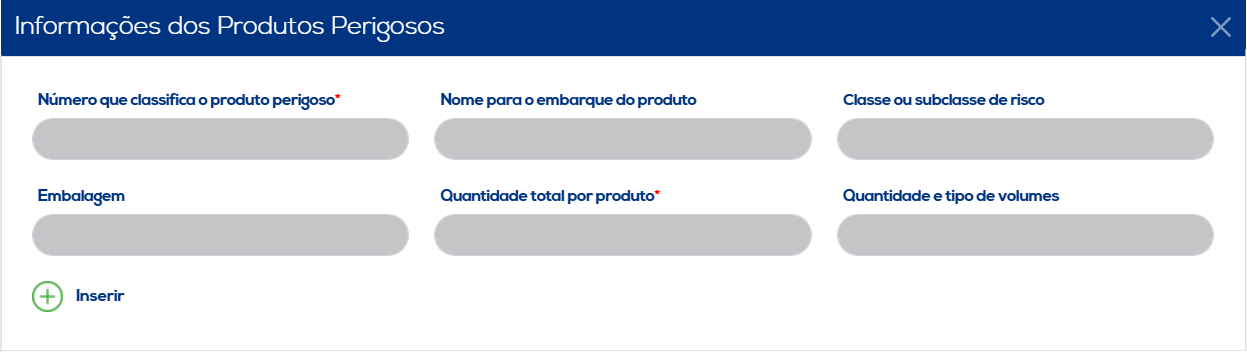
No ícone "Informações dos Produtos Perigosos", é possível indicar se a carga referente ao documento vinculado ao MDF-e possui algum item que apresente perigo, preenchendo as informações solicitadas. Ao concluir a inclusão dos dados, clique no botão "Inserir" para salvar as informações. Os dados inseridos serão listados, juntamente com as opções de editar e excluir.
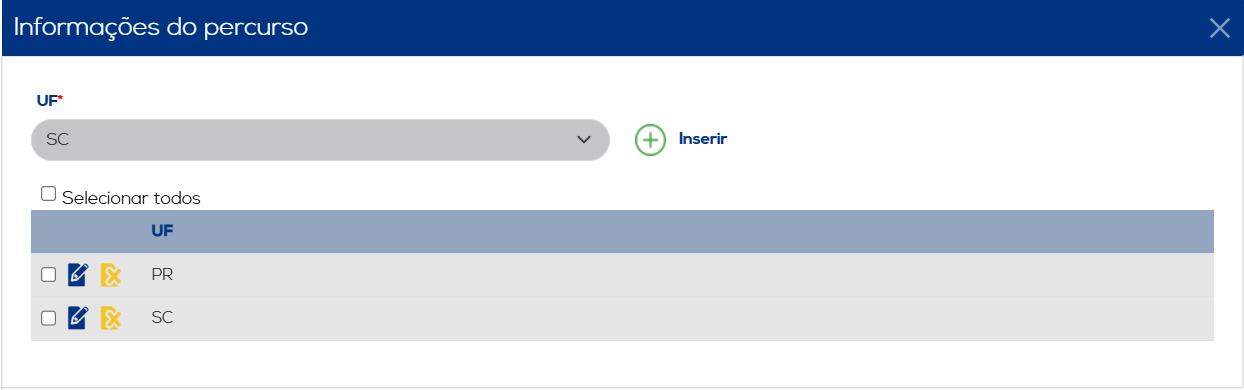
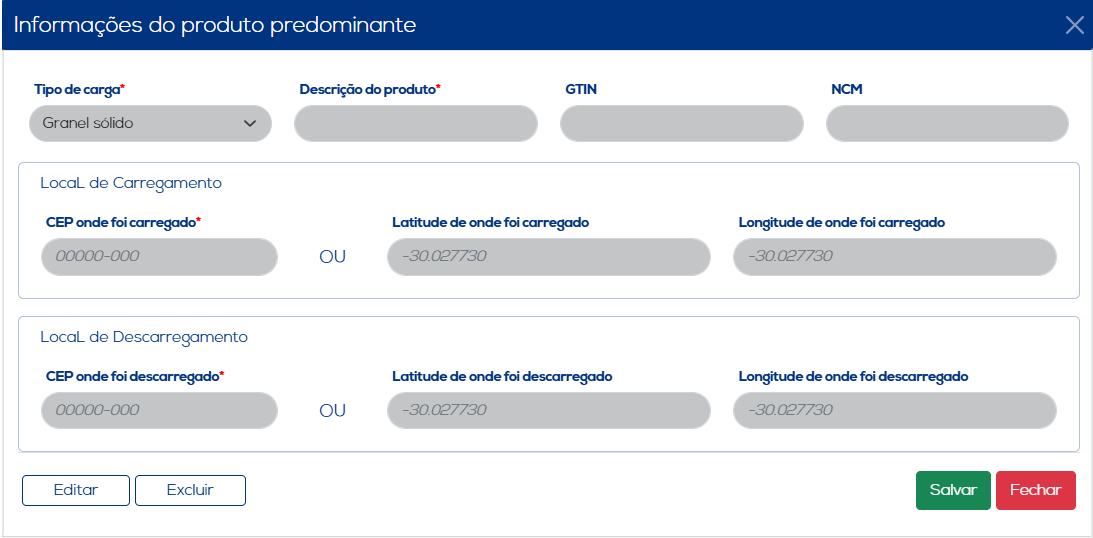
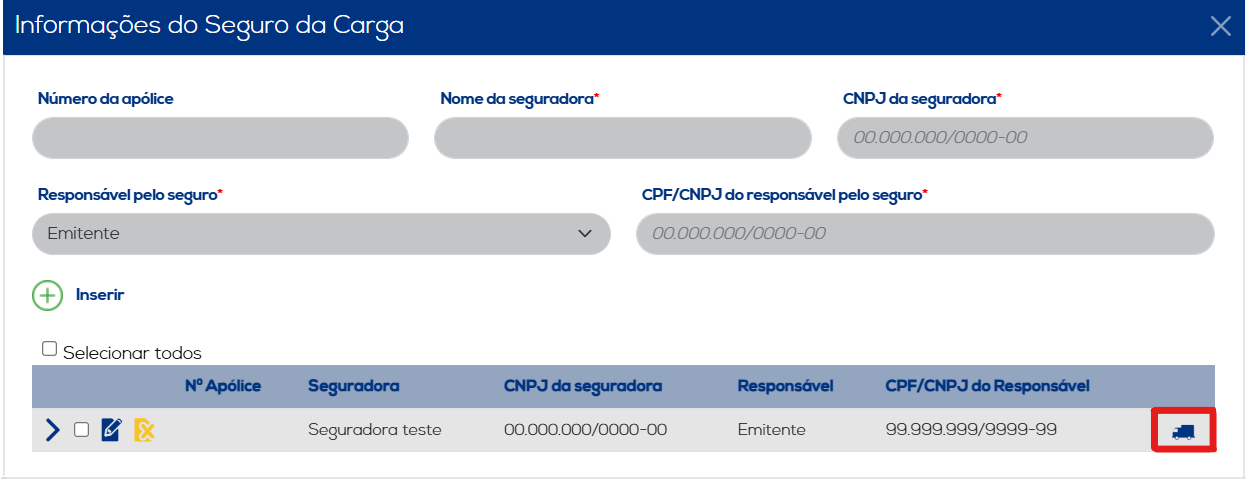
Para concluir as informações referente a este grupo, há mais três opções ao final deste grupo que podem ser preenchidas: Informações do Percurso, Informações do Produto Predominante e Informações do Seguro.
-
Informações do Percurso: Informe todos os estados (UFs) que o transporte precisará percorrer até chegar ao destino, no descarregamento. Como por exemplo, se o estado de carregamento é São Paulo (SP), e o estado de descarregamento é o Rio Grande do Sul (RS), o usuário precisará informar no percurso todos os estados (SC, PR) por onde ele passará até chegar ao destino final. Ao concluir a inclusão dos dados, clique no botão "Inserir" para salvar as informações. Os dados inseridos serão listados, juntamente com as opções de edição e exclusão.
-
Informações do Produto Predominante: Nesta opção o usuário precisará informar o tipo de carga, a descrição do produto e a localização mais exata do carregamento e descarregamento através do CEP dos municípios informados, ou por meio das informações latitude de onde foi carregado/descarregado e longitude de onde foi carregado/descarregado. Ao concluir a inclusão dos dados, clique no botão "Inserir" para salvar as informações. Os dados inseridos serão listados, juntamente com as opções de edição e exclusão.
-
Informações do Seguro: Indique um responsável pela carga e eventuais riscos que ela venha sofrer durante a operação de transporte. Ao concluir a inclusão dos dados, clique no botão "Inserir" para salvar as informações. Os dados inseridos serão listados, juntamente com as opções de edição e exclusão.
Além disso, insira a averbação da carga vinculada ao documento, através do ícone destacado abaixo:
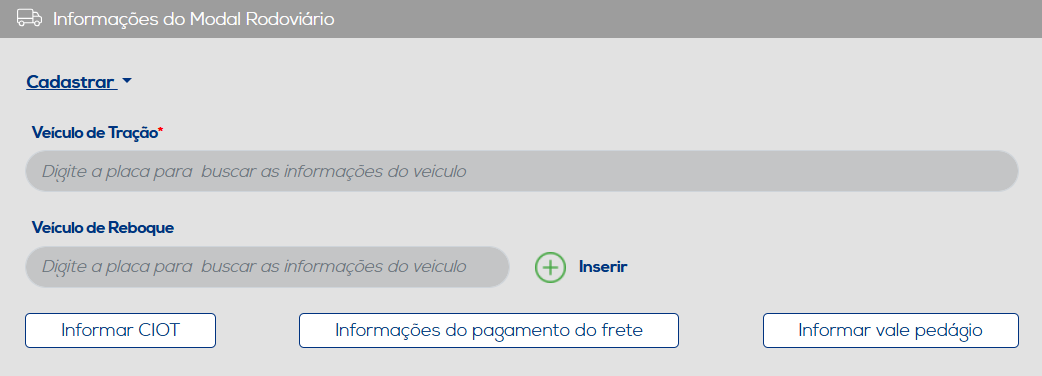
No grupo "Informações do Modal Rodoviário" será possível informar quais veículos estão envolvidos com o transporte da carga, sendo uma informação obrigatória ao emitir um MDF-e.
Caso tenha realizado o cadastro de veículos, inicie a digitação da placa do veículo para que o InvoiCy localize o cadastro e carregue as informações. No entanto, se este cadastro não foi realizado, clique sobre a opção "Cadastrar", localizada no canto esquerdo deste grupo, e selecione a opção desejada.
Ao final deste grupo se encontram mais três opções, sendo elas:
-
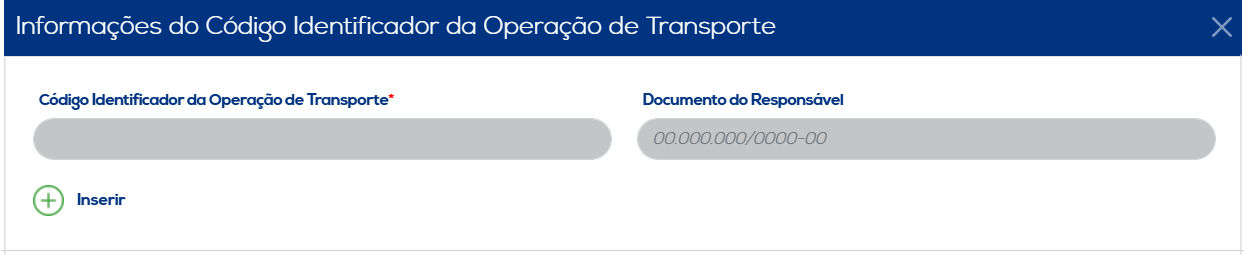
Informar CIOT: Apresenta as informações do Código Identificador da Operação de Transporte (CIOT), para que o usuário preencha obrigatoriamente o código identificador da operação de transporte e opcionalmente o documento do responsável. Ao concluir a inclusão dos dados, clique no botão "Inserir" para salvar as informações. Os dados inseridos serão listados, juntamente com as opções de edição e exclusão.
-
Informações do Pagamento do Contrato: Indique as informações referentes ao pagamento do contrato, como o tipo de documento do responsável, o valor total do contrato e o documento do responsável, e também as informações opcionais. Ao concluir a inclusão dos dados, clique no botão "Inserir" para salvar as informações. Os dados inseridos serão listados, juntamente com as opções de edição e exclusão.
Além disso, será possível acessar mais três opções a serem preenchidas, ao inserir as informações do pagamento de frete, sendo estas: Informações Bancárias, Componentes do Pagamento do Frete e as Informações do Pagamento a Prazo.
Neste primeiro ícone, todas as informações referente ao banco que o pagamento será realizado serão apresentadas, através dos campos "Código do Banco", "Código da Agência" ou "Chave PIX". Ao concluir a inclusão dos dados, clique no botão "Inserir" para salvar as informações. Os dados inseridos serão listados, juntamente com as opções de editar e excluir.
No segundo ícone, serão exibidas as informações relacionadas aos gastos do frete e como foram esses gastos, por meio de opções como o tipo do componente, o valor do componente e a descrição do componente. Ao concluir a inclusão dos dados, clique no botão "Inserir" para salvar as informações. Os dados inseridos serão listados, juntamente com as opções de editar e excluir.
E o terceiro ícone apresenta as informações referentes aos pagamentos realizados à prazo. Informe o número da parcela, a data de vencimento da parcela e o seu respectivo valor. Ao concluir a inclusão destes dados, clique no botão "Inserir" para salvar as informações. Os dados inseridos serão listados, juntamente com as opções de editar e excluir.
- Informar Vale-Pedágio: Nesta opção inclua obrigatoriamente os dados do vale-pedágio que acompanha o transporte de cargas, indicando o CNPJ do fornecedor do vale-pedágio e o valor do pedágio, e selecionando se o emitente arcará com o vale-pedágio, dentre outras informações opcionais. Ao concluir a inserção dos dados, clique no botão "Inserir" para salvar as informações. Os dados incluídos serão listados, juntamente com as opções de edição e exclusão.
O grupo "Frete" permite preencher os dados do condutor que realizará o transporte da carga, sendo estas informações de extrema importância para a emissão do documento. Ao concluir a inserção dos dados, clique no botão "Inserir" para salvar as informações. Os dados incluídos serão listados, juntamente com as opções de editar e excluir.
Nesta tela, também se encontram duas opções adicionais, sendo elas: Informar Contratante e Informar Lacre Rodoviário.
-
Informar Contratante: Apresenta as informações relacionadas ao contratante do transporte do documento. Ressaltando que, se houver mais de um contratante, este também poderá ser cadastrado pelo usuário. Ao concluir a inserção dos dados, clique no botão "Inserir" para salvar as informações. Os dados incluídos serão listados, juntamente com as opções de editar e excluir.
-
Informar Lacre Rodoviário: Nesta opção é necessário informar os lacres rodoviários do documento. Ao concluir a inserção dos dados, clique no botão "Inserir" para salvar as informações. Os dados incluídos serão listados, juntamente com as opções de edição e exclusão.
O grupo "Totalizadores da Carga e Informações Adicionais" permite a inclusão da quantidade de documentos vinculados ao MDF-e em transporte (CT-es, NF-es, MDF-es), se houver. Adicionalmente, será preciso informar os dados referentes ao código da unidade de medida e ao valor total da carga para realizar a emissão, sendo opcional o preenchimento dos demais campos.
-
Autorizar o Download do XML: Através desta opção é possível adicionar os autorizados a realizar o download do XML, por meio da inserção de informações referentes aos mesmos, como o CNPJ da pessoa jurídica ou da pessoa física autorizada a realizar o download do XML. Ao concluir a inserção dos dados, clique no botão "Inserir" para salvar as informações. Os dados incluídos serão listados, juntamente com as opções de edição e exclusão.
-
Informar Lacres do MDF-e: Nesta opção é necessário informar os lacres deste documento. Ao concluir a inserção dos dados, clique no botão "Inserir" para salvar as informações. Os dados incluídos serão listados, juntamente com as opções de edição e exclusão.
Por fim, as informações de interesse do fisco e/ou contribuinte são de preenchimento facultativo, permitindo a inclusão desses dados adicionais conforme necessário.
Após concluir o preenchimento dos dados obrigatórios, clique em "Pré-visualizar" se quiser visualizar o DAMDFe antes da emissão do MDF-e, e em "Emitir" para efetuar o envio do documento. Ao emitir o documento, o InvoiCy verificará o preenchimento de todos os campos obrigatórios e, em poucos instantes, retorna o status do documento, indicando se este foi autorizado ou rejeitado.
Se o documento retornar com o status rejeitado, será exibida uma mensagem informando o código e uma descrição sobre o motivo da rejeição. Será possível retornar à tela de digitação para realizar os ajustes necessários e tentar emitir o documento novamente, ou optar por voltar à tela da opção "Emitir" no menu principal do InvoiCy.
No entanto, se o documento retornar com o status de autorizado, serão exibidos as opções de realizar o download do DAMDFE, duplicar o documento ou optar por retornar à tela da opção "Emitir" no menu principal do InvoiCy.
Dessa forma, a emissão do MDF-e estará finalizada. Caso seja necessário emitir outro documento, clique no botão "Novo Documento", para exibir a tela de digitação e iniciar o preenchimento dos dados de um novo documento.
Reutilizar Dados
Com o intuito de agilizar o processo de emissão, clique no botão "Reutilizar Dados" na tela de Documentos em Digitação. Essa funcionalidade permite emitir um novo MDF-e com base nas informações de um MDF-e já autorizado, ou, em alguns casos, rejeitado ou não finalizado.
Ao clicar no botão "Reutilizar dados" será apresentada a tela "Reutilizar Documentos", onde deve ser selecionado o MDF-e que deseja reutilizar. É permitida a utilização de filtros para buscar o documento desejado. Após localizar o documento, clique no ícone "Reutilizar", tal como demonstrado acima.
Em seguida, a tela de digitação será exibida com os dados do documento selecionado já preenchidos, permitindo a emissão de um novo MDF-e com base nas informações reaproveitadas.
Ressaltando que, é ncessário informar ao fisco o fim da vigência do documento fiscal, ou seja, quando o MDF-e chegar ao seu destino final este deverá ser encerrado. Para mais informações sobre como realizar este evento, consulte o artigo: Encerramento de MDF-e.