Cadastro de Municípios para Consulta Automática de NFS-e
A partir dessa funcionalidade, é possível cadastrar os municípios desejados para a consulta automática dos documentos fiscais via tela e Web Service. Isto siginifica que, você registrará seus municípios para consulta e, quando o InvoiCy encontrar uma nota emitida em qualquer um desses municípios, o mesmo importará automaticamente o documento, disponibilizando-o para consulta, download e impressão.
Cadastro via Tela
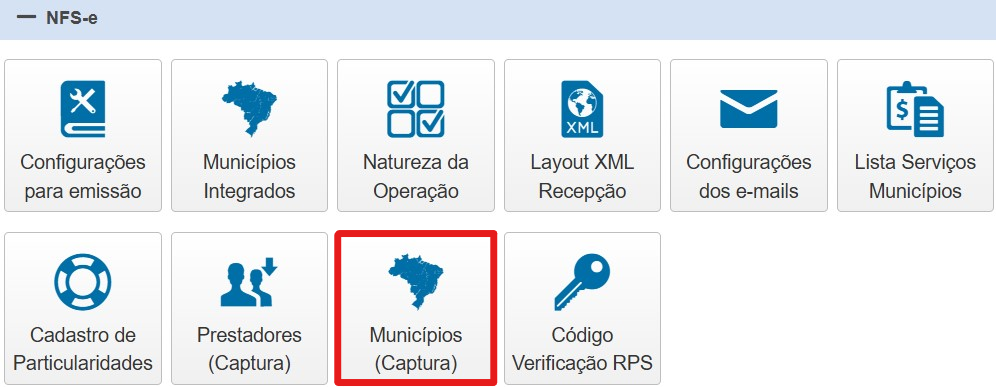
Inicialmente, realize o cadastro dos municípios clicando sobre o ícone "Municípios (Captura)", localizado no grupo NFS-e no "Painel de Controle" do InvoiCy, conforme evidenciado abaixo:
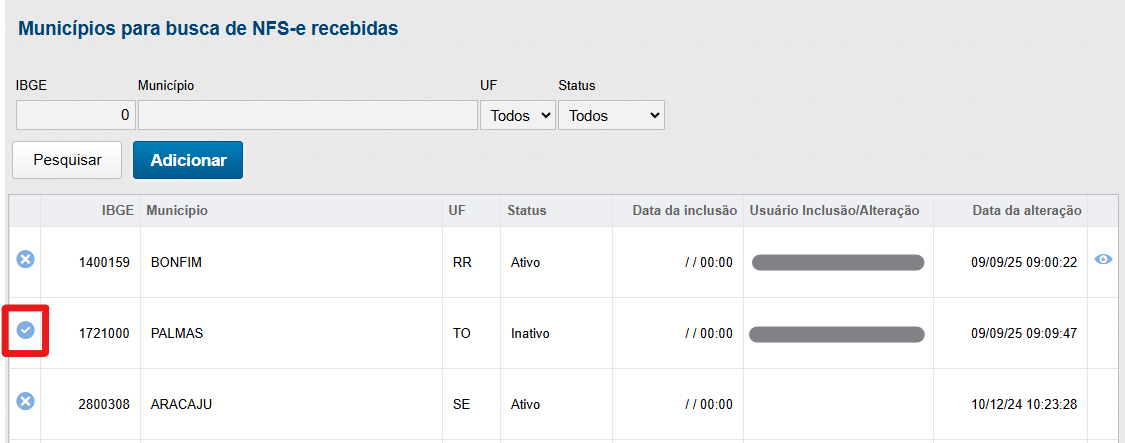
Em seguida, será exibida a tela com a lista de municípios cadastrados, onde será possível localizar um município cadastrado, utilizando os filtros por código IBGE, nome do município, UF e status. Também, é permitido ativar ou desativar a consulta para o município, ao clicar no símbolo ✔️ ao lado do código IBGE.
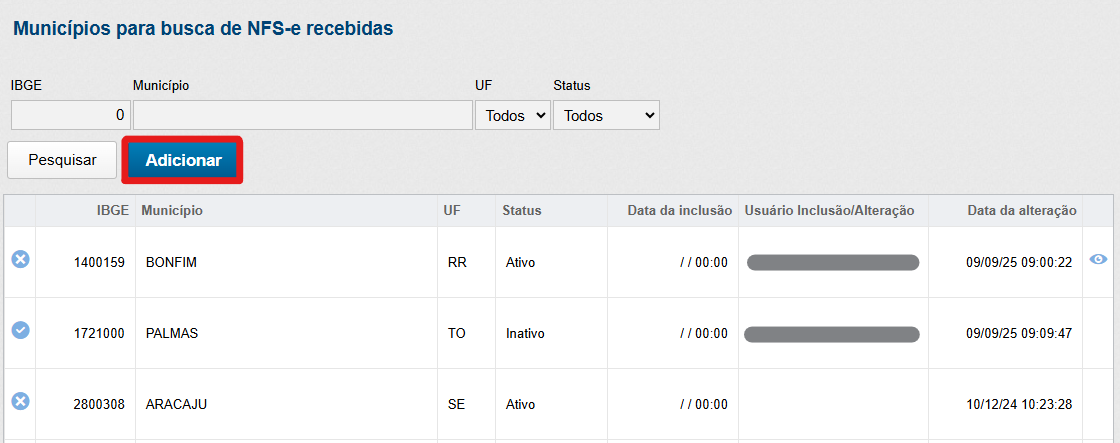
Para acessar a tela com o formulário de cadastro de um novo município, basta selecionar o botão "Adicionar", conforme destacado a seguir:
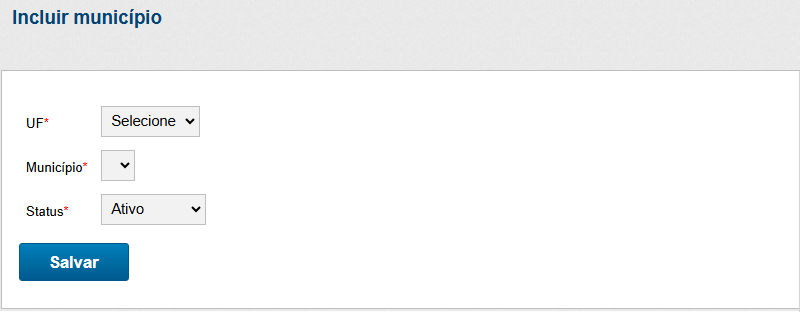
Nesta tela, informe corretamente os dados solicitados, como a UF, o Município e Status e, em seguida, clique em "Salvar". A partir desse momento, toda vez que um documento for emitido contra o seu CNPJ no município, o InvoiCy consultará este documento na prefeitura e realizará a importação do mesmo.
Após o cadastro de um município, os dados do mesmo não podem ser alterados ou excluídos.
Cadastro via Web Service
Com o intuito de realizar o cadastro de municípios para a consulta automática de documentos via Web Service, o seu ERP deve realizar a integração com o Web Service arecepcao.aspx.
Para realizar a consulta do certificado digital via SOAP, é necessário estabelecer uma comunicação com o Web Service apropriado. Primeiramente, visualize a estrutura WSDL do mesmo:
- Homologação: https://homolog.invoicy.com.br/arecepcao.aspx?wsdl
- Produção: https://app.invoicy.com.br/arecepcao.aspx?wsdl
Em seguida, será necessário realizar o consumo do Web Service para efetuar a integração.
Na sequência, adicione um novo grupo nos parâmetros da extensão e preenchemos o XML de envio com as informações necessárias para realizar o envio deste cadastro, conforme destacado a seguir:
<Extensao>
     <ExtensaoItem>
          <TipoExtensao>3</TipoExtensao>
          <Modulos>
              <ModuloItem>
                    <Modulo>NFSe</Modulo>
                </ModuloItem>
          </Modulos>
          <ParametrosExt>
              <TipoNotificacao>0</TipoNotificacao>
                <NumeroConsultasDiarias>1</NumeroConsultasDiarias>
                <TipoConsultaNFSe>ER</TipoConsultaNFSe>
                <Municipios>
                    <Municipio>
                         <IBGE><!-- (1) --></IBGE>
                          <Status><!-- (2) --></Status>
                     </Municipio>
                </Municipios>
          </ParametrosExt>
        <Ativar>S</Ativar>
     </ExtensaoItem>
</Extensao>
- Informe o código IBGE do município.
- Informe "A" para Ativo; e "I" para Inativo.
Acesse aqui a estrutura completa do cadastro de empresa via Web Service.
Por conseguinte, é preciso realizar a geração do hash MD5, conforme as orientações do artigo de referência. Além disso, o XML deve ser linearizado, convertido para texto e enviado dentro da tag <inv:Documento> na estrutura SOAP.
Consulta via Web Service
A consulta dos municípios cadastrados para cada empresa via Web Service, também pode ser realizada consumindo o Web Service arecepcao.aspx e enviando a seguinte estrutura SOAP de envio:
<soapenv:Envelope xmlns:soapenv="[http://schemas.xmlsoap.org/soap/envelope/](http://schemas.xmlsoap.org/soap/envelope/)" xmlns:inv="InvoiCy">
   <soapenv:Header/>
   <soapenv:Body>
      <inv:recepcao.Execute>
         <inv:Invoicyrecepcao>
            <inv:Cabecalho>
               <inv:EmpPK>ABCabcCBAcbaA+CabcCBAc==</inv:EmpPK>
               <inv:EmpCK>f364747b6658a563ae422146d1fd759f</inv:EmpCK>
               <inv:EmpCO></inv:EmpCO>
            </inv:Cabecalho>
            <inv:Informacoes>
               <inv:Texto></inv:Texto>
            </inv:Informacoes>
            <inv:Dados>
               <inv:DadosItem>
                  <inv:Documento><!-- (1) --></inv:Documento>
                  <inv:Parametros></inv:Parametros>
               </inv:DadosItem>
            </inv:Dados>
         </inv:Invoicyrecepcao>
      </inv:recepcao.Execute>
   </soapenv:Body>
</soapenv:Envelope>
- Neste campo, informe o XML de envio. Para visualizar um exemplo de envio, clique aqui.
O retorno da consulta conterá os municípios cadastrados para o CNPJ consultado. Caso haja mais de 500 registros, realize uma nova consulta informando no campo Pagina o número da próxima página de registros, que pode ser encontrado no campo ProximaPagina do retorno da consulta.
Salientando que, este cadastro de municípios é utilizado apenas para a consulta automática de documentos do modelo NFS-e. Para saber mais sobre a extensão de Importação de Documentos, acesse o artigo sobre a mesma, clicando aqui.