InvoiCy Certificado Digital
A extensão "InvoiCy Certificado Digital" permite que o parceiro tenha acesso à ativação e às configurações do produto, bem como à gestão completa dos certificados. O parceiro poderá realizar a venda de certificados de forma integrada, utilizando seus próprios canais de comercialização, como ERP, landing pages, site ou e-mail marketing.
Com essa extensão, o parceiro que deseja comercializar Certificados Digitais A1 para pessoas físicas e jurídicas de forma totalmente digital e remota, eliminando a necessidade de deslocamento físico ou envio de documentos em papel, pode contar com o InvoiCy para ampliar os seus negócios.
Para mais informações sobre o certificado digital, acesse o artigo: Certificados.
Destacando que a ativação desta extensão não irá gerar custo ao parceiro.
Ativação via Tela
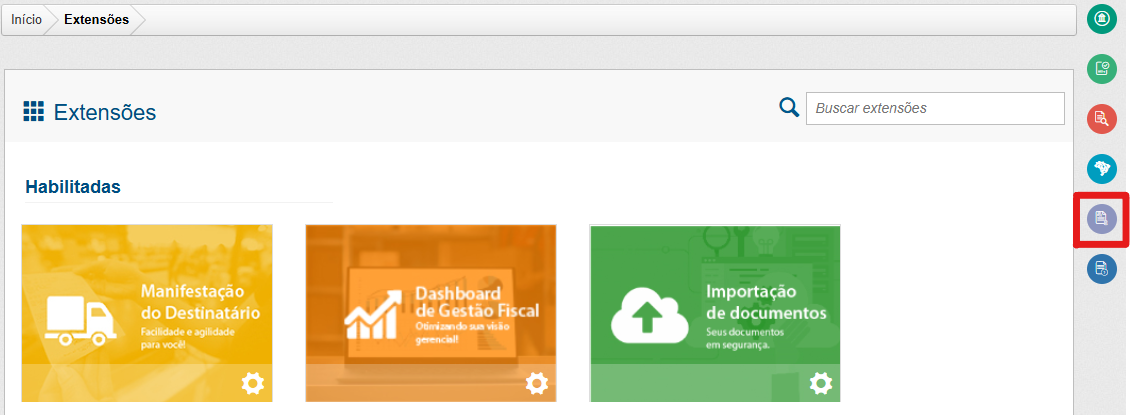
Para realizar a ativação desse serviço, abra a janela de "Extensões" no canto superior direito do InvoiCy e clique no ícone da extensão "InvoiCy Certificado Digital".
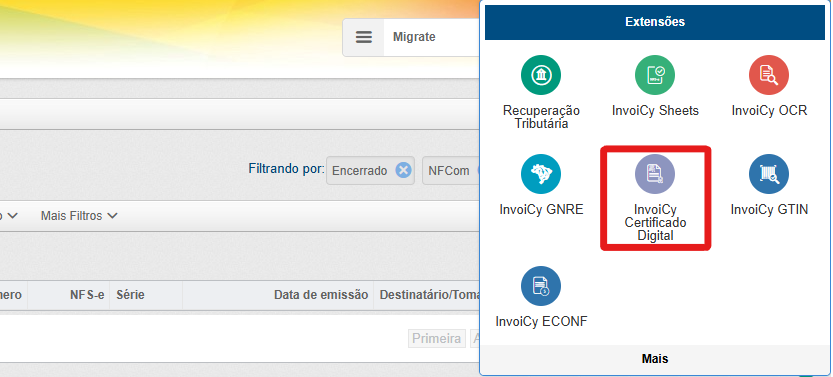
Em seguida, uma nova tela denominada "Visão Geral" será aberta, apresentando um breve resumo de informações sobre a extensão.
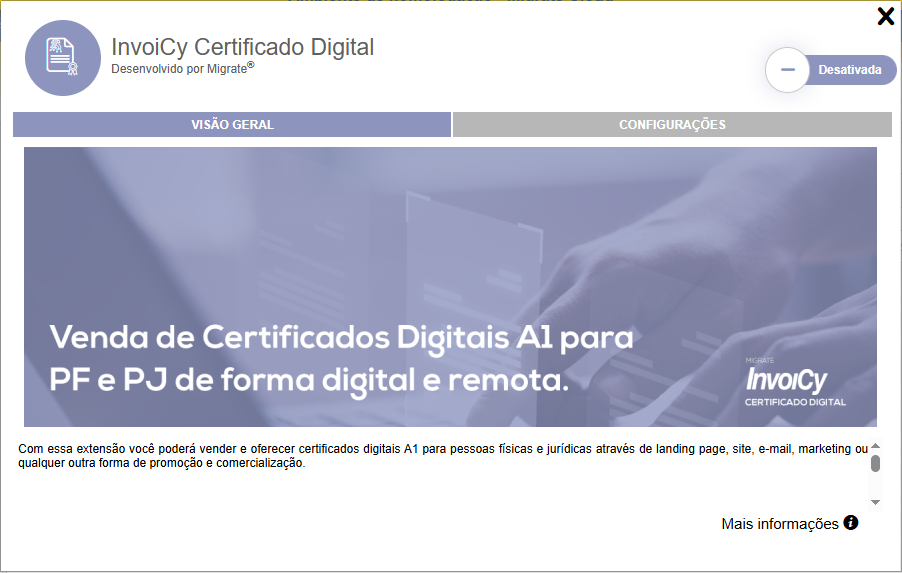
Na aba "Configurações" se encontra a opção de ativar a extensão. Para ativá-la, configure os seguintes parâmetros corretamente:
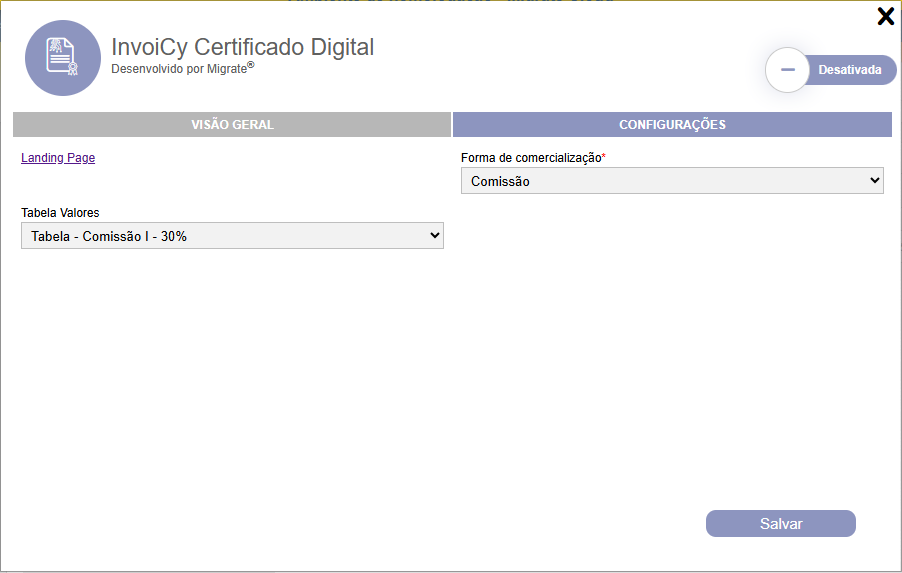
Tabela Valores: Selecione a tabela de acordo com a porcentagem de comissão que deseja receber sobre a venda do certificado. Será possível configurar três opções de tabelas de valores para a comercialização do certificado.
Forma de comercialização:
Comissão: Através da qual o cliente do parceiro irá efetuar a compra normalmente na landing page. O parceiro oferta por qualquer canal e recebe comissão sobre todos os certificados vendidos no mês.
- Revenda: Por meio do qual o cliente não efetuará o pagamento do certificado, ou seja, na tela de checkout as informações para inserir a forma de pagamento não vão estar disponíveis.
Vale ressaltar, que isso será possível somente pelo botão junto ao e-mail de notificação ou via API: Geração de link para venda do certificado digital, visto que se o cliente acessar a tela de compra pela landing page a forma de pagamento ocorrerá normalmente.
Ao definir e salvar essas primeiras configurações, o parceiro deve clicar na opção "Salvar" para que seja direcionado à segunda tela de configuração da extensão.
Nessa aba constam campos específicos para inserir os dados do parceiro, que definem as informações que serão exibidas na landing page para a comercialização do certificado digital. Sendo assim, o parceiro pode configurar a landing page de acordo com a identidade visual da sua empresa.
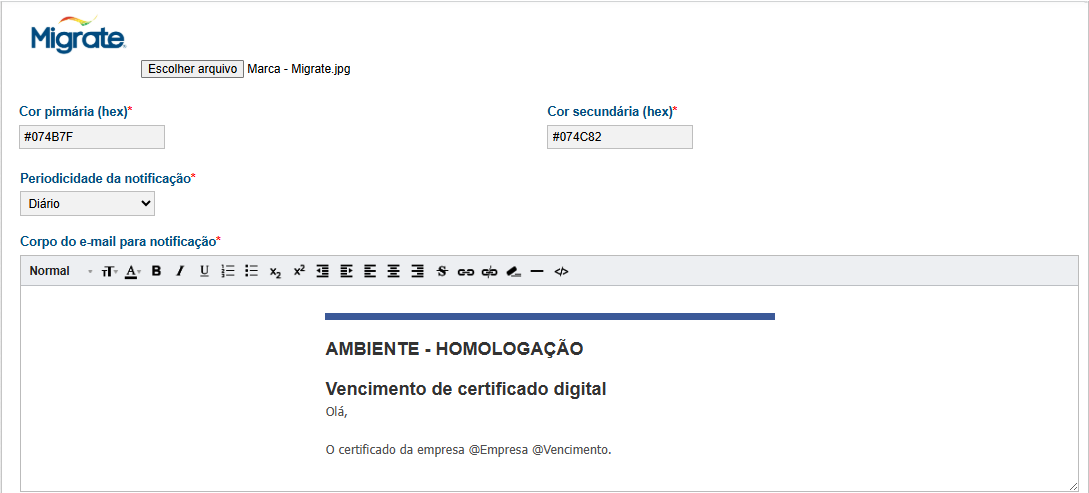
A seguir confira a funcionalidade de cada um desses campos detalhadamente:
Logomarca: Deverá inserir a logomarca da sua empresa ou outra de sua preferência. Essa logo será utilizada na landing page personalizada para cada parceiro.
Cor Primária (hex) e Cor Secundária (hex): Insira o código da cor primária e secundária que deseja que apareça na landing page e no e-mail de notificação que será enviado para o cliente. Estas informações de cor primária e secundária são configuradas manualmente e geralmente os parceiros já tem o código das mesmas definido no manual de identidade visual da empresa.
Periodicidade da Notificação: Nesse campo o cliente pode optar por receber a notificação de vencimento do certificado mensalmente, semanalmente, 5 dias antes do vencimento ou diariamente.
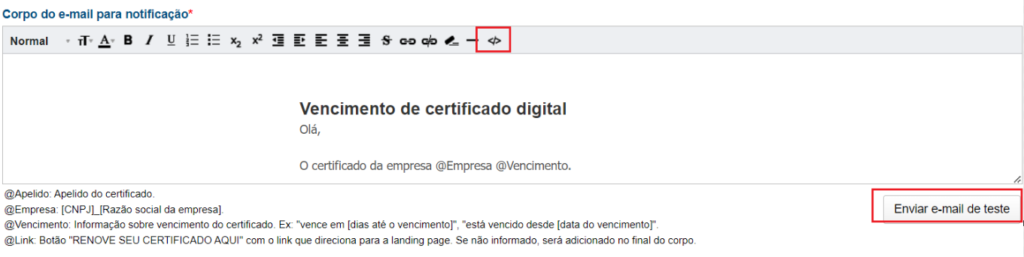
Corpo do E-mail para Notificação: O parceiro pode configurar uma padrão de mensagem para o e-mail de notificação do certificado que será enviado para o cliente que consumir o produto. Além dos textos serem editáveis, existem algumas ações pré determinadas que ele pode utilizar, como por exemplo:
@Apelido: Apelido do certificado.
@Empresa: [CNPJ]_[Razão social da empresa].
@Vencimento: Essa opção informa sobre o vencimento do certificado. Ex: "vence em [dias até o vencimento]", "está vencido desde [data do vencimento]".
@Link: Botão "RENOVE SEU CERTIFICADO AQUI" com o link que direciona para a landing page. Se não informado, será adicionado no final do corpo.
Nas opções de editor do e-mail, o último botão oferece a edição do código fonte em HTML. Podendo ser muito útil nos casos em que o parceiro já tenha estipulado para a sua empresa um "padrão". Visto que, ele pode simplesmente colar o seu código nesta tela e descartar a necessidade de configurar manualmente a mensagem do e-mail. Quando a extensão estiver ativada, o botão para o envio de teste ficará na seguinte posição:
Dados do Parceiro: O parceiro deve preencher com seus dados todos os campos obrigatórios, sendo eles: Razão Social, Nome Fantasia, CNPJ, CEP, Município, Código IBGE, UF, Endereço, Número, Bairro, Complemento, E-mail e Fone.
Dados para emissão de certificado: Permite selecionar o modo de emissão do certificado digital após a ocorrência da videoconferência. É possível selecionar:
- Migrate: Redireciona para uma página da Migrate;
- Redirect: Tem um campo de URL para o parceiro inserir o link;
- Texto: Tem um campo aberto que fica uma mensagem com as instruções.
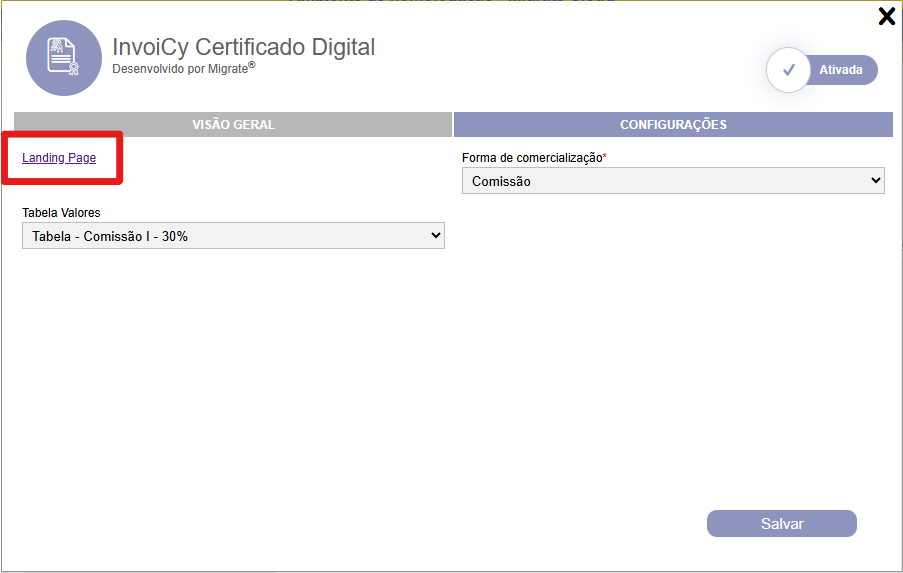
Realizado todo o processo de preenchimento das informações, clique sobre o botão "Salvar" e o link da Landing Page será exibido na tela de configurações, como demonstrado a seguir:
Ao finalizar a ativação da extensão, o parceiro pode realizar alterações nos dados das configurações da extensão, acessando novamente o ícone na janela de "Extensões".
O ícone da extensão será exibido no lado direito da aplicação, juntamente com as demais extensões ativas. Por meio desse ícone, é possível acessar a extensão "InvoiCy Certificado Digital". Além disso, é possível redefinir os módulos ativos ou modificar outros parâmetros clicando no ícone de "Configurações", localizado no canto inferior direito da extensão.
Monitoramento e Vendas
A partir da ativação da extensão em questão, no "Painel de Controle" do Invoicy será criado um novo grupo denominado Certificado Digital, que engloba 3 ícones para monitoramento da extensão e venda dos certificados.
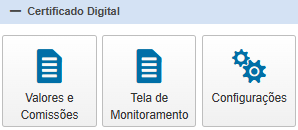
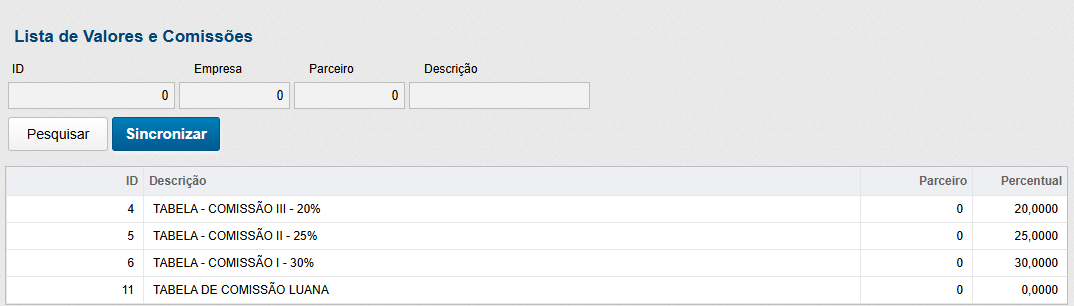
O ícone "Valores e Comissão" apresenta a lista das tabelas de valores e comissões cadastradas pelo parceiro, contendo a descrição da tabela, o código do parceiro e o percentual de comissão referente a cada tabela criada.
O ícone "Tela de Monitoramento" se refere a tela para o monitoramento do parceiro sobre as vendas dos certificados, apresentando algumas informações básicas sobre a compra do certificado, como:
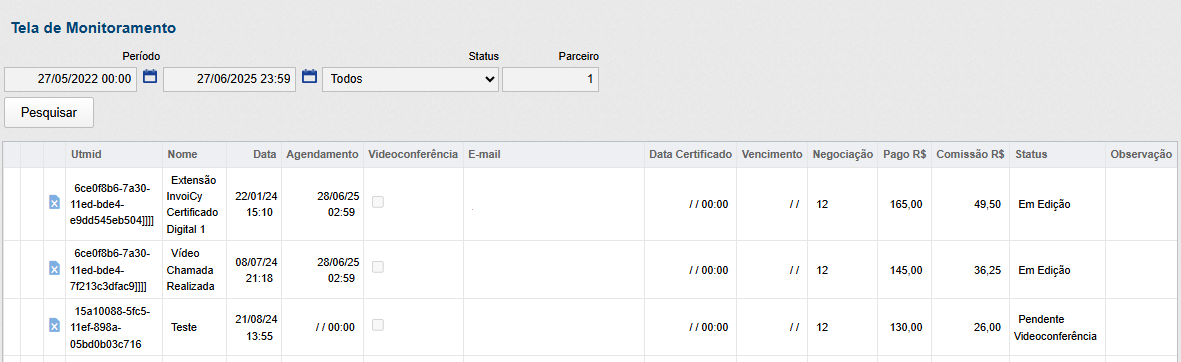
Dentre estas informações, as principais são: a Videoconferência, que indica se o procedimento foi realizado; o E-mail, que é o endereço inserido pelo cliente ao realizar a compra na landing page; a Data do vencimento do certificado (que exibe a respectiva data); e a Negociação, que detalha o custo ou a comissão envolvida (com o código referente a cada um exibido na tabela)."
Além disso, o parceiro pode aplicar um filtro de busca nesta tela, caso precise localizar os certificados de um "Período" específico ou por meio do "Status" do andamento da geração do certificado. Entre os status do andamento da geração do certificado temos:
-
Pendente: Processo de geração pendente.
-
Em edição: Processo de edição a ser concluído.
-
Vendido: Checkout realizado.
-
Cancelado: Processo de compra cancelado.
-
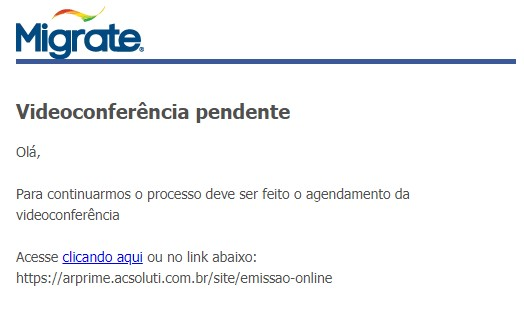
Pendente videoconferência: É exibido após o cliente realizar a compra do certificado pela tela de checkout, enquanto a videoconferência não for realizada. Esta por sua vez, tem o objetivo de realizar a validação da documentação utilizada pelo cliente no momento da compra, validação via SMS, match biométrico facial e prova de vida do cliente. Caso o cliente demore para realizar a videoconferência, serão enviados avisos por e-mail, conforme exemplo aqui.
-
Pendente de senha: Este status é apresentado após a videoconferência ser aprovada. Nesse momento o cliente deve realizar a solicitação da senha do certificado - a senha informada deve ser a mesma já pré determinada após a videoconferência, esse processo também pode ser realizado via Web Service. Mais detalhes podem ser acessados aqui.
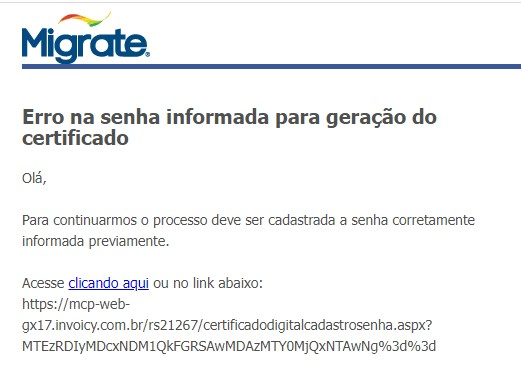
Através da tela de monitoramento, enquanto o certificado estiver pendente de senha será exibido um ícone na primeira coluna, se selecionado ele redireciona a uma tela para realizar a solicitação da senha de forma manual. O certificado será gerado somente se a senha estiver correta, caso informe uma senha que não é válida, será enviado um e-mail notificando e solicitando para que o processo seja refeito, conforme evidenciado aqui.
-
Pendente geração: Esse status é apresentado enquanto o processo interno de geração do certificado não é concluído;
-
Finalizado: Quando esse status aparecer na tela de monitoramento significa que o cliente já pode realizar o download, este processo também pode ser realizado por Web Service, para mais informações confira o artigo: Download do certificado digital via Web Service.
-
Erro: Quando ocorre algum erro na geração do certificado.
Caso esteja interessado em testar a funcionalidade da extensão em nosso ambiente de homologação, contate nossa equipe de Onboarding através do e-mail integracao@migrate.info para envio de uma documentação com dados específicos para os testes.