Geração de Link para Venda do Certificado Digital
Esta funcionalidade, permite que seja retornado o link de venda de certificado digital para o cliente de forma integrada, a partir do envio de uma requisição.
O seu ERP deve realizar a integração com o Web Service aextensaocertificadosoap.aspx disponibilizado pelo InvoiCy. Para que a geração do link funcione através deste Web Service, o parceiro precisa ter a extensão InvoiCy Certificado Digital ativa.
Além disso, para realizar a geração do link via SOAP, é necessário estabelecer uma comunicação com o Web Service apropriado. Primeiramente, visualize a estrutura WSDL do mesmo:
- Homologação: https://homolog.invoicy.com.br/aextensaocertificadosoap.aspx?wsdl
- Produção: https://app.invoicy.com.br/aextensaocertificadosoap.aspx?wsdl
Em seguida, será necessário realizar o consumo do Web Service para efetuar a integração.
Preencha o XML de envio com as informações necessárias para realizar o envio da requisição. Em seguida, realize a geração do hash MD5, conforme orientações do artigo de referência. Além disso, o XML deve ser linearizado, convertido para texto e enviado dentro da tag <inv:Documento> na estrutura SOAP, conforme demonstrado a seguir:
<soapenv:Envelope xmlns:soapenv="[http://schemas.xmlsoap.org/soap/envelope/](http://schemas.xmlsoap.org/soap/envelope/)" xmlns:inv="InvoiCy">
   <soapenv:Header/>
   <soapenv:Body>
      <inv:recepcao.Execute>
         <inv:Invoicyrecepcao>
            <inv:Cabecalho>
               <inv:EmpPK>ABCabcCBAcbaA+CabcCBAc==</inv:EmpPK>
               <inv:EmpCK>7eagf26cd46e3ddafcff599dd82ceabf</inv:EmpCK>
               <inv:EmpCO></inv:EmpCO>
            </inv:Cabecalho>
            <inv:Informacoes>
               <inv:Texto></inv:Texto>
            </inv:Informacoes>
            <inv:Dados>
               <inv:DadosItem>
                  <inv:Documento><!-- (1) --></inv:Documento>
                  <inv:Parametros></inv:Parametros>
               </inv:DadosItem>
            </inv:Dados>
         </inv:Invoicyrecepcao>
      </inv:recepcao.Execute>
   </soapenv:Body>
</soapenv:Envelope>
- Neste campo, informe o XML de envio. Para visualizar um exemplo de envio, clique aqui.
Neste XML, somente a informação da tag documento é obrigatória. No entanto, as demais tags estão disponíveis para preenchimento. Caso opte por preencher essas informações no XML, as mesmas serão apresentadas na tela de checkout sem que ele precise preencher manualmente.
Caso o parceiro opte, pode configurar o preenchimento das seguintes tags:
urlRedirecionaSucesso: URL para o usuário ser direcionado quando finalizar a compra.urlRedirecionaCancela: URL para o usuário ser direcionado caso cancele a compra.
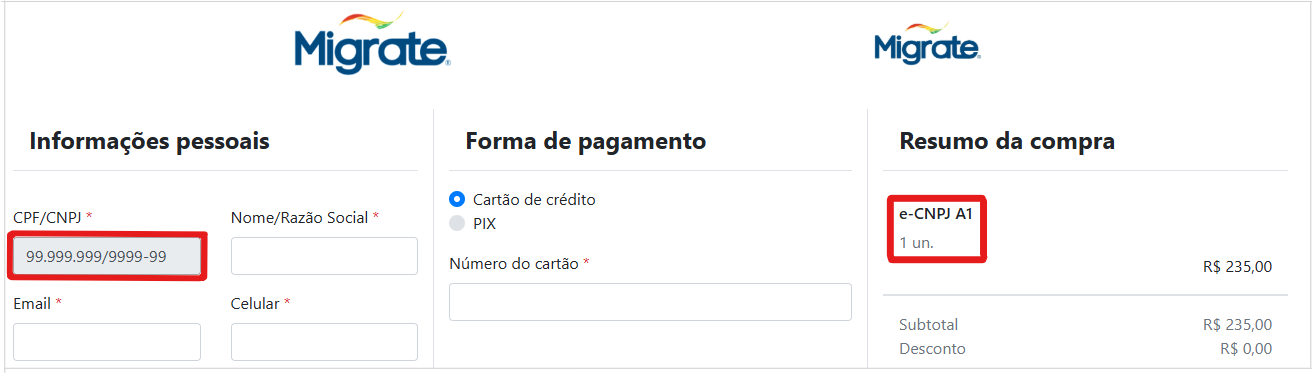
No retorno da contratação de empresa será informado o sucesso da operação, além do link que direciona o cliente para a tela de checkout. Por meio desse link, o cliente será direcionado para a tela de checkout, onde deve inserir as informações nos campos solicitados. De acordo com o campo preenchido no envio, o mesmo será preenchido automaticamente, caso contrário, poderá ser preenchido manualmente.
É necessário realizar o envio da informação do documento via Web Service, pois esta determina se o certificado a ser adquirido será um e-CNPJ A1 ou um e-CPF A1.
Ao finalizar a compra, na tela de monitoramento no InvoiCy, o status dessa compra será exibido como "Pendente de senha". Para saber como prosseguir com este processo, confira os seguintes artigos: