InvoiCy Compliance NFC-e
A extensão InvoiCy Compliance permite ao usuário comparar os dados gerados pelo Aplicativo Comercial do seu PDV com aqueles emitidos e armazenados no InvoiCy, possibilitando assim identificar eventuais inconsistências com o fisco. Estas inconsistências existentes serão exibidas em gráficos e relatórios gerenciais. Assim a sua empresa garante o compliance dos documentos de NFC-e e minimiza os riscos na hora de enviar seu Sped Fiscal.
Ativação via Tela
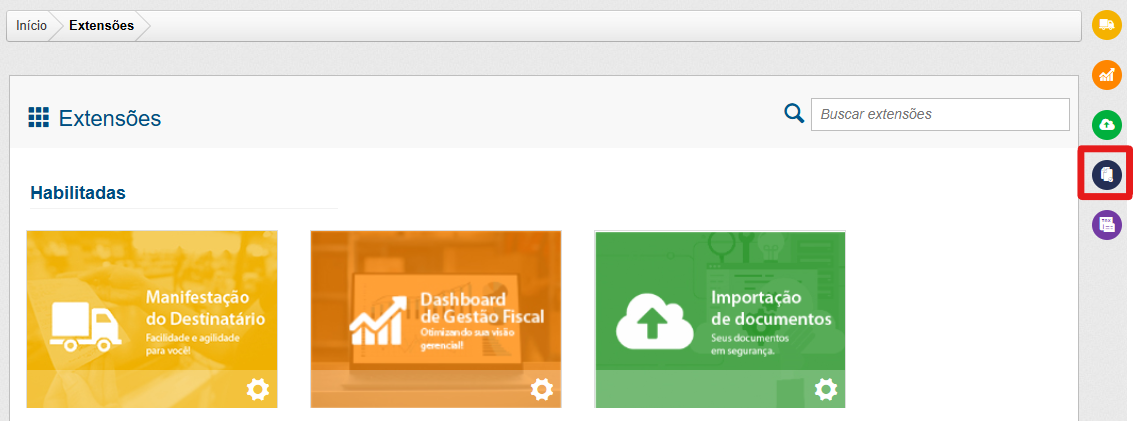
Para realizar a ativação desse serviço, abra a janela de "Extensões" no canto superior direito do InvoiCy e clique no ícone da extensão "InvoiCy Compliance".
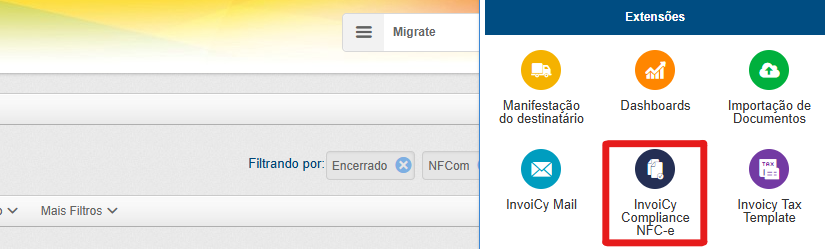
Em seguida, uma nova tela denominada “Visão Geral” será aberta, apresentando um breve resumo de informações sobre a extensão.
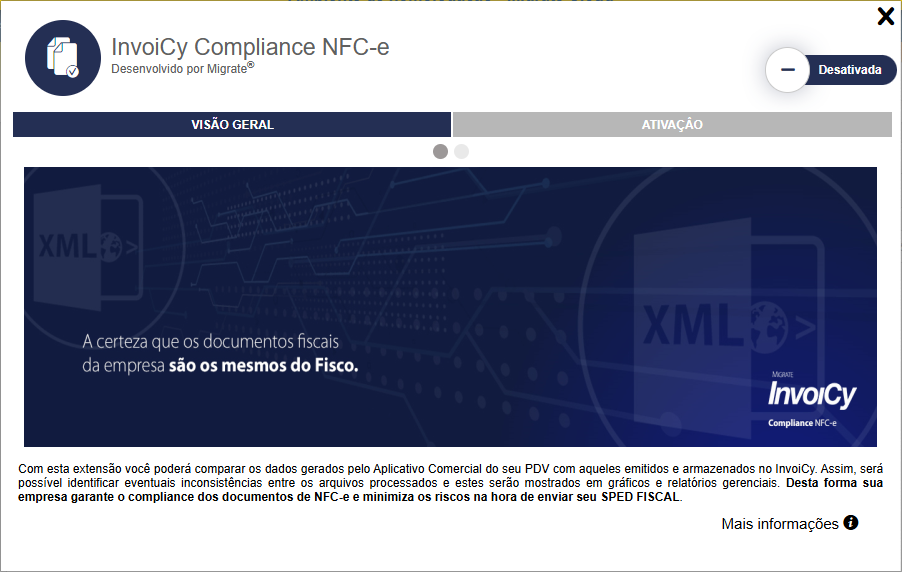
Na aba "Ativação", é possível buscar por determinadas empresas mediante as opções de filtro: CNPJ/Nome/Apelido e Grupo de Empresas.
Além disso, a funcionalidade oferece a opção "Ativar Empresas Listadas", que ativa a extensão para todas as empresas às quais o usuário tem acesso, e a opção "Ativar Automaticamente", que ativa a extensão automaticamente para novas empresas cadastradas após a ativação desse serviço.
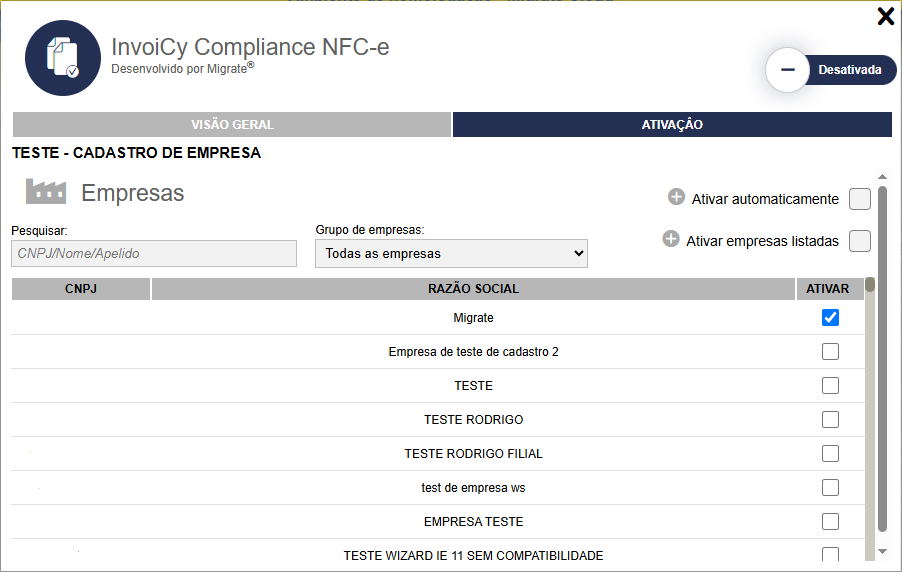
Por fim, dentro dessa mesma aba se encontra a opção de ativar a extensão. Para ativá-la, selecione a(s) empresa(s) em que se deseja ativar ou desativar esse serviço, de acordo com os seus acessos, e clique na opção "Salvar".
A aba, anteriormente denominada de "Ativação", passa a ser chamada de "Configurações", mantendo os mesmos parâmetros de configuração.
Na nova aba "Ativação", os mesmos parâmetros de configuração serão mantidos, exceto pela opção de "Ativar Automaticamente". Também será acrescentado à coluna "Módulos Ativos", que informa o(s) módulo(s) ativo(s) em cada empresa que o usuário tem acesso.
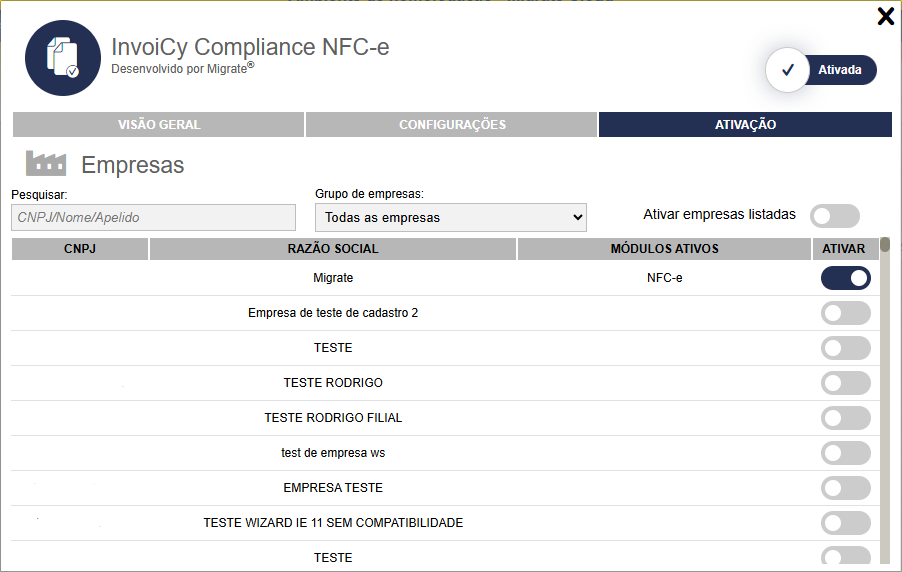
O ícone da extensão será exibido no lado direito da aplicação, juntamente com as demais extensões ativas. Por meio desse ícone, é possível acessar a extensão "InvoiCy Compliance". Além disso, é possível redefinir os módulos ativos ou modificar outros parâmetros clicando no ícone de "Configurações", localizado no canto inferior direito da extensão.
Conciliações
Agora que você já conhece a extensão e sabe como ativá-la, o passo seguinte é realizar a integração com a API para enviar as conciliações ao InvoiCy. Para saber o passo a passo que deve ser executado, e visualizar os modelos de integração leia a documentação Integração InvoiCy Compliance.
Após fazer a integração e enviar os arquivos para conciliação, na tela "InvoiCy Compliance" serão exibidos os gráficos, de acordo com cada módulo, com o agrupamento de todas as conciliações, apresentando os CNPJs por dia que estão em conformidade ou não, de acordo com o período do mês selecionado, sendo atualizado conforme cada conciliação realizada.
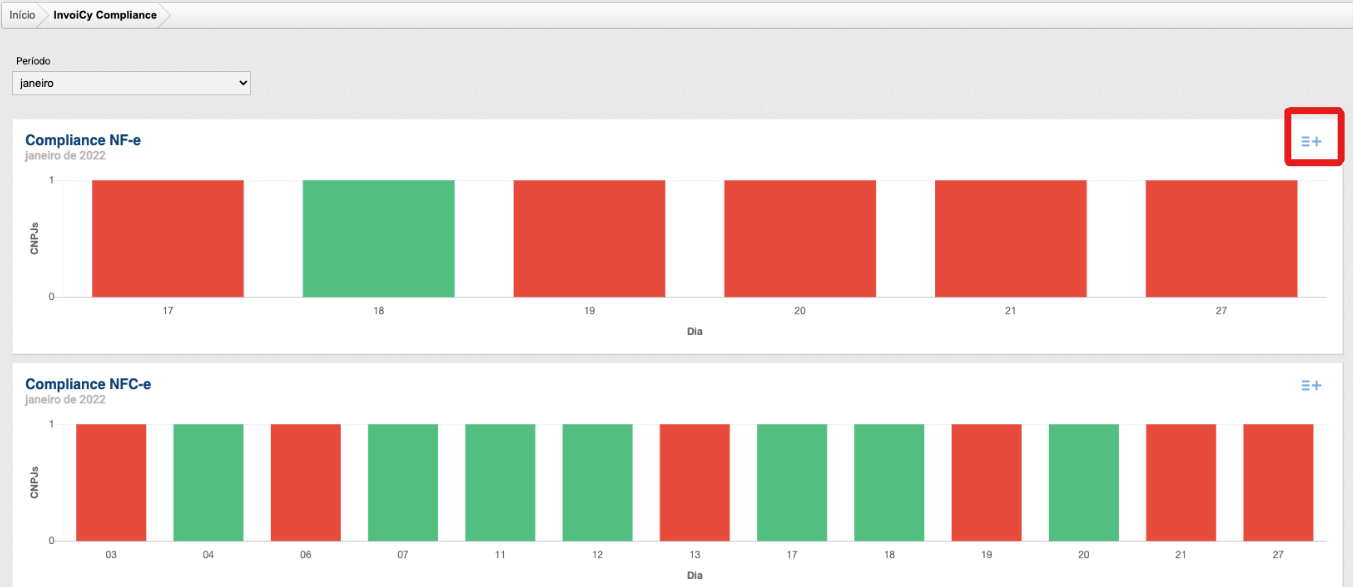
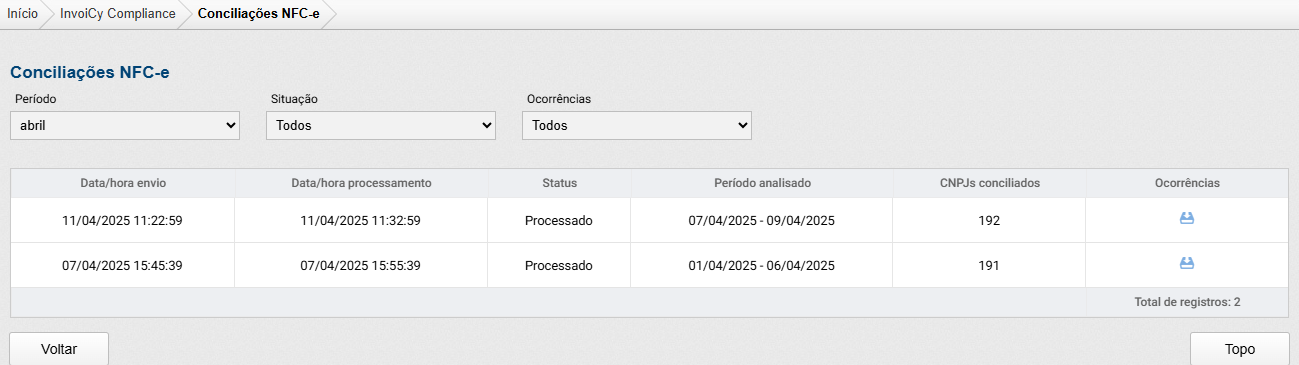
Ao clicar no ícone evidenciado acima, será exibida uma lista com os agendamentos das conciliações. O período para exibição dos registros é de até 3 meses. Poderá exibir as conciliações que retornaram inconsistência ou não, utilizando o filtro "Ocorrências". E também poderá filtrar pelo status da conciliação, através da opção "Situação".
Tipos de Relatórios
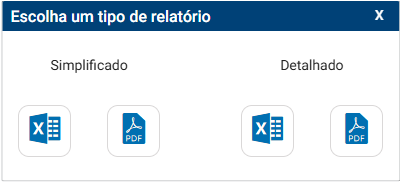
Quando houver ocorrências e a conciliação estiver processada, o usuário poderá fazer download dos relatórios, que podem ser simplificados ou detalhados, no formato .PDF ou .XLS, para visualizar as devidas ocorrências.
O relatório simplificado possibilita ao cliente identificar de forma rápida quais divergências ocorreram nas conciliações enviadas, exibindo as seguintes colunas:
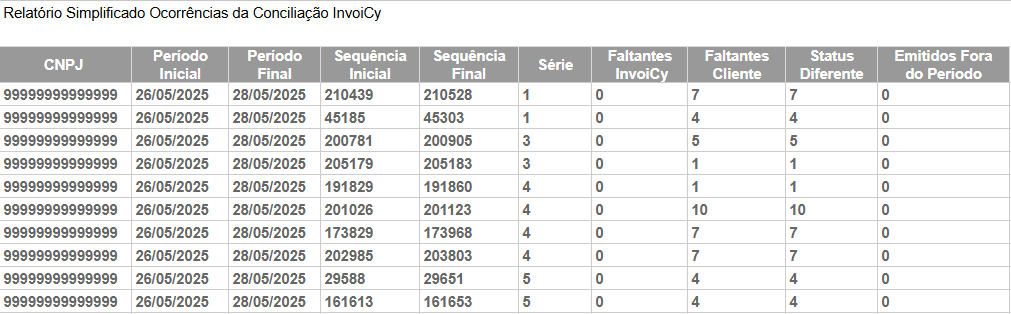
Na coluna "CNPJ" se refere aos CNPJs que constam no arquivo enviado para conciliação, enquanto que o período inicial/final indica a data de emissão do primeiro/último sequencial do arquivo. Também, pode ser visualizado o primeiro/último sequencial do arquivo, bem como, a série do mesmo.
Em "Faltantes InvoiCy", serão identificados quais sequenciais da faixa informada não estão no InvoiCy, e em "Faltantes Clientes", serão identificados quais sequenciais da faixa informada não estão no arquivo enviado.
A partir dessas divergências nos documentos, será indicada na coluna "Status Diferente" a relação entre a quantidade de documentos com status diferente no InvoiCy X o arquivo enviado. Além disso, o "Emitidos fora do Período" evidencia a relação da quantidade de documentos enviados fora do período informado no momento do agendamento da conciliação, e que apresentarão inconsistências.
Através do relatório detalhado será possível verificar quais os sequenciais faltantes ou com diferença de status da respectiva conciliação. Com base nisso o usuário poderá corrigir os documentos e enviar uma nova conciliação.
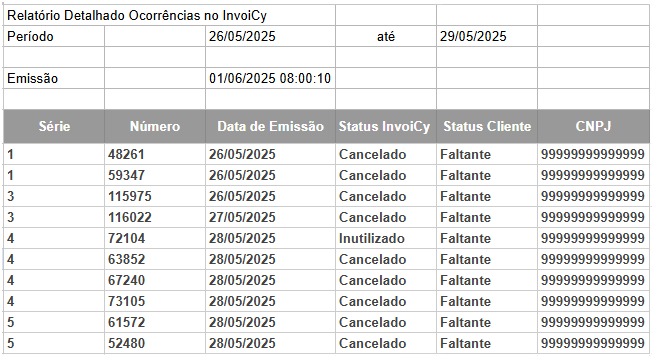
É importante destacar que quando houver diferença de status entre o sistema do cliente e o InvoiCy, por exemplo, no sistema do cliente o documento se encontra autorizado mas no InvoiCy o mesmo documento está cancelado, será apontada uma divergência na conciliação.
E quando houver documentos faltantes, tanto no cliente como no InvoiCy também será considerada como uma divergência, apresentando o status faltante nos relatórios.