InvoiCy ECONF
De acordo com a Nota Técnica 2024.002 – v.1.00, o Evento de Conciliação Financeira – ECONF é uma solução para pagamentos que ocorrem distantes da data do fato gerador e da emissão do documento fiscal. Portanto, para que seja possível às empresas informarem que o recebimento de recurso está relacionado a determinado documento fiscal, foi desenvolvido esse evento.
A utilização do Evento de Conciliação Financeira – ECONF é facultativa, ou seja, varia conforme o critério de cada UF exigir a obrigatoriedade do mesmo. O evento tem por objetivo, auxiliar as empresas que buscam demonstrar a existência de conformidade fiscal entre as informações financeiras e de meios de pagamentos, e os documentos fiscais emitidos.
A emissão do evento ECONF fica a cargo do emitente da nota fiscal de modelo 55 (NF-e) ou 65 (NFC-e) ao qual o evento será vinculado.
O evento pode ser emitido em casos onde o pagamento referente ao documento fiscal ocorre em data distante da autorização da nota. Por exemplo, quando ocorrem pagamentos parcelados. Nesse caso, cada vez que o emissor do documento fiscal receber uma das parcelas (que pode ser paga em qualquer estabelecimento que aceite o pagamento, como: lotérica, lojas, bancos, etc) o mesmo pode registrar o evento ECONF para o respectivo pagamento.
Ressaltando que o evento ECONF não realiza o pagamento, ele somente registra os pagamentos já autorizados que foram realizados sobre a respectiva nota. Ou seja, uma parcela da compra realizada na lotérica 30 dias depois da autorização da nota fiscal, permite que quando esse pagamento for aprovado, o emissor do documento fiscal possa emitir um ECONF para registrar esse pagamento junto ao seu documento fiscal (NF-e/NFC-e).
O intuito da extensão InvoiCy ECONF é proporcionar os eventos de conciliação financeira, tendo a possibilidade de anotar no documento fiscal eletrônico (NF-e e NFC-e) as transações relacionadas à operação, facilitando a vinculação entre documentos fiscais e recursos financeiros recebidos.
Ativação via Tela
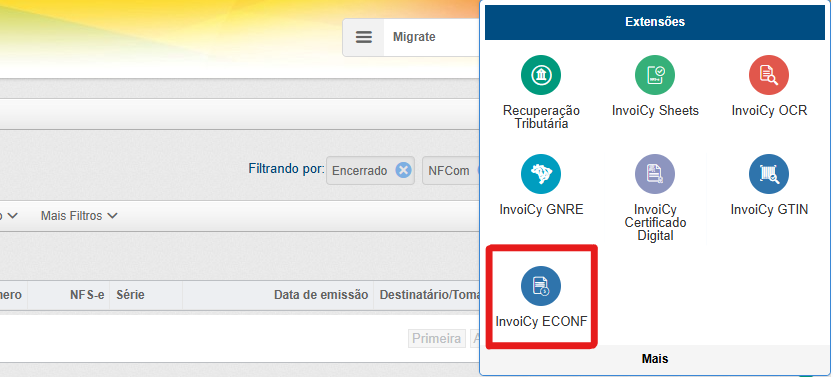
Para realizar a ativação desse serviço, abra a janela de "Extensões" no canto superior direito do InvoiCy e clique no ícone da extensão "InvoiCy ECONF".
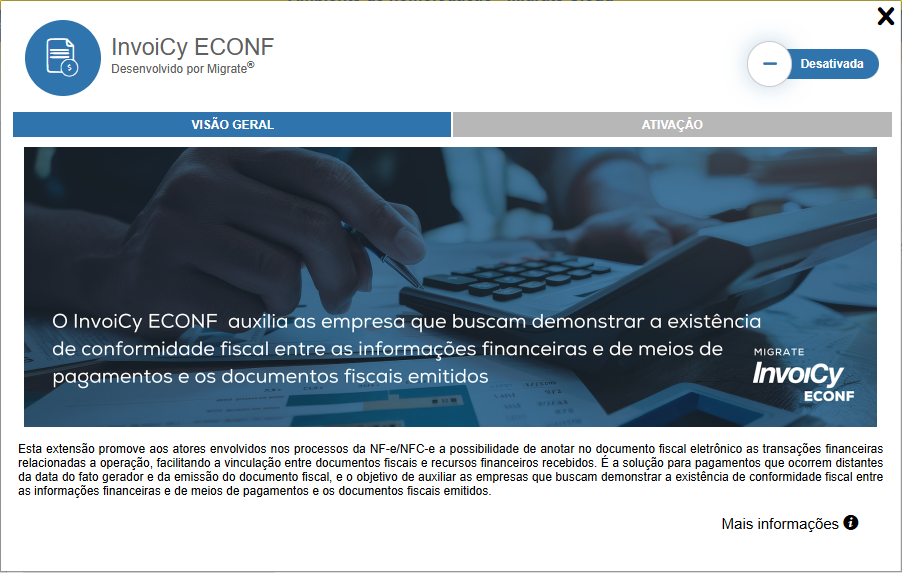
Em seguida, uma nova tela denominada "Visão Geral" será aberta, apresentando um breve resumo de informações sobre a extensão.
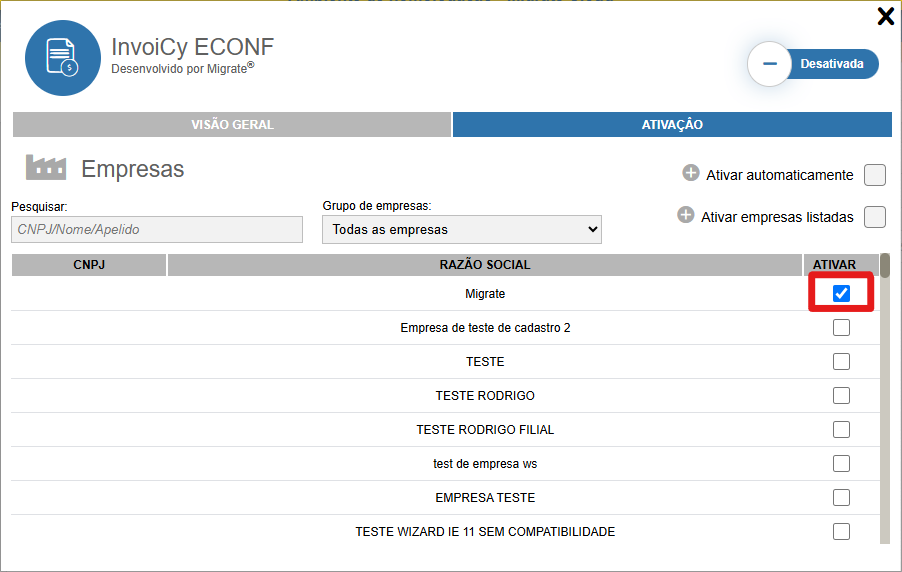
Através da aba "Ativação", é possível selecionar a(s) empresa(s) em que se deseja ativar ou desativar esse serviço, de acordo com os seus acessos. Também é possível buscar por determinadas empresas mediante as opções de filtro: CNPJ/Nome/Apelido e Grupo de Empresas.
Além disso, a funcionalidade oferece a opção "Ativar Empresas Listadas", que ativa a extensão para todas as empresas às quais o usuário tem acesso, e a opção "Ativar Automaticamente", que ativa a extensão automaticamente para novas empresas cadastradas após a ativação desse serviço.
Nessa mesma aba se encontra a opção de ativar a extensão. Para ativá-la, localize a empresa(s) que pretende ativar a extensão, e clique no checkbox da coluna "Ativar".
A partir da ativação a aba "Ativação" será renomeada para "Configurações". Porém, as informações nela contidas continuam sendo as mesmas.
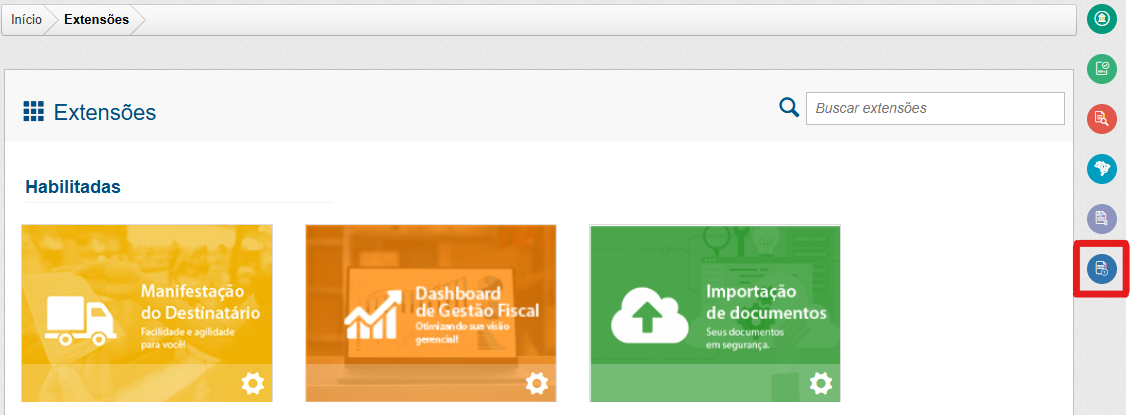
O ícone da extensão será exibido no lado direito da aplicação, juntamente com as demais extensões ativas. Por meio desse ícone, é possível acessar a extensão "InvoiCy ECONF". Além disso, é possível redefinir os módulos ativos ou modificar outros parâmetros clicando no ícone de "Configurações", localizado no canto inferior direito da extensão.
Emissão via Tela
Ao clicar no ícone mencionado, será exibida a tela "Evento de Conciliação Financeira", onde serão listados todos os eventos de conciliação financeira emitidos pela empresa selecionada, possibilitando aplicar diversos filtros de busca e realizar a digitação do evento via tela, se desejar.
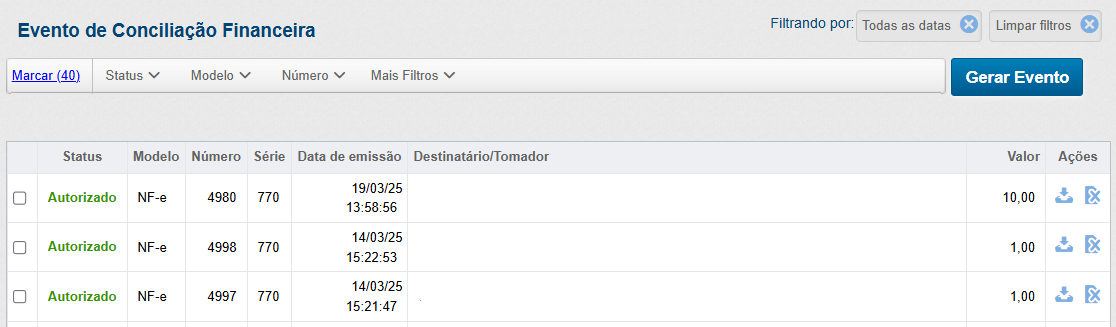
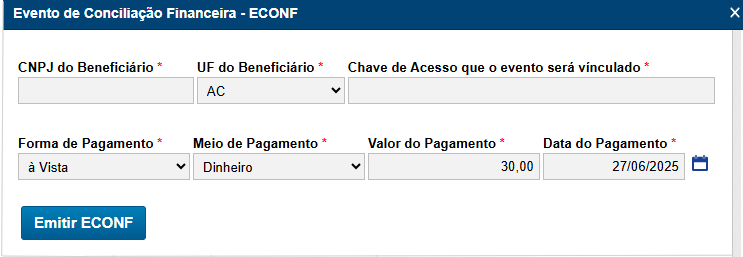
Selecione o botão "Gerar Evento", para realizar a emissão do evento ECONF, através da digitação do mesmo. Ao clicar sobre esse botão, a tela "Evento de Conciliação Financeira - ECONF" será apresentada. Nesta tela, é necessário que todos os dados referentes ao evento de conciliação financeira sejam inseridos corretamente, conforme descrito abaixo:
-
CNPJ do Beneficiário: Informe o CNPJ do beneficiário do pagamento;
-
UF do Beneficiário: Informe a UF do beneficiário do pagamento;
-
Chave de Acesso que o evento será vinculado: Chave de acesso da NF-e ou NFC-e autorizada na SEFAZ à qual o evento de ECONF será vinculado;
-
Forma de pagamento: Selecione o pagamento à vista ou a prazo;
-
Meio de Pagamento: Os meios de pagamento disponibilizados são os mesmos que constam na tabela de códigos dos meios de pagamentos publicada no Portal Nacional da Nota Fiscal Eletrônica, ou seja, Dinheiro, Cheque, Cartão de Crédito, Cartão de Débito, Crédito Loja, Vale-refeição, Vale-alimentação, Vale-presente, Vale-combustível, Boleto Bancário e Outros;
-
Valor do Pagamento: Informar o valor do pagamento realizado através do ECONF;
-
Data do Pagamento: Aqui será inserida a data em que o pagamento será realizado.
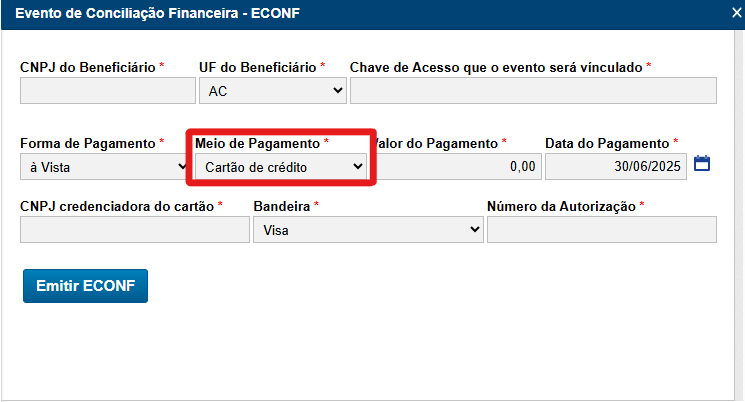
Quando utilizadas as formas de pagamento "Cartão de Crédito" ou "Cartão de Débito", 3 campos de preenchimento obrigatório referente a esse tipo de pagamento serão acrescentados em tela, sendo eles:
-
CNPJ credenciadora do cartão: CNPJ da instituição financeira, de pagamento, adquirente ou subadquirente;
-
Bandeira: Bandeira do cartão de débito ou crédito escolhido para realizar o pagamento;
-
Número da Autorização: Informe o número de autorização do cartão de débito ou crédito escolhido para realizar o pagamento.
Se definir a forma de pagamento como "Outros", um campo de texto denominado Descrição do Pagamento será adicionado, e precisará ser preenchido, com informações sobre qual é a outra forma de pagamento escolhida.

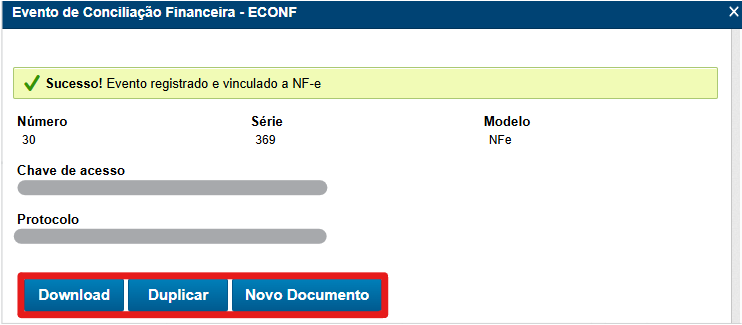
Após inserir os dados do evento, selecione "Emitir ECONF". Com o retorno da autorização, três opções serão exibidas na mesma tela, conforme destacado abaixo:
-
Download: Clicando sobre essa opção já pode ser baixado o xml protocolado do evento em questão;
-
Duplicar: Essa é uma opção de registro para reutilização dos dados, desta forma, se clicar sobre ele, abre-se a tela com os dados já inseridos anteriormente e altera-se apenas o necessário;
-
Novo documento: Nesse botão, abre uma nova tela em branco para a digitação do evento;
Contudo, em caso de rejeição na digitação do evento, o motivo do erro será exibido na tela. Os campos preenchidos permanecerão editáveis, permitindo ao cliente ajustar o evento conforme necessário.
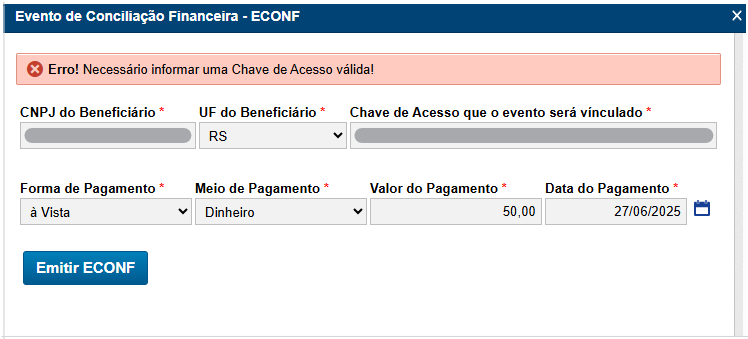
Após realizar as correções no evento, clique novamente no botão de "Emitir ECONF".
Ao acessar os detalhes dos eventos filtrados e visualizar em tela suas informações, clique sobre o status do mesmo. Na tela "Detalhes da NF-e" serão disponibilizados os principais dados do evento, bem como a opção para download do XML e cancelamento na aba "Geral".
Se no momento da emissão do Evento de Conciliação Financeira o documento que está recebendo o evento já existir no InvoiCy, o ECONF será vinculado a esse documento automaticamente, dessa forma, além do evento estar disponível na tela de extensão, ele também será vinculado a nota que consta "Documentos Emitidos" no menu do InvoiCy, na aba de "Eventos". Esse controle é realizado pela chave de acesso inserida no momento da emissão do evento.
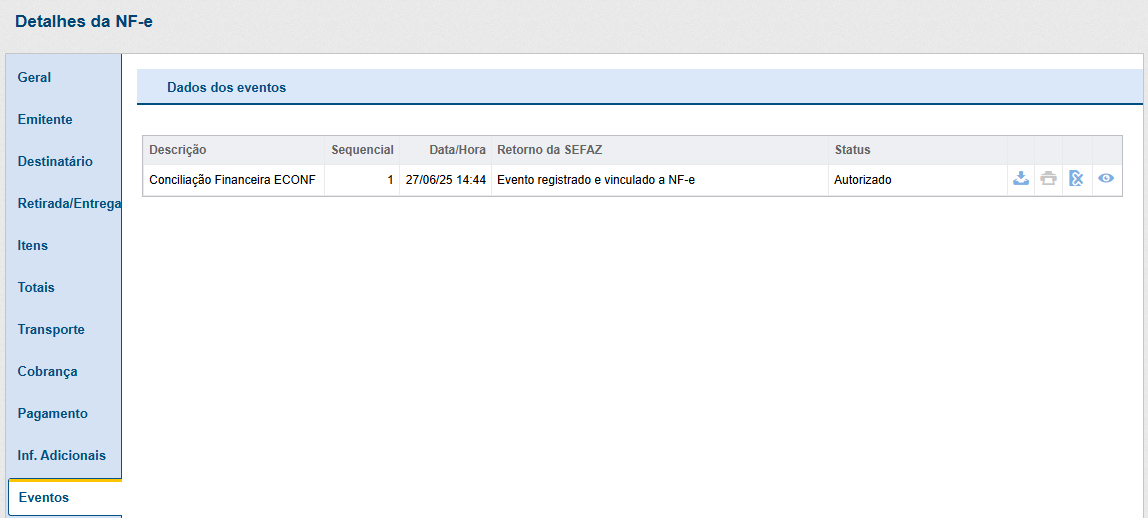
Nos detalhes do documento emitido (NF-e ou NFC-e), clique na aba "Eventos" para localizar o evento ECONF, bem como realizar o download e cancelar este documento.
Cancelamento via Tela
O cancelamento do evento ECONF via tela pode ser realizado por três vias: através dos detalhes do evento; na tela inicial da extensão ECONF (onde os eventos emitidos são listados); ou por meio da tela de documentos emitidos, na aba 'Eventos'. Esta última opção, entretanto, é válida somente quando o evento estiver vinculado a uma NF-e existente para o cliente no InvoiCy.
Clicando sobre o ícone de cancelamento presente em qualquer uma das telas mencionadas acima, será apresentada a tela "Cancelamento de Evento" para realizar o cancelamento, como demonstrado a seguir:
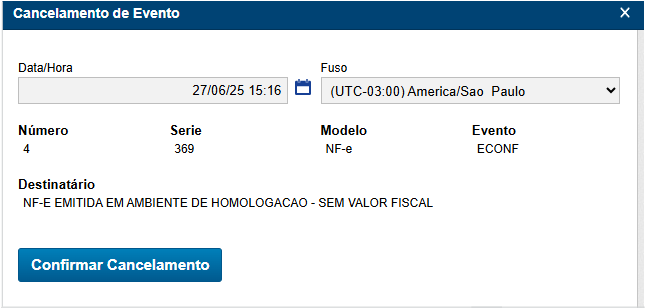
Nessa tela constam informações básicas sobre a nota na qual o evento ECONF está vinculado, para confirmar o cancelamento do mesmo, clique sobre o botão "Confirmar Cancelamento".
Com o intuito de realizar estes processos do ECONF via Web Service, acesse os seguintes artigos: