InvoiCy GNRE
A Guia Nacional de Recolhimento de Tributos Estaduais (GNRE) é um documento instituído pelo Convênio ICMS 93/2015 e obrigatório em todas as operações de vendas para fora do estado de produção do produto, sujeitas à substituição tributária. O objetivo da GNRE é o recolhimento de ICMS em outros estados.
A guia GNRE é emitida pela empresa que efetua a venda de produtos para outros estados, em um processo conhecido como "Antecipação de ICMS". No entanto, o recolhimento da GNRE pode ser realizado tanto pelo remetente quanto pelo destinatário, dependendo da situação.
Se o destinatário for um contribuinte do ICMS, é responsabilidade dele recolher a GNRE. Por outro lado, se o destinatário não for um contribuinte do imposto, o recolhimento fica a cargo do remetente.
O valor da guia deverá ser pago antes de enviar a mercadoria, pois a mesma deverá acompanhar o produto durante o transporte.
Alguns estados possuem denominações específicas para as guias de tributos, como São Paulo, onde o recolhimento é realizado via DARE-SP (Documento de Arrecadação de Receitas Estaduais) e Espírito Santo, onde as receitas são recolhidas por meio do DUA (Documento Único de Arrecadação). Os demais estados utilizam a GNRE (Guia Nacional de Recolhimento de Tributos Estaduais).
Opções de Tributação
O DIFAL é um tributo obrigatório nas operações interestaduais para não contribuintes de ICMS, como vendas de empresas de e-commerce para consumidores de outros estados. Foi criado para equilibrar a carga tributária entre os estados de origem e destino da mercadoria.
O ICMS-ST é uma operação estadual que atribui a responsabilidade do recolhimento do imposto a um terceiro (indústria ou importador) vinculado ao fato gerador do ICMS. Essa medida simplifica a fiscalização dos tributos, permitindo que apenas um contribuinte da cadeia seja responsável pelo recolhimento do imposto. Todas as empresas que vendem produtos para consumidores finais ou empresas não contribuintes do ICMS, com entrega em outros estados, estão obrigadas a recolher o imposto por meio da guia de recolhimento de tributos estaduais.
O ICMS Transporte está vinculado diretamente ao modelo de documento CT-e, e é utilizado quando o transporte da carga é iniciado em um estado diferente de onde a transportadora tem cadastrada a sua Inscrição Estadual.
O Fundo de Combate à Pobreza (FCP) pode ser adotado por determinado estado de destino, e nesse caso o valor correspondente deverá estar presente na nota fiscal de acordo com a alíquota específica do FCP, que varia de estado para estado.
Autorização de Uso
Conforme regra da SEFAZ, é necessário solicitar acesso para utilizar o Web Service do Portal GNRE, portanto, todas as empresas que pretendem utilizar a extensão InvoiCy GNRE que não sejam do estado de São Paulo ou Espírito Santo devem enviar um formulário de solicitação de acesso.
O formulário pode ser encontrado no portal GNRE, através do link: https://www.gnre.pe.gov.br:444/gnre/portal/automacao.jsp#
Ao acessar essa página, localize o link do formulário, conforme evidenciado abaixo:
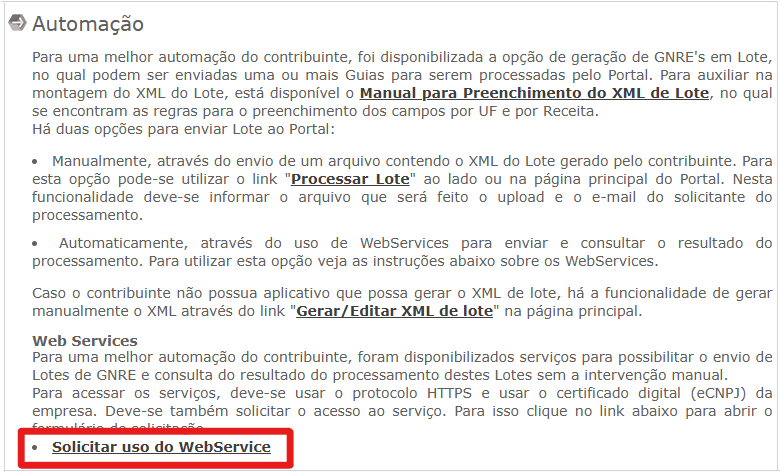
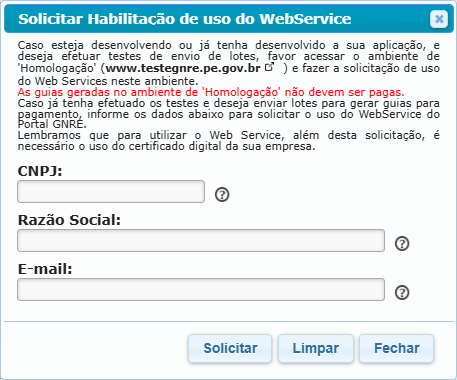
Ao selecionar essa opção, o sistema apresentará uma tela, onde devem ser preenchidos os dados necessários. Solicitando informações como o CNPJ do certificado digital da empresa, a razão social e o endereço de e-mail do solicitante.
Ativação via Tela
A extensão foi projetada com o intuito de simplificar o processo de emissão de GNRE, DARE-SP e DUA, permitindo a emissão de forma manual, automática ou via Web Service com layout único possibilitando a integração com diferentes sistemas de gestão.
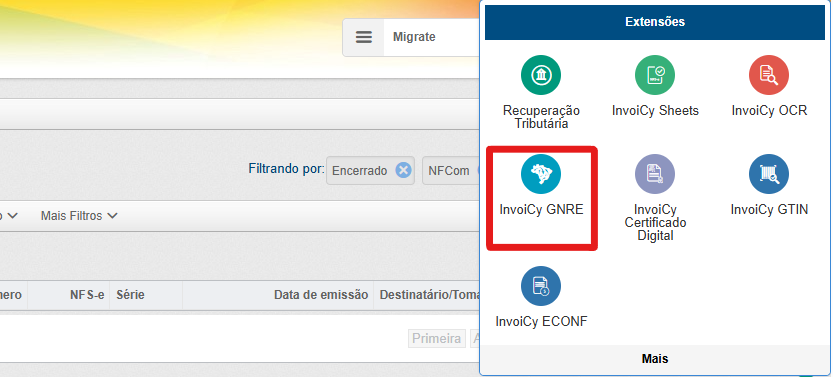
Para realizar a ativação desse serviço, abra a janela de "Extensões" no canto superior direito do InvoiCy e clique no ícone da extensão "InvoiCy GNRE".
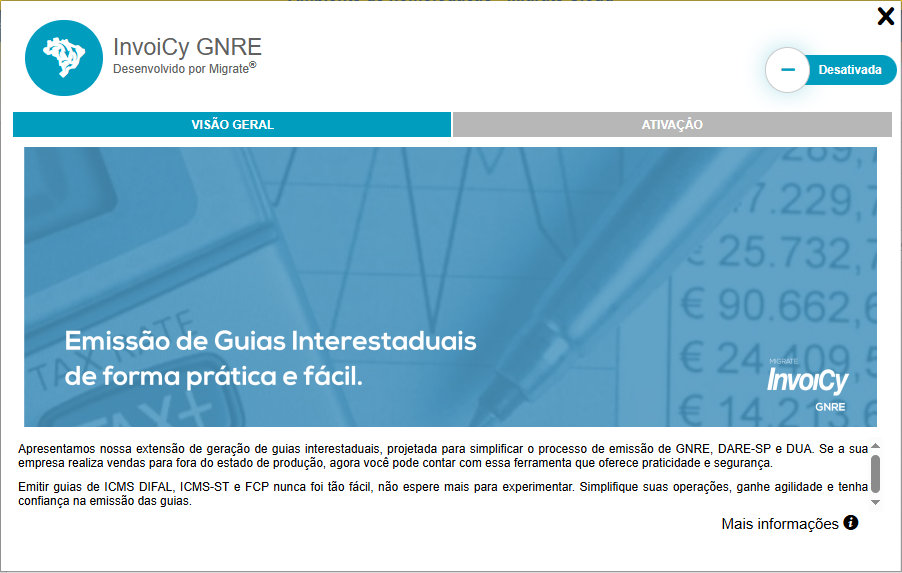
Em seguida, uma nova tela denominada "Visão Geral" será aberta, apresentando um breve resumo de informações sobre a extensão.
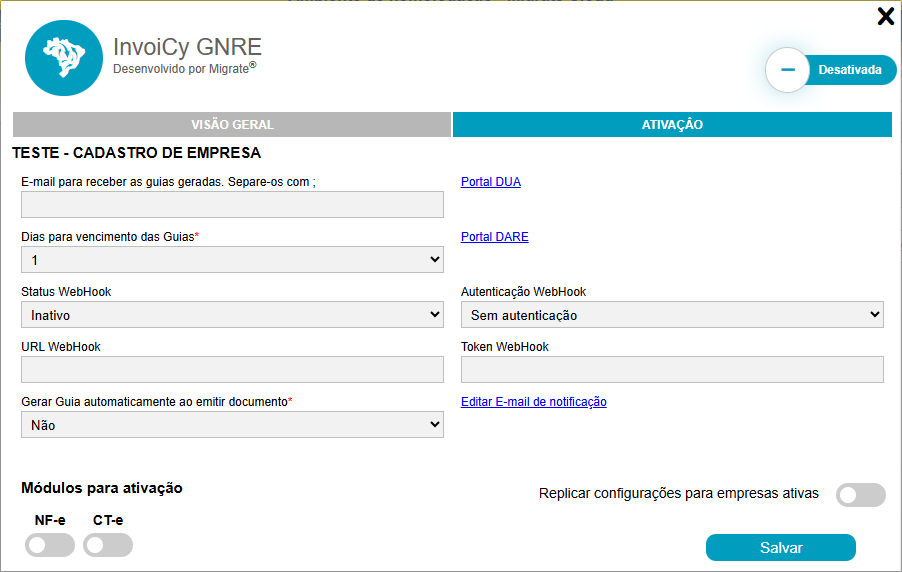
Na aba "Ativação" se encontra a opção de ativar a extensão. Para ativá-la, selecione o módulo NF-e e/ou CT-e, e configure os seguintes parâmetros:
-
E-mail para receber as guias geradas: Campo destinado a informar o(s) endereço(s) de e-mail que receberão as guias GNRE, DARE ou DUA geradas pela plataforma. Caso haja múltiplos destinatários, os e-mails devem ser separados por vírgula.
-
Dias para vencimento das Guias: Configure o prazo de vencimento para as guias. Os valores aceitos são de "1", "2", "3", "4", "5", "7" e "10" dias para o vencimento.
-
Status Webhook: Define se o Webhook para notificações GNRE está ativo ou inativo.
-
URL Webhook: Insira o endereço de destino para onde as notificações de status da GNRE (ou DARE/DUA) devem ser enviadas automaticamente pelo sistema.
-
Gerar Guia automaticamente ao emitir documento: Define se a guia GNRE (ou DARE/DUA) deve ser solicitada e gerada automaticamente pelo InvoiCy no momento em que a NF-e ou CT-e for emitida.
-
Autenticação Webhook: Especifica o tipo de autenticação que será utilizada para proteger o envio das informações de status da GNRE para a URL do Webhook.
-
Token Webhook: Informe a chave secreta (token) utilizada no processo de autenticação do Webhook, garantindo que apenas o servidor de destino autorizado receba as notificações.
-
Editar E-mail de notificação: Opção para personalizar o modelo de e-mail que será enviado aos destinatários quando uma guia for gerada.
Além disso, no canto inferior direito da aba de "Ativação" se encontra a opção de "Replicar Configurações para Empresas Ativas", onde as configurações definidas nesta empresa serão replicados para as demais empresas ativas. Também, se encontram nesta aba, os links para acessar os respectivos portais das guias GNRE (modelo nacional), DARE-SP (São Paulo) e DUA (Espírito Santo).
Após concluir as configurações, clique em "Salvar". A ativação será realizada automaticamente, permitindo que a extensão seja habilitada ou desabilitada conforme necessário. A aba "Ativação" será renomeada para "Configurações", mantendo os mesmos parâmetros.
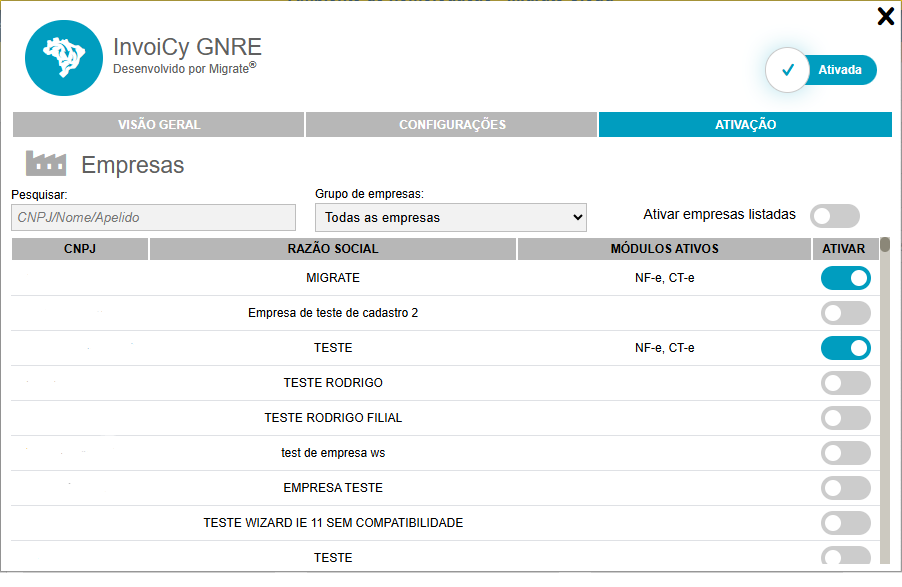
Através da nova aba de "Ativação", é possível selecionar a(s) empresa(s) em que se deseja ativar ou desativar esse serviço, de acordo com os seus acessos. Também é possível buscar por determinadas empresas mediante as opções de filtro: CNPJ/Nome/Apelido e Grupo de Empresas. Além disso, a funcionalidade oferece a opção "Ativar Empresas Listadas", que permite ativar a extensão para todas as empresas às quais o usuário tem acesso.
Para realizar a ativação da extensão via cadastro de empresas, o grupo denominado "GNRE" foi adicionado dentro das configurações dos parâmetros das extensões. Verifique o layout, clicando aqui.
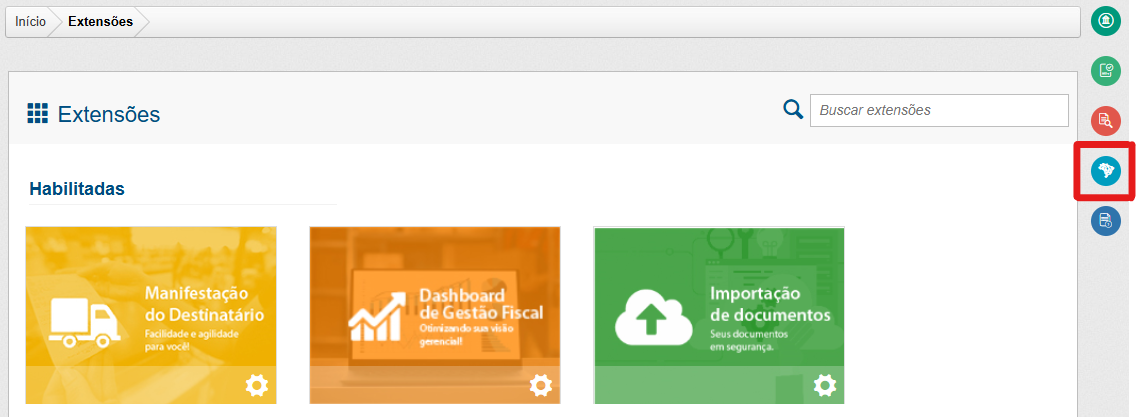
O ícone da extensão será exibido no lado direito da aplicação, juntamente com as demais extensões ativas. Por meio desse ícone, é possível acessar a extensão "InvoiCy GNRE". Além disso, é possível redefinir os módulos ativos ou modificar outros parâmetros clicando no ícone de "Configurações", localizado no canto inferior direito da extensão.
Configurações
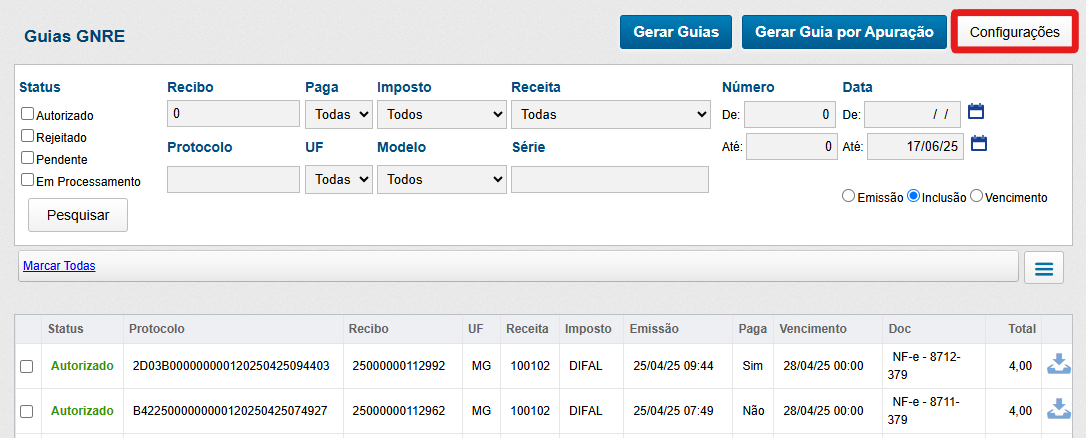
Ao clicar no ícone mencionado anteriormente, será exibida a tela "Guias GNRE", onde serão apresentadas as guias que já foram geradas, opções específicas para a geração e configuração de guias, e a possibilidade de utilizar filtros para localizar uma ou mais guias específicas.
Inicialmente, clique na opção "Configurações", para cadastrar as informações referentes às receitas, detalhes de receitas e produtos para cada UF e tipo de imposto. Sendo um cadastro necessário, para empresas que realizarão a emissão das guias de forma manual ou que configuraram a emissão automática no momento da emissão de uma NF-e ou de um CT-e.
Este processo de configuração, também pode ser realizado via API. Confira mais informações sobre a configuração via API, clicando aqui.
Ao clicar no botão "Configurações", será exibida a tela "Configurações GNRE", onde são listados todos os cadastros previamente realizados. Clique na opção "Cadastrar", caso queira adicionar um novo cadastro.
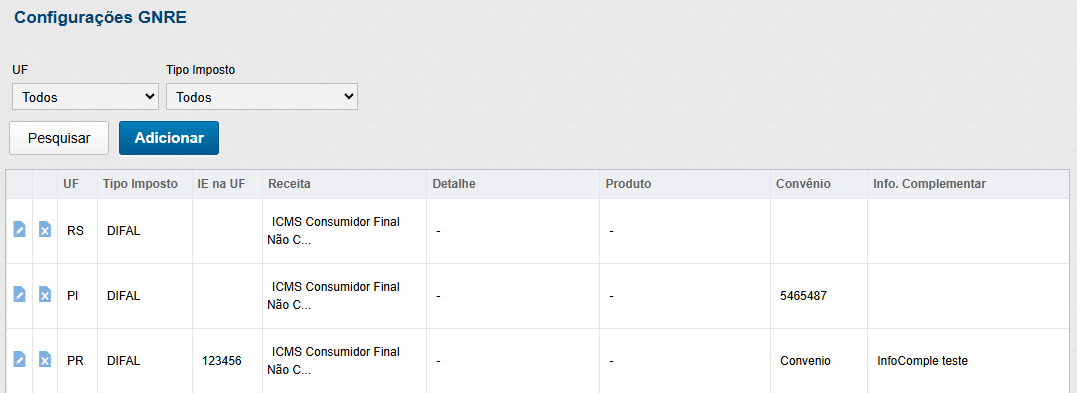
Acessando a opção mencionada, a tela "Dados Gerais" será exibida, para que as informações como: UF favorecida, tipo imposto (DIFAL, ICMS-ST, ICMS Transporte e FCP), receita e informações complementares, sejam especificadas.
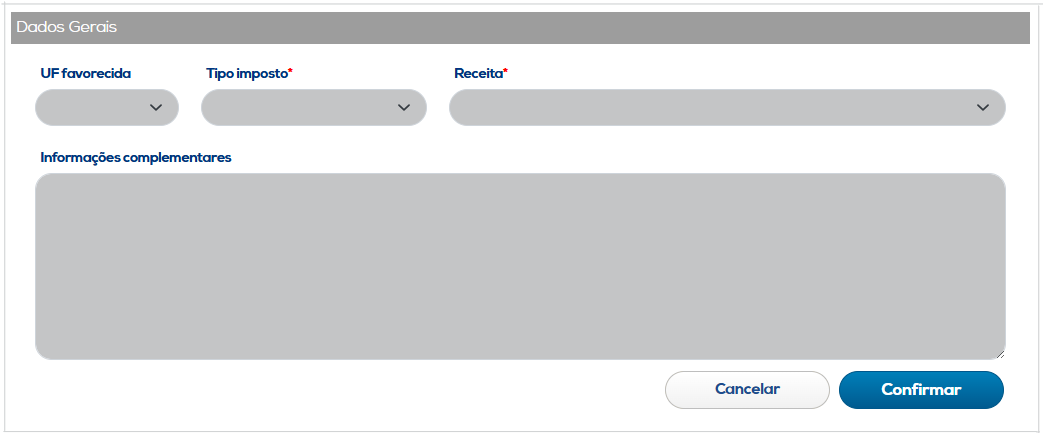
Algumas UFs exigem informações adicionais como o tipo de produto, detalhe da receita, convênio e inscrição estadual na UF favorecida. Nestes casos, ao selecionar a UF, o tipo de imposto e a respectiva receita, o InvoiCy exibirá os campos de acordo com as regras específicas da UF.
Após cadastrar as informações nesta tela, as guias de recolhimento de tributos podem ser geradas.
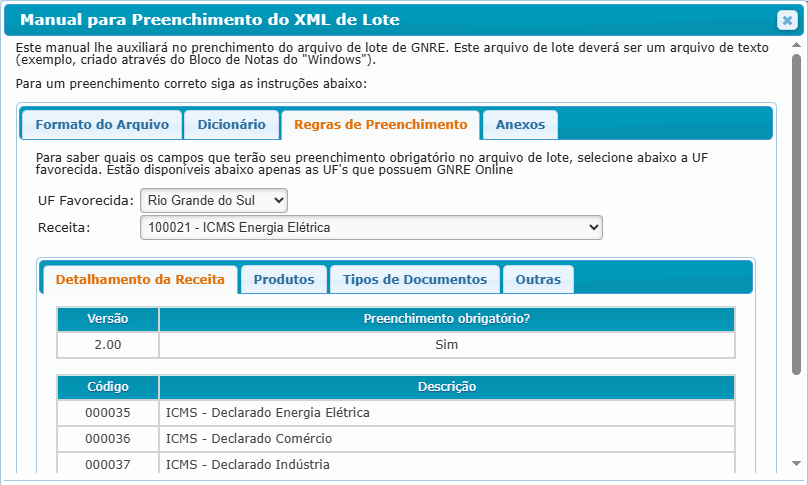
Para verificar as informações exigidas por UF, é recomendado acessar os seus respectivos portais. Neste caso, utilizaremos o portal GNRE. Acesse-o e siga o link intitulado de "Manual para Preenchimento do XML de Lote". Dentro deste recurso, clique em "Regras de Preenchimento", para visualizar as informações necessárias conforme a receita selecionada.
Regras para Geração das Guias
- Para gerar uma GNRE por DIFAL de NF-e são necessários valores válidos na tag
vICMSUFDest_ttlnfe - Para gerar uma GNRE por DIFAL de CT-e são necessários valores válidos na tag
vICMSUFFim - Para gerar uma GNRE para ICMS ST de NF-e são necessários valores válidos na tag
vST_ttlnfe - Para gerar uma GNRE para FCP de NF-e são necessários valores válidos nas tags
vFCPUFDest_ttlnfeouvFCPST_ttlnfe - Para gerar uma GNRE para FCP de CT-e são necessários valores válidos na tag
vFCPUFFim
Tipos de Emissão de Guias
Existem diferentes formas de realizar a emissão das guias, sendo elas:
- Emissão de Guias via Tela
- Emissão de Guias Automaticamente
- Emissão de Guias via APIs
Segue abaixo um detalhamento destes processos - com enfoque na emissão via tela -, conforme segue:
Emissão de Guias via Tela
Inicialmente, localize o ícone da extensão "InvoiCy GNRE" no lado direito da aplicação e clique sobre ele, para exibir a tela "Guias GNRE". Nesta tela, é preciso clicar no botão "Gerar Guias", para localizar através dos filtros disponíveis, os documentos para geração da(s) guia(s).
É válido ressaltar que, somente os documentos que se enquadrem nas regras de geração de GNRE emitidos após a ativação da extensão serão listados.
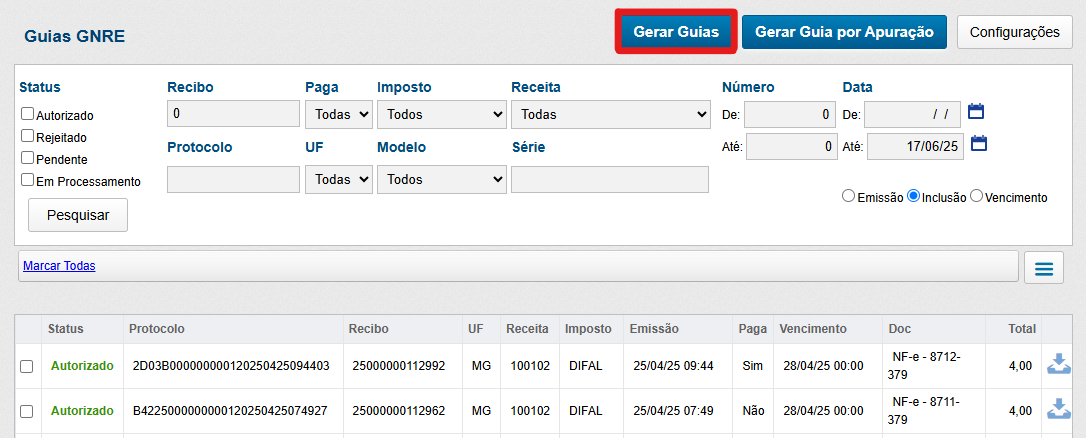
Os documentos que ainda não possuem guia gerada serão apresentados nesta tela com status "Incluído".
Selecionando um ou mais documentos, clique no botão "Gerar" para que seja exibida a tela para informar os detalhes do imposto e da receita.
Para que as guias possam ser geradas para vários documentos simultaneamente, todos precisam conter o mesmo tipo de imposto, pois as informações inseridas na tela de geração de guias serão replicadas para todos os documentos selecionados.
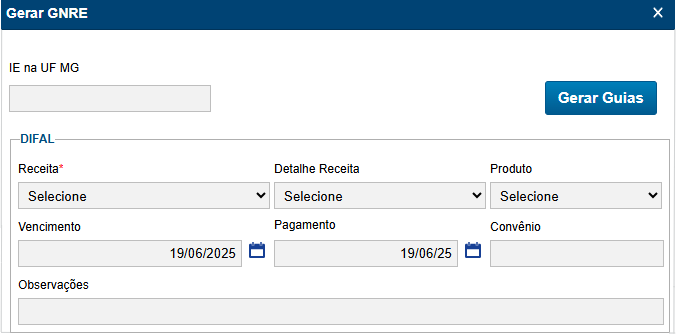
Essa tela será exibida de acordo com o tipo de imposto presente no documento emitido. Por exemplo, o documento da imagem acima contém dados de DIFAL, enquanto na imagem abaixo, o documento contém informações de DIFAL e FCP.
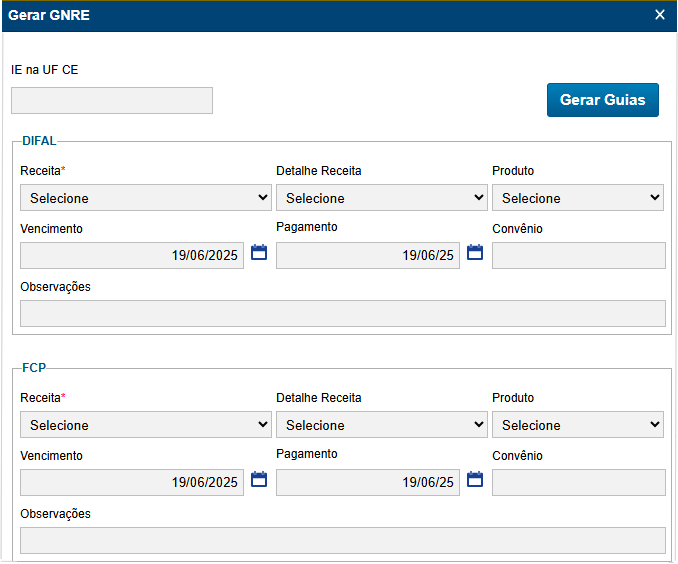
Informe os dados da Guia a ser gerada, destacando que os campos marcados com "*" (asterisco) devem ser informados pois são obrigatórios. Preenchidas as informações, clique na opção "Gerar Guias", para que o InvoiCy realize o processo de emissão da guia junto à SEFAZ, exibindo uma tela com o resultado dessa operação.
Na hipótese de um documento emitido para uma determinada UF possuir os campos dos tributos alimentados no documento, e caso a UF não possua receitas para emissão da guia, será realizada essa validação no momento de selecionar o documento, e desse modo os campos para preenchimento de informações do tributo correspondente, não serão exibidos.
O serviço disponibilizado pelas UFs autorizadoras de GNRE, DARE-SP e DUA é assíncrono, ou seja, o processamento não ocorre no momento do envio.
Para verificar se o processamento já foi realizado pela UF, após o envio, é necessário fechar a tela com o resultado do envio e depois clicar no botão "Voltar" para ser direcionado à tela "Guias GNRE", onde a coluna "Status" pode ser verificada para saber qual a situação da guia.
Se o processamento ainda não tiver sido realizado junto à SEFAZ, o status constará como "Pendente", sendo necessário aguardar o retorno por parte da UF.
Caso ocorra algum erro nas informações da guia, ela pode apresentar o status "Rejeitado". Nesse caso, ao posicionar o ponteiro do mouse sobre a palavra "Rejeitado", será apresentada uma mensagem com o motivo da rejeição, conforme destacado abaixo:
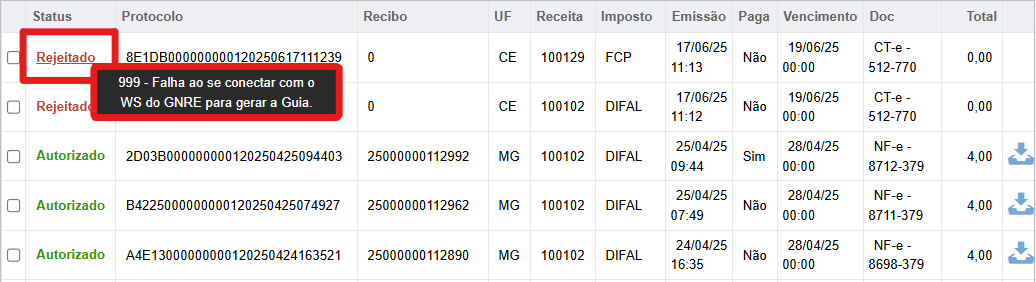
Quando ocorre uma rejeição, o InvoiCy permite a geração de uma nova guia, onde os campos que causaram a rejeição podem ser ajustados. Para gerar uma nova guia com a correção, acesse a tela de seleção de documentos, clicando na opção "Gerar Guias".
Na tela "Selecionar documentos para gerar Guia" é preciso marcar o filtro "Exibir Documentos Concluídos", para que seja apresentado na lista o documento para o qual foi gerada uma guia que foi rejeitada, permitindo assim a emissão de uma nova guia.
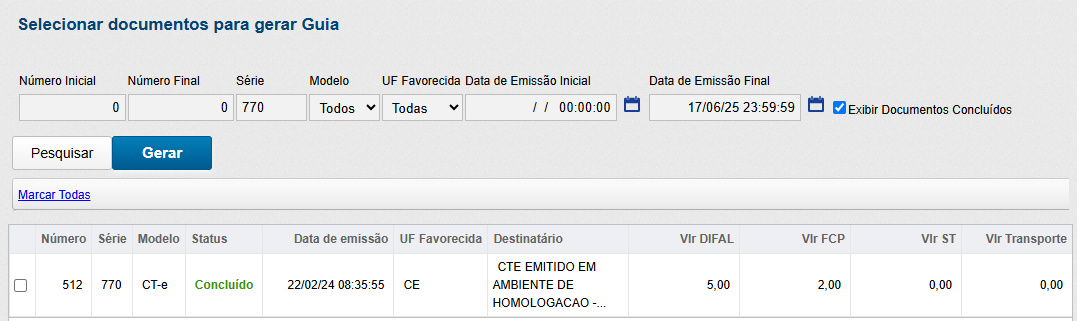
Após a emissão da guia e a conclusão do processamento pela SEFAZ, o status será "Autorizado" se não houver erros. A opção de download da guia será disponibilizada, podendo ser realizada clicando no ícone evidenciado abaixo:

Caso tenha informado um endereço de e-mail nas configurações da extensão "InvoiCy GNRE" e a empresa tiver uma caixa de envio de e-mail configurada ou a extensão "InvoiCy Mail" ativa, o InvoiCy encaminhará a guia para o e-mail informado quando ocorrer o processamento pela UF.
Para mais informações sobre como gerar guias por apuração, clique aqui.
Emissão de Guias Automaticamente
O processo de emissão de guias automaticamente, ocorre ao ser emitido um documento que se enquadre nas regras para geração das guias GNRE, DARE-SP ou DUA, em que o InvoiCy gera automaticamente a guia e disponibiliza-a em tela, além de enviar via e-mail, se este estiver configurado e houver também uma caixa de envio de e-mails configurada nas configurações da empresa.
Emissão de Guias via APIs
Em relação ao processo de emissão de guias via APIs, ele será detalhado por completo no artigo: Emissão de Guias via APIs.