InvoiCy OCR
A extensão permite a importação de NFS-es emitidas e recebidas, através da leitura de imagem ou arquivo PDF.
Para referência visual, consulte o vídeo demonstrativo clicando aqui.
Ativação via Tela
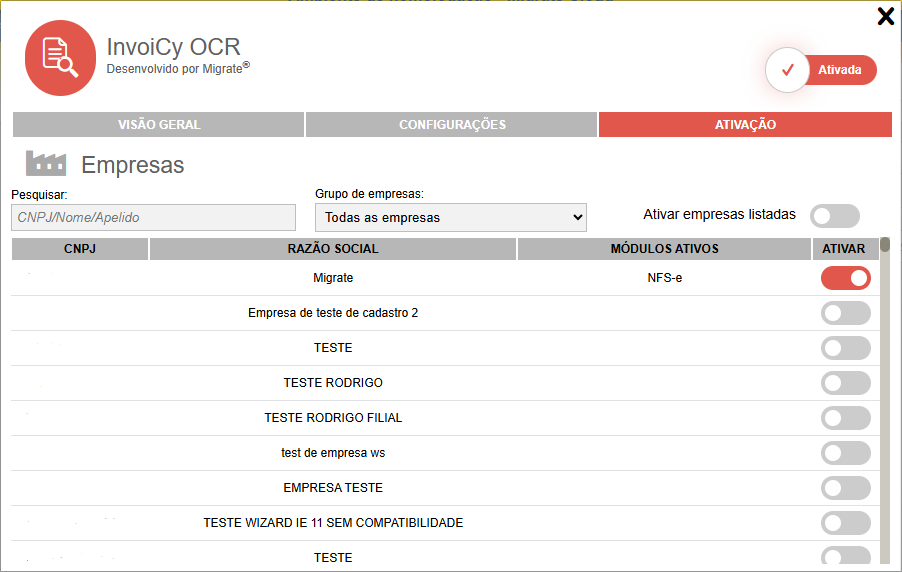
Para realizar a ativação desse serviço, abra a janela de "Extensões" no canto superior direito do InvoiCy e clique no ícone da extensão "InvoiCy OCR".
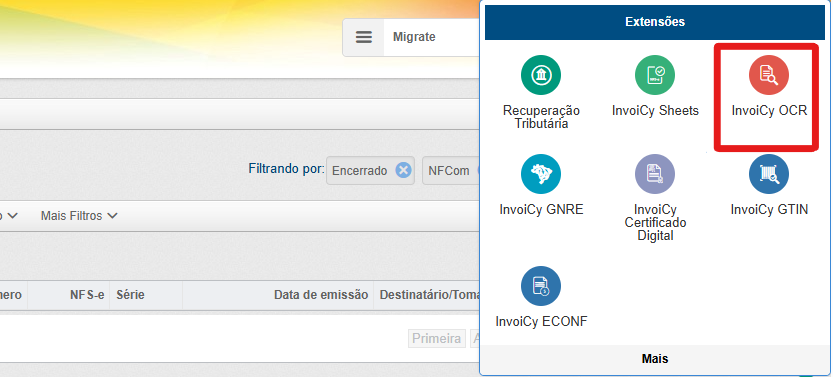
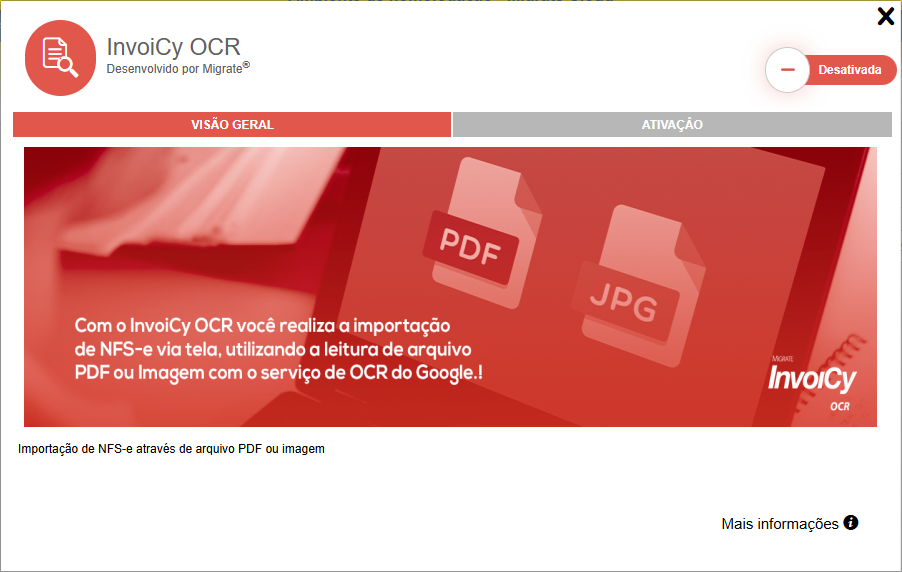
Em seguida, uma nova tela denominada "Visão Geral" será aberta, apresentando um breve resumo de informações sobre a extensão.
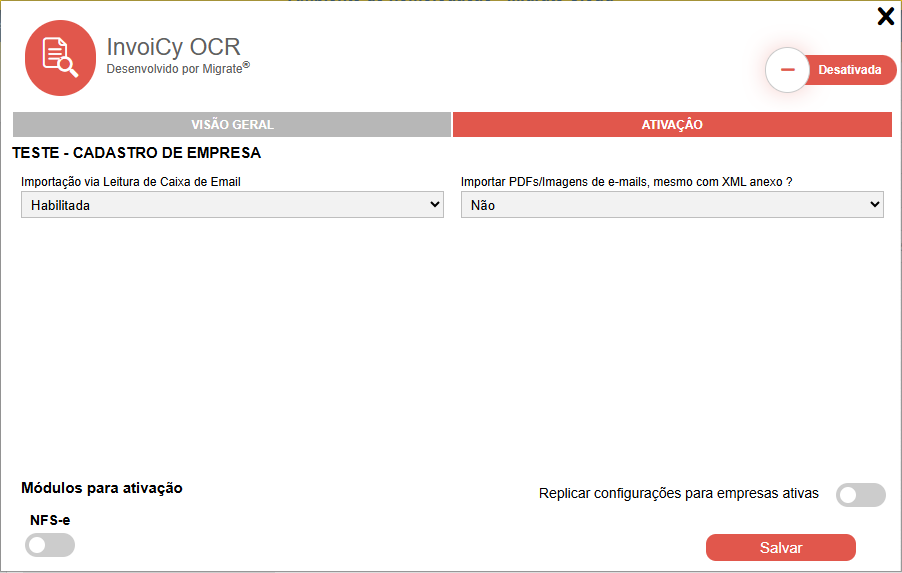
Na aba "Ativação" se encontra a opção de ativar a extensão. Para ativá-la, selecione o módulo NFS-e e configure os seguintes parâmetros:
-
Importação via Leitura de Caixa de E-mail:
Se refere à funcionalidade que permite a importação de NFS-es por meio da leitura automática da caixa de e-mail cadastrada. Esta opção pode ser configurada como "Habilitada" ou "Desabilitada". -
Importar PDFs/Imagens de e-mails, mesmo com XML anexo?:
Se refere à opção de importar arquivos em PDF ou imagem contidos nos e-mails, mesmo que haja um XML anexado. Esta configuração pode ser definida como "Sim" ou "Não".
Além disso, no canto inferior direito da aba de "Ativação" se encontra a opção de "Replicar Configurações para Empresas Ativas", onde as configurações definidas nesta empresa serão replicados para as demais empresas ativas.
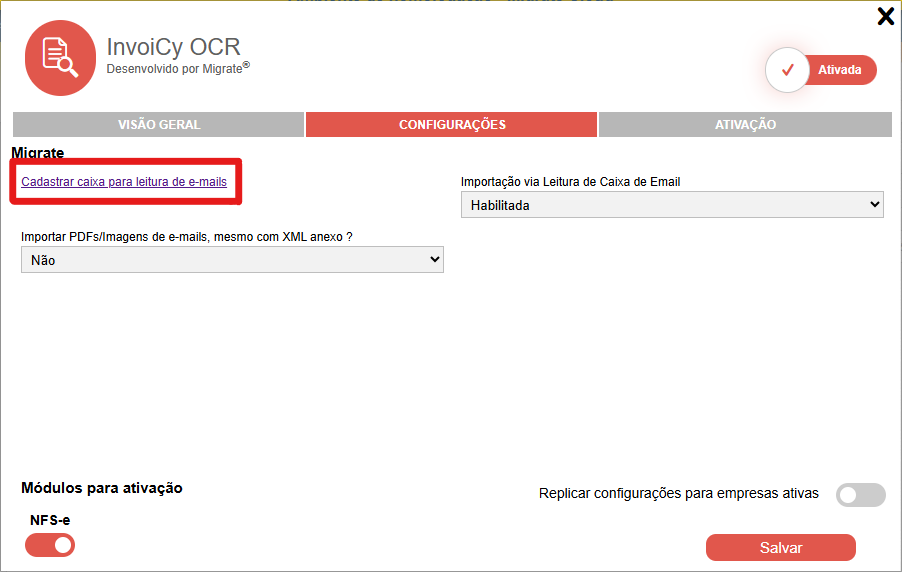
Após concluir as configurações, clique em "Salvar". A ativação será realizada automaticamente, permitindo que a extensão seja habilitada ou desabilitada conforme necessário.
A aba, anteriormente denominada de "Ativação", passa a ser chamada de "Configurações", mantendo os mesmos parâmetros e adicionando a opção de Cadastrar caixa para a leitura de e-mails.
Através da nova aba de "Ativação", é possível selecionar a(s) empresa(s) em que se deseja ativar ou desativar esse serviço, de acordo com os seus acessos. Também é possível buscar por determinadas empresas mediante as opções de filtro: CNPJ/Nome/Apelido e Grupo de Empresas. Além disso, a funcionalidade oferece a opção "Ativar Empresas Listadas", que permite ativar a extensão para todas as empresas às quais o usuário tem acesso.
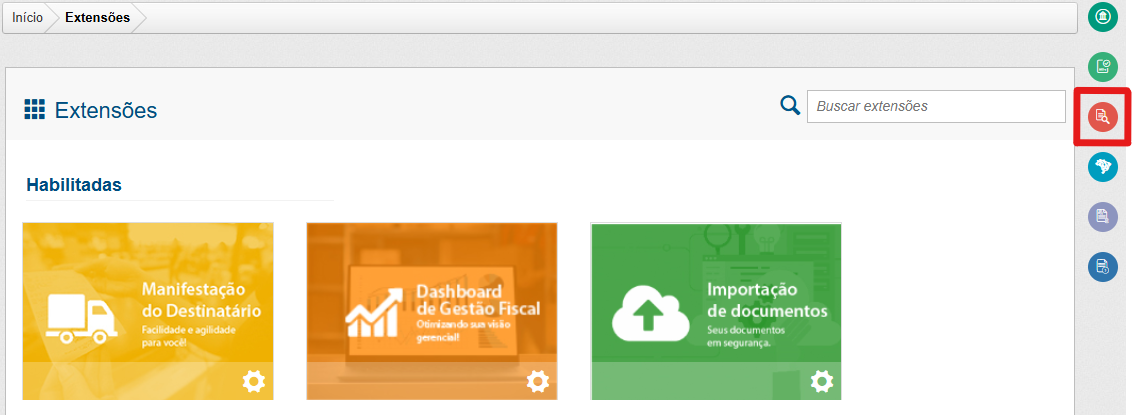
O ícone da extensão será exibido no lado direito da aplicação, juntamente com as demais extensões ativas. Por meio desse ícone, é possível acessar a extensão "InvoiCy OCR".
Além disso, é possível redefinir os módulos ativos ou modificar outros parâmetros clicando no ícone de "Configurações", localizado no canto inferior direito da extensão.
Ativação via Web Service
A ativação pode ser procedida via Web Service (neste caso via SOAP) quando ocorre o cadastro da empresa ou através da atualização das informações de uma empresa já cadastrada no InvoiCy. Em ambos os casos, é preciso adicionar o grupo de informações referente a extensão no layout de cadastro de empresas, conforme é evidenciado abaixo:
<Extensao>
     <ExtensaoItem>
       <TipoExtensao>13</TipoExtensao>
    <Ativar>S</Ativar>
    <Modulos>
        <ModuloItem>
          <Modulo>NFSe</Modulo>
     </ModuloItem>
          </Modulos>
  <ExtensaoItem>
</Extensao>
TipoExtensao: Código da extensão que será ativada. Para InvoiCy OCR informar o valor "13"Modulo: Módulo para o qual a extensão será ativada. Informar "NFSe"Ativar: Informe "S" para ativar e "N" para desativar
Baixe o layout do cadastro de empresas, já atualizado com todas as informações.
Para entender o fluxo de importação de NFS-e através da extensão, confira o artigo: Importação de NFS-e através da extensão InvoiCy OCR
Documentos Importados
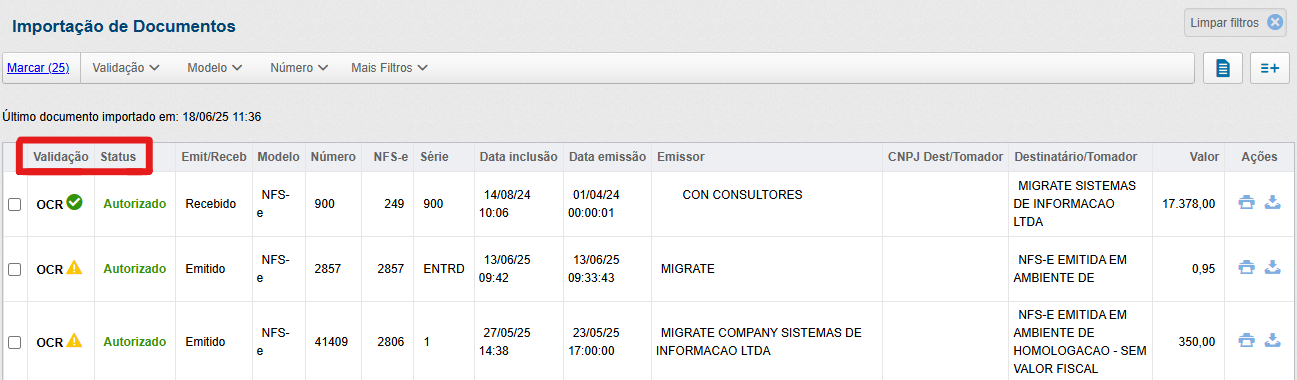
Após a importação de um arquivo, os documentos serão exibidos na tela de "Importação de Documentos", onde o usuário poderá aprovar a veracidade dos dados e analisar se estão nos campos corretos. Esse processo pode levar um tempo superior ao de importação de um arquivo XML, devido à complexidade da leitura.
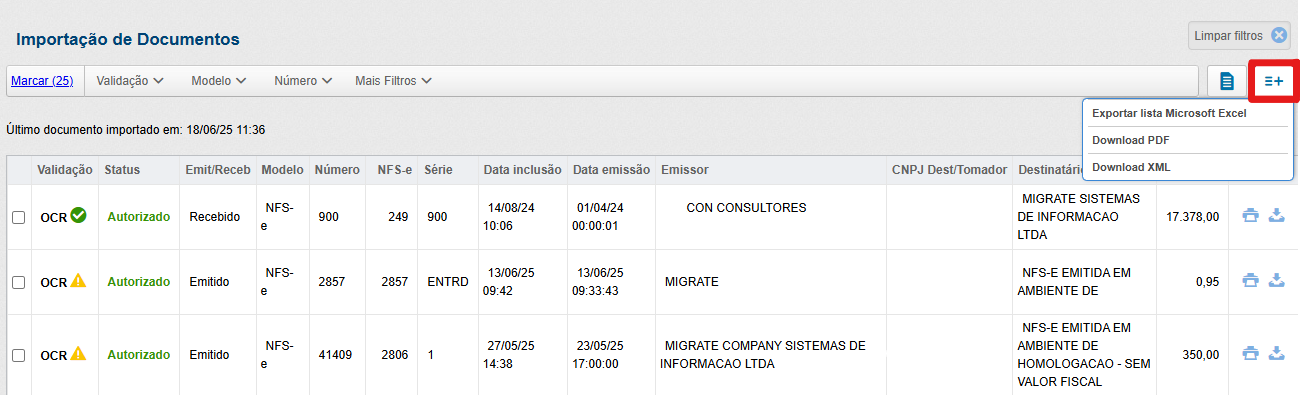
A coluna "Validação" possui um ícone de atenção para os documentos "Pendentes de Validação Manual", ou seja, esse ícone evidencia os documentos que ainda não foram devidamente analisados. Além da coluna "Validação", é possível checar as colunas de: Status, Emitido/Recebido, Modelo, Número, NFS-e, Série, Data inclusão, Data emissão, Emissor, CNPJ Destinatário/Tomador, Destinatário/Tomador e Valor.
Na coluna "Ações", é possível realizar o download do PDF e do XML utilizando os ícones disponíveis. Contudo, o ícone de download ficará indisponível para documentos que foram importados através do InvoiCy OCR.
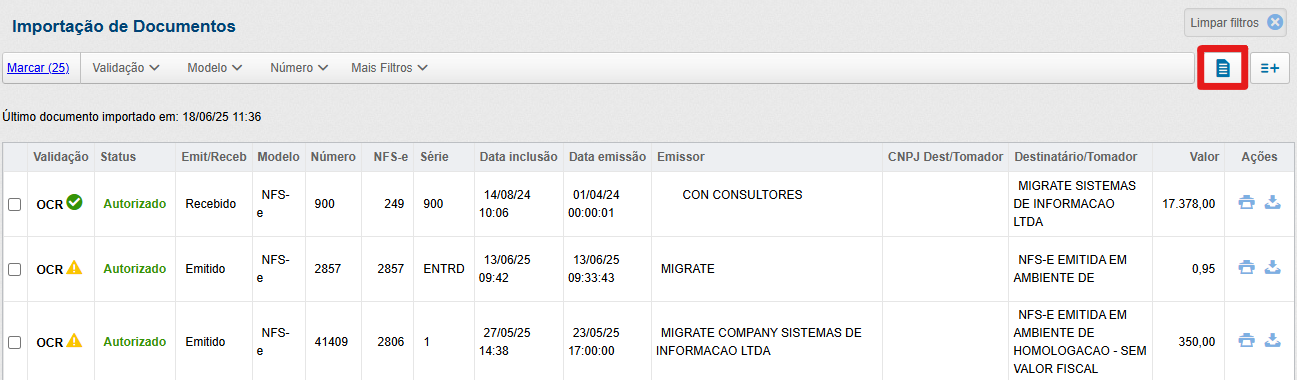
É possível gerar um relatório para documentos não verificados ou faltantes, considerando apenas documentos emitidos que foram importados. Para gerar esse relatório, clique no ícone evidenciado abaixo:
Caso precise realizar uma exportação com um grande volume, basta selecionar os documentos desejados e localizar a opção abaixo. Suas funções consistem em exportar uma lista dos documentos importados em Excel, bem como fazer download de arquivos PDF ou XML.
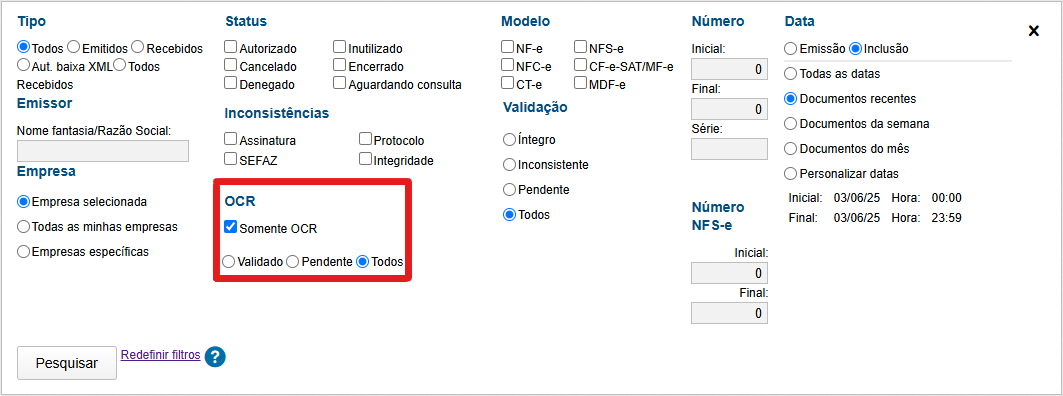
Por meio do grupo "OCR", disponível na opção "Mais Filtros", é possível localizar exclusivamente os documentos importados pela extensão InvoiCy OCR. Por padrão, essa opção já vem selecionada. Além disso, é possível filtrar os documentos conforme o status de validação: "Validado", "Pendente" ou "Todos".
Ao realizar a importação de um documento pela extensão InvoiCy OCR são realizadas três validações. Para visualizar cada uma clique no ícone de atenção, na coluna "Validações". Segue abaixo as 3 validações:
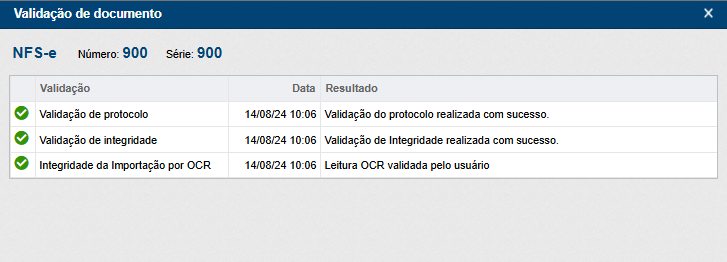
1. Validação de protocolo 2. Validação de integridade 3. Integridade da importação por OCR
A integridade da importação por OCR poderá ser realizada via API Rest, SOAP ou via tela, acessando os detalhes do documento. Confira o artigo Validação de Leitura OCR, para compreender como efetuar a integridade da importação por OCR.
Para a integração de novos municípios à extensão InvoiCy OCR, é necessário o envio de no mínimo 20 arquivos PDF/PNG, para o treinamento da IA responsável pela leitura dos documentos. Caso não haja essa quantidade mínima de arquivos, não podemos garantir a precisão no processo de importação via OCR, uma vez que, a utilização repetida de um mesmo arquivo para treinamento pode viciar a ferramenta no processo de leitura.