Validação de Leitura OCR
Acesse a extensão "InvoiCy OCR" no InvoiCy clicando no ícone da mesma, exibido no lado direito da aplicação, juntamente com as demais extensões ativas. Em seguida, será apresentada a tela "Importação de Documentos". Nessa tela, o usuário poderá aprovar a veracidade dos dados e analisar se estão nos campos corretos.
Nos detalhes do documento importado, clique no status do documento pendente de validação manual, onde é possível validar todos os campos que precisam ser validados pelo usuário. Além disso, o usuário poderá realizar o download do arquivo de importação, através do link "Baixar arquivo da importação OCR" posicionado no canto superior direito.
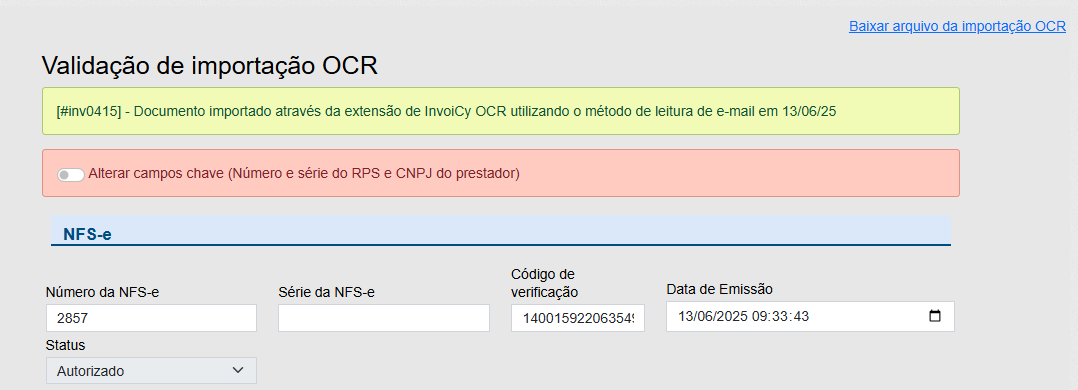
Para realizar a alteração de um determinado campo ou a validação do documento, basta clicar no botão "Confirmar e Salvar" localizado ao final da página. Com isso o documento será automaticamente atualizado e a integridade alterada para "Válido".
Caso precise corrigir os campos Número do RPS, Série do RPS e CNPJ do Prestador, é obrigatório habilitar o botão "Alterar campos chave" que irá conceder a permissão de alterá-los. Se essa opção for habilitada e algum desses três campos for alterado, o documento que está sendo modificado será inutilizado e um novo documento será criado com os dados informados. O documento que for inutilizado, terá o status da importação OCR alterado para "Leitura inconsistente". Já o novo documento criado, terá a forma de integração "Importação via Leitura OCR" e o status da importação como "Íntegro".
Somente os documentos que estiverem com a validação pendente e status diferente de inutilizado poderão passar por esse processo de validação de importação via tela.
A integridade da Importação por OCR poderá ser realizada através do envio do evento 110120 – Evento de Validação de leitura OCR através da comunicação com o Web Service arecepcao.aspx disponibilizado pelo InvoiCy, o mesmo utilizado para envio de documentos. Destacando que esse evento é aceito apenas para NFS-e importada pela extensão InvoiCy OCR.
<soapenv:Envelope xmlns:soapenv="[http://schemas.xmlsoap.org/soap/envelope/](http://schemas.xmlsoap.org/soap/envelope/)" xmlns:inv="InvoiCy">
   <soapenv:Header/>
   <soapenv:Body>
      <inv:recepcao.Execute>
         <inv:Invoicyrecepcao>
             <inv:Cabecalho>
             <inv:EmpPK>ABCabcCBAcbaA+CabcCBAc==</inv:EmpPK>
             <inv:EmpCK>178698c047810000fabdd6f2d14c87ff</inv:EmpCK>
             <inv:EmpCO></inv:EmpCO>
          </inv:Cabecalho>
          <inv:Informacoes>
             <inv:Texto></inv:Texto>
          </inv:Informacoes>
          <inv:Dados>
             <inv:DadosItem>
                  <inv:Documento><!-- (1) --></inv:Documento>
                  <inv:Parametros></inv:Parametros>
               </inv:DadosItem>
            </inv:Dados>
         </inv:Invoicyrecepcao>
      </inv:recepcao.Execute>
   </soapenv:Body>
</soapenv:Envelope>
- Neste campo, informe o XML de envio. Para visualizar um exemplo de envio, clique aqui.
Além disso, é possível realizar o envio deste evento via API REST. Para mais informações sobre um exemplo de JSON completo, clique aqui.