InvoiCy Sheets
A extensão InvoiCy Sheets, foi projetada com o intuito de permitir a emissão de NFS-e através da importação de planilha CSV para múltiplos CNPJs, de forma rápida e prática. Para realizar essa importação para múltiplos CNPJs, é necessário que eles estejam vinculados à mesma chave de parceiro da empresa que está realizando a importação do arquivo.
Para referência visual, consulte o vídeo demonstrativo clicando aqui.
A ativação da extensão precisa passar por uma validação da Migrate, pois a mesma está em formato Betha, sendo liberada somente para usuários específicos.
Ativação via Tela
Para realizar a ativação desse serviço, abra a janela de "Extensões" no canto superior direito do InvoiCy e clique no ícone da extensão "InvoiCy Sheets".
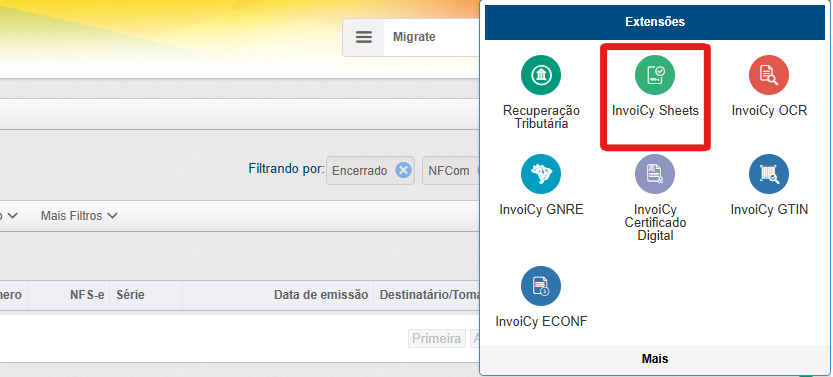
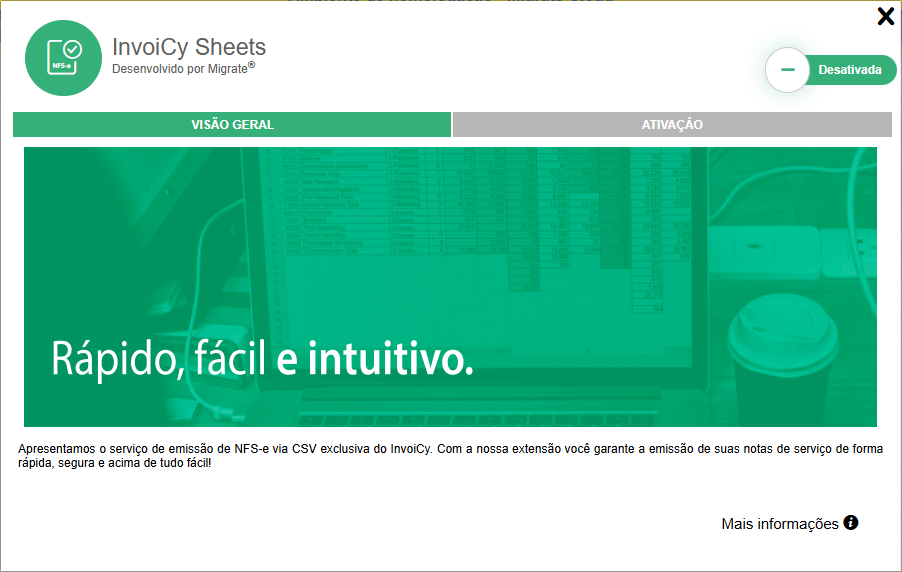
Em seguida, uma nova tela denominada "Visão Geral" será aberta, apresentando um breve resumo de informações sobre a extensão.
Na aba "Ativação" se encontra a opção de ativar a extensão. Antes de ativar a extensão, pode ser configurado o seguinte parâmetro:
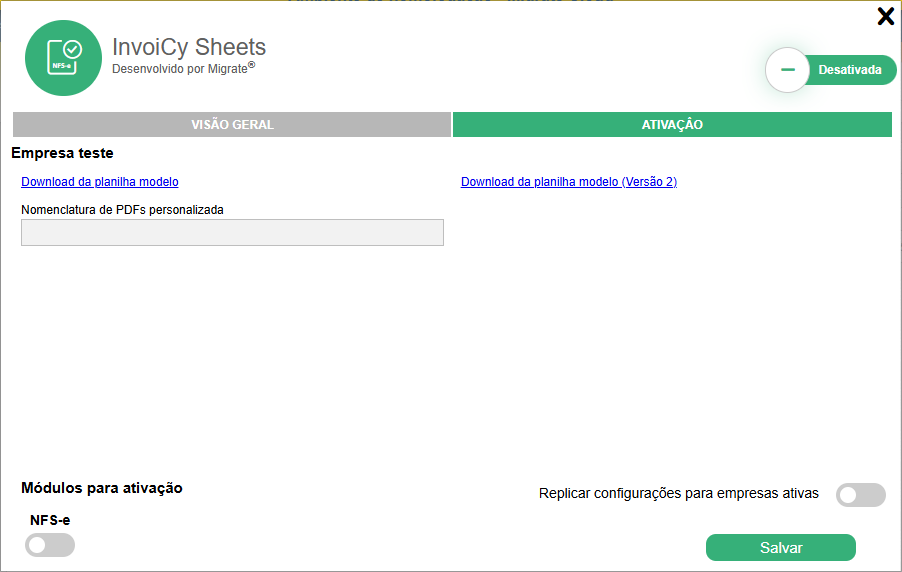
Nomenclatura de PDFs Personalizada: O cliente que optar por fazer uso desse campo tem a possibilidade de utilizar 5 opções de @ que identificarão os dados do documento baixado, sendo eles:
- @Identificador: é um campo de texto que aceita até 100 caracteres, onde o cliente pode inserir a informação de sua preferência;
- @CNPJEmissor: indica o CNPJ do emissor da nota que está sendo baixada;
- @CNPJTomador: apresenta o CNPJ do tomador da nota que está sendo baixada;
- @DocSerie: indica a série do documento baixado;
- @DocNumero: se refere a numeração do documento baixado.
Caso queira utilizar mais de um @, estes devem ser separados pelo caractere "-" (underline).
Para mais, acesse o "Painel de Controle", no grupo Empresa ou Configurações do Parceiro no InvoiCy, clique respectivamente no ícone "Dados da Empresa" ou "Nova Empresa", onde se encontra o campo "Identificador" que pode ser utilizado para uso geral, mas nesse caso a Tag @Identificador será substituída por essa informação. Ou seja, o texto informado neste campo é o que será exibido na nomenclatura do PDF exportado quando utilizado o @Identificador.
A opção de informar o identificador também está disponível via Web Service, através da tag EmpIdentificacao no cadastro de empresa. Além do mais, no canto inferior direito da aba de "Ativação" se encontra a opção de "Replicar Configurações para Empresas Ativas", onde as configurações definidas nesta empresa serão replicados para as demais empresas ativas.
Por fim, dentro dessa mesma aba se encontra a opção de ativar a extensão. Para ativá-la, selecione a(s) empresa(s) em que se deseja ativar ou desativar esse serviço, de acordo com os seus acessos, e clique na opção "Salvar".
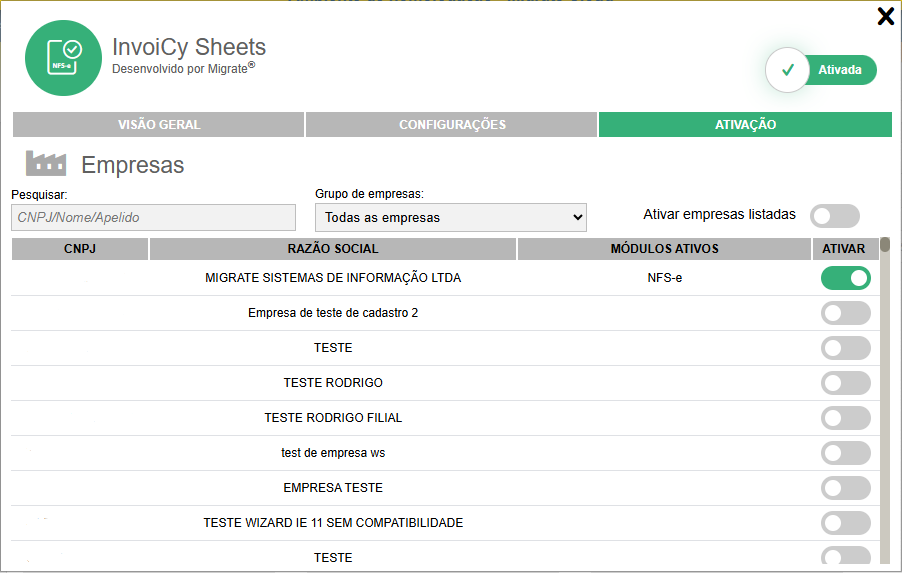
Através da nova aba de "Ativação", é possível selecionar a(s) empresa(s) em que se deseja ativar ou desativar esse serviço, de acordo com os seus acessos. Também é possível buscar por determinadas empresas mediante as opções de filtro: CNPJ/Nome/Apelido e Grupo de Empresas. Além disso, a funcionalidade oferece a opção "Ativar Empresas Listadas", que permite ativar a extensão para todas as empresas às quais o usuário tem acesso.
O ícone da extensão será exibido no lado direito da aplicação, juntamente com as demais extensões ativas. Por meio desse ícone, é possível acessar a extensão "InvoiCy Sheets". Além disso, é possível redefinir os módulos ativos ou modificar outros parâmetros clicando no ícone de "Configurações", localizado no canto inferior direito da extensão.
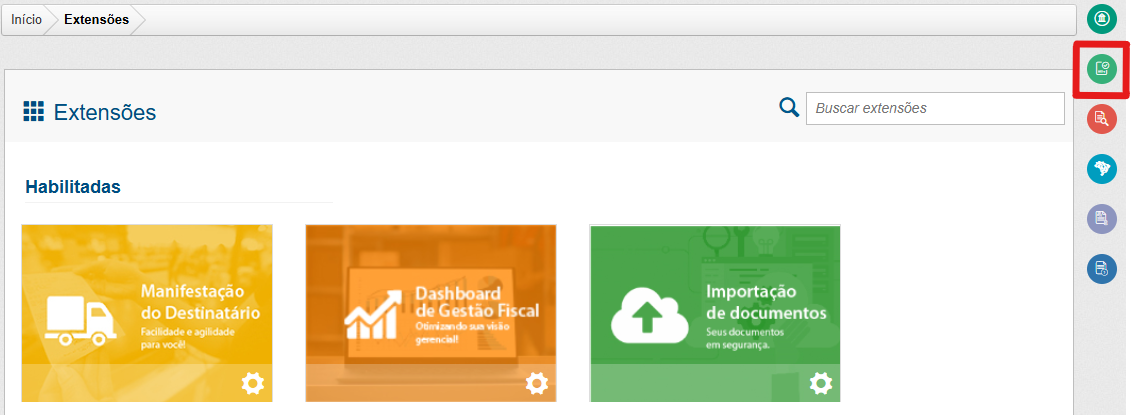
Com a extensão ativa e configurada, será possível realizar a emissão de NFS-e por planilhas CSV. Para isso, foi desenvolvido um layout único em planilha, que possa atender o maior número de municípios possível com todos os principais campos do layout NFS-e.
Cada linha da planilha eletrônica representa um RPS a ser emitido. Para não ocorrer problema na hora de importar o arquivo, o mesmo deverá ser salvo com o formato .CSV. Com esse formato cada coluna da planilha será separada por ponto e vírgula. Para conferir se está desta forma, abra o arquivo com o bloco de notas.
Para efetuar o download de exemplo da planilha do InvoiCy Sheets, acesse o repositório do GitHub.
Aba de Importações
Ao acessar a extensão, a aba "Importações" será apresentada, onde serão exibidas as importações por planilhas realizadas pela empresa selecionada e/ou por empresas parceiras. Sendo possível buscar por importações específicas, por meio das opções de filtro: Data Importação Inicial/Final, Num RPS Inicial/Final, Série, CNPJ e Mostrar Parceiros.
Adicionalmente, na última coluna dessa aba, é possível realizar o download do arquivo enviado, para importações com o status de Concluído, Iniciado e Erro.
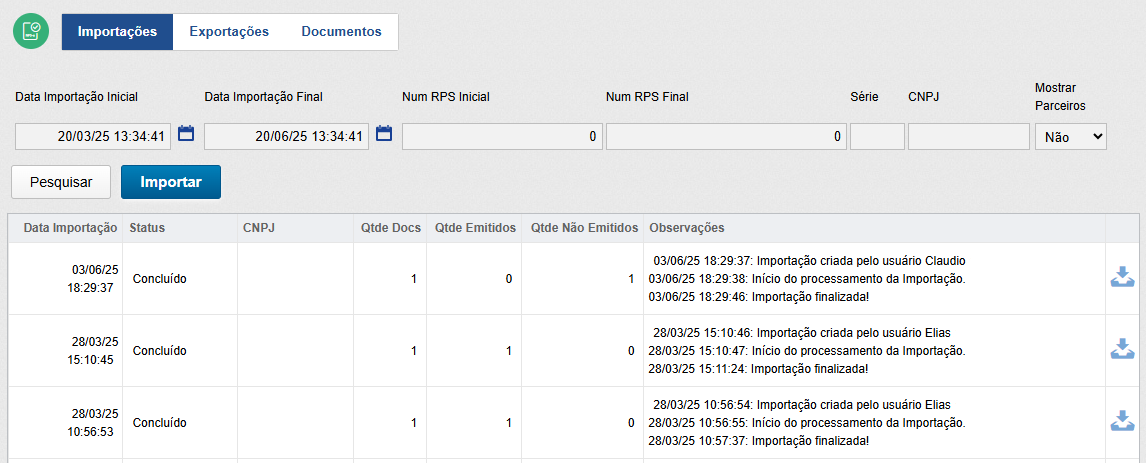
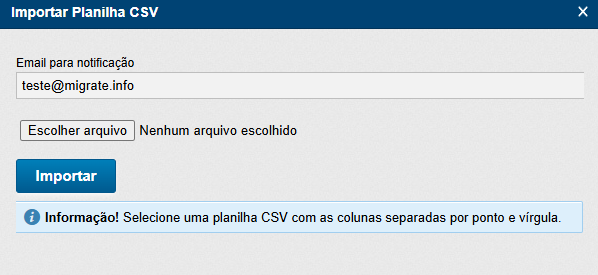
Para realizar a importação da planilha, preencha os dados corretamente para a emissão da NFS-e e clique na opção "Importar", abrindo um pop-up, com o campo e-mail para qual será enviado a notificação do resultado da importação e a função de "Escolher arquivo". Por padrão, o campo e-mail será preenchido com o e-mail do usuário logado no InvoiCy, podendo ser alterado se desejar.
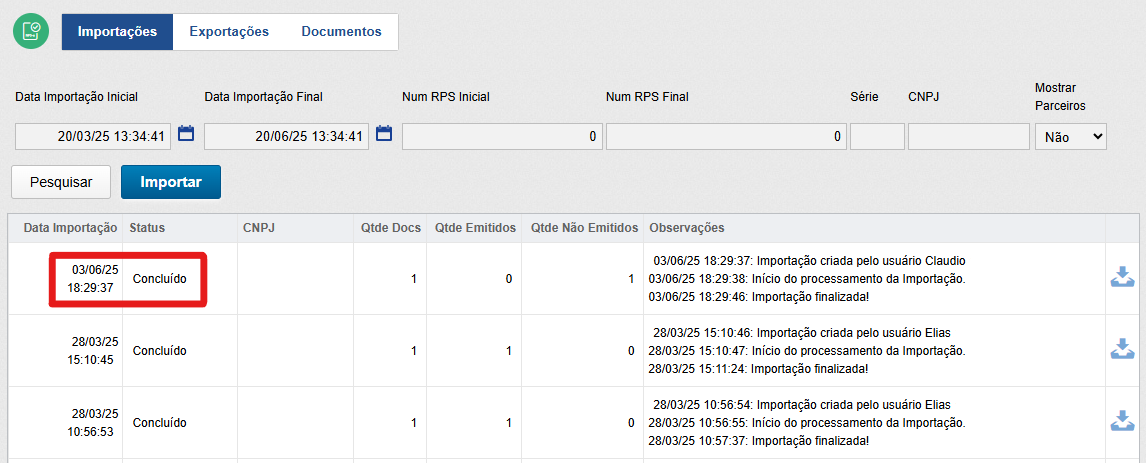
Após a planilha ser importada, a mesma será automaticamente lida pelo InvoiCy, seus dados transmitidos para as prefeituras e os documentos disponibilizados em grid para análise e posterior download do arquivo XLS de retorno. O tempo de retorno desse processo varia de acordo com a quantidade de documentos enviados no arquivo.
Para visualizar as informações da importação, clique na data de importação ou no status do registro. Isso abrirá uma nova tela com os detalhes da planilha enviada, conforme destacado abaixo:
Esta tela, permite verificar se a emissão do documento ocorreu, além de apresentar o "Status", "Num RPS", "Série", "Data de Emissão", "Prestador", "Destinatário/Tomador", "Valor" e a coluna "Observações" que indica se todas as linhas da planilha foram importadas com sucesso.
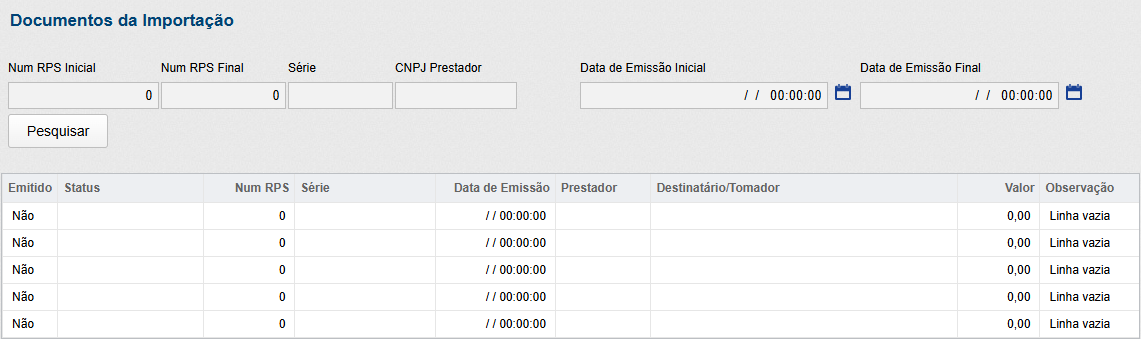
Se ocorrer alguma rejeição no documento enviado na planilha, o mesmo será emitido e constará com o status "Rejeitado". Caso o documento não seja emitido, na coluna "Emitido" constará como "Não" e os demais campos serão zerados. Sendo possível, verificar na coluna "Observação" a linha em que ocorreu o erro.
Quando importado um documento onde o CNPJ do Prestador não possui vínculo à chave de parceiro da empresa que realizou a importação, será retornada a seguinte mensagem: "CNPJ do prestador não faz parte da chave de parceiro da empresa selecionada".
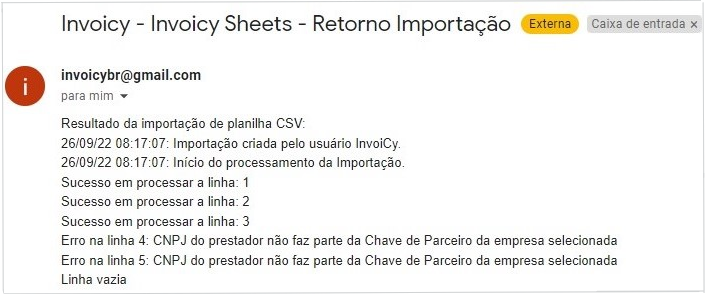
Ao clicar sobre o número do RPS, Série ou Data de Emissão de um documento emitido, será aberta a tela de "Detalhes do Documento". Será enviado também uma notificação por e-mail para o usuário, informando que o arquivo foi importado, juntamente com as observações referente ao resultado da importação de planilha CSV.
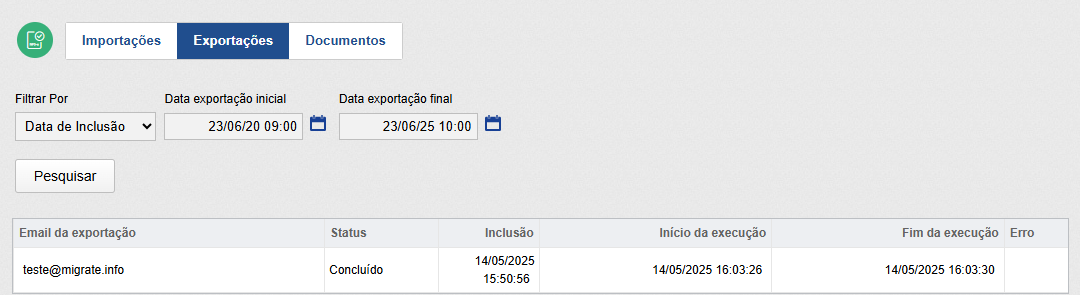
Aba de Exportações
Nesta tela, é possível visualizar os logs das exportações agendadas. Somente exportações superiores a 50 documentos terão seus logs registrados, possibilitando o acompanhamento detalhado do status de cada exportação. Além da visualização, estão disponíveis filtros por Data de Inclusão e Execução, e Data de Exportação Inicial/Final, permitindo uma busca mais eficiente dos registros.
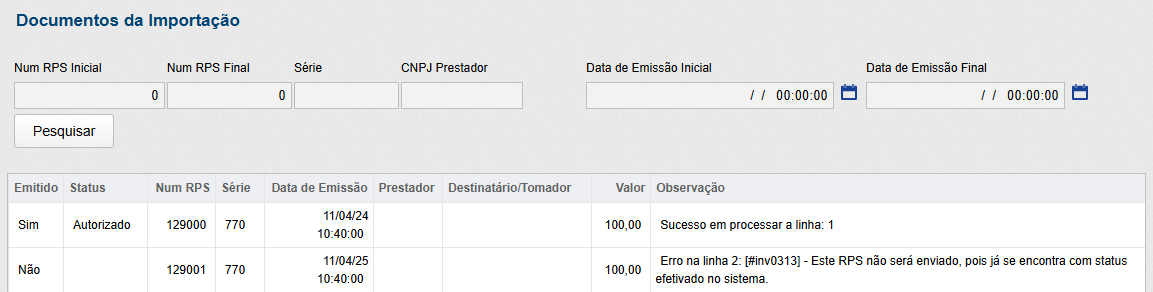
Importação de um RPS já emitido no InvoiCy: Na hipótese de importar uma planilha com um RPS já emitido no InvoiCy, será retornada a mensagem informando que o documento já encontra-se com um status definitivo no sistema. No entanto, para documentos com o status rejeitado, pendente e inutilizado o sistema permitirá reenviar.
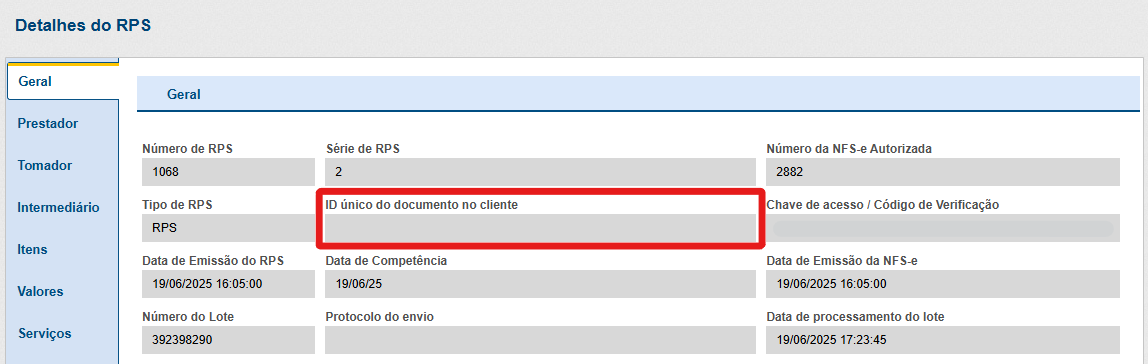
Controle de Numeração de RPS através do ID Único: Para obter o controle de numeração de RPS, é necessário realizar o cadastro da série utilizada para emissão. No cadastro da série, além do módulo NFS-e é preciso informar também o número do último RPS emitido, pois o InvoiCy irá incrementar e enviar esse RPS para a prefeitura.
Desta forma, é possível importar a planilha .CSV sem informar os valores nas colunas "RPSNumero" e "RPSSerie", gerando automaticamente um ID único para cada documento da planilha. O ID Único do Cliente pode ser visualizado acessando os detalhes do documento na aba "Geral".
Layout do InvoiCy Sheets: O layout de campos do arquivo de importação, contendo os significados e orientações para emissão, pode ser acessado aqui.
Aba de Documentos
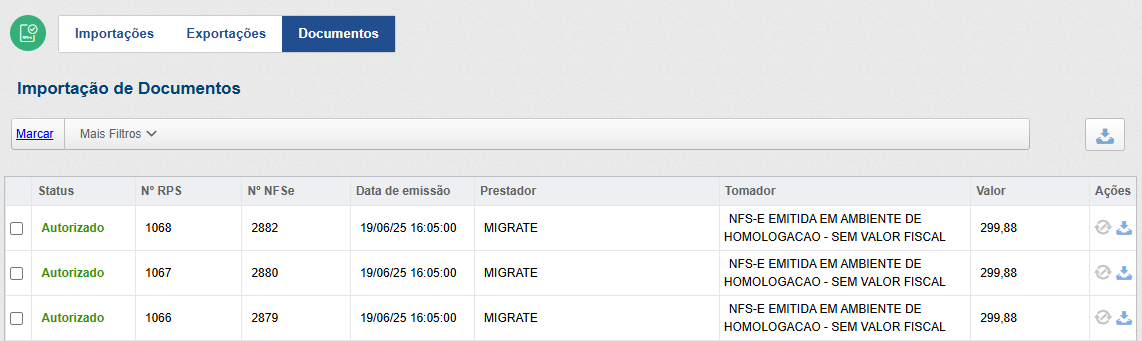
A partir dessa aba, é possível visualizar os documentos importados anteriormente por meio da extensão, com a opção de corrigi-los ou exportá-los. Para facilitar a busca, se encontram disponíveis filtros na tela, através da opção "Mais Filtros".
Além disso, existem duas opções para exportar PDFs: "Exportar PDFs selecionados", que permite o download do PDF dos documentos selecionados. Com essa opção, é possível realizar o download de até 1.000 documentos de uma vez. Dessa forma, para até 50 documentos, o download é síncrono e imediato.
No entanto, caso queira realizar o download de mais de 50 documentos, o InvoiCy agendará uma tarefa e enviará os PDFs para o e-mail do usuário.
A outra opção é “Enviar PDFs selecionados por E-mail”, que realiza o envio de um link para download de um ZIP com os PDFs selecionados. Lembrando que para que o envio aconteça é necessário ter uma caixa de email ativa previamente cadastrada. Para mais informações, consulte o artigo: Caixas de E-mail.
Processamento
A ativação da extensão InvoiCy Sheets configura o método de emissão de NFS-e da empresa para o modo “Assíncrono". Essa alteração é refletida no campo "Tipo de processamento", localizado em Início > Painel de Controle > Configurações, que será permanentemente fixado nesta opção.
O processamento assíncrono se caracteriza pelo envio dos documentos em duas etapas. Ao emitir uma nota, ela aparecerá inicialmente como "Pendente", em que o InvoiCy se encarregará de enviá-la e, em um segundo momento, verificará através de consulta junto à prefeitura se o documento foi autorizado ou rejeitado.