Manifestação do Destinatário
Nesse artigo explicaremos sobre a extensão "Manifestação do Destinatário", que permite gerenciar todas as NF-es emitidas contra o CNPJ da sua empresa, e obter o XML completo da NF-e após realização da Manifestação do Destinatário.
Com essa extensão, também será possível gerenciar os CT-es emitidos onde a sua empresa é o tomador, e realizar o evento de Prestação de Serviço em Desacordo sobre esses documentos.
O InvoiCy conta com um processo que busca diariamente na SEFAZ os documentos recebidos, ou seja, as NF-es que foram emitidas contra o CNPJ da sua empresa. Dessa forma, ao acessar o InvoiCy com a sua empresa, você poderá visualizar todos esses documentos através da tela de "Manifestação do Destinatário", e realizar a manifestação sobre eles. Ou ainda efetuar o envio dos eventos de manifestação via Web Service.
A Manifestação do Destinatário é um evento da NF-e, que permite que o destinatário da NF-e possa se manifestar sobre a sua participação comercial descrita na NF-e, confirmando as informações prestadas pelo seu fornecedor e emissor do respectivo documento fiscal.
O intuito é fornecer mais segurança nas operações fiscais das empresas, garantindo que não houve uso indevido de seu CNPJ e Inscrição Estadual. Desta maneira, as operações fraudulentas realizadas de má fé por algumas empresas serão mitigadas.
Além disso, a Manifestação do Destinatário também proporciona segurança jurídica, uma vez que uma NF-e não poderá mais ser cancelada após manifestada a Confirmação da Operação. Evitando que uma NF-e seja emitida para um destinatário, e logo após o recebimento da mercadoria o seu emissor cancele a NF-e, sem o conhecimento do destinatário, com o objetivo único e exclusivo de sonegar impostos. Somente o evento Ciência da Operação não inibe a autorização para o pedido de cancelamento da NF-e, conforme o prazo definido na legislação vigente.
Através do processo de Manifestação do Destinatário é possível realizar algumas operações, sendo elas:
Ciência da Operação: Indica que o destinatário da operação tem conhecimento que o documento foi emitido, mas ainda não expressou uma manifestação conclusiva para a operação. Esta operação também dá direito ao destinatário fazer download do XML. Toda vez que for registrado um evento de Ciência da Operação o destinatário é obrigado a realizar a "Confirmação da Operação", o "Registro de Operação não Realizada" ou o "Desconhecimento da Operação". Saiba mais sobre a ciência da operação automática aqui.
Confirmação da Operação: O evento será registrado após a realização da operação, e indica que a operação ocorreu conforme informado na NF-e. Quando a NF-e trata-se de uma circulação de mercadorias, o momento de registro do evento deve ser posterior à entrada física da mercadoria no estabelecimento do destinatário. Este evento também deve ser registrado para NF-es onde não existem movimentações de mercadorias, mas foram objeto de ciência por parte do destinatário, por isso é denominado de Confirmação da Operação e não Confirmação de Recebimento.
Não Realização da Operação: Este evento será informado pelo destinatário quando, por algum motivo, a operação legalmente acordada entre as partes não se realizar (devolução sem entrada física da mercadoria no estabelecimento do destinatário, sinistro da carga durante seu transporte, etc.).
Desconhecimento da Operação: Este evento tem como finalidade possibilitar ao destinatário se manifestar quando há utilização indevida de sua Inscrição Estadual, por parte do emitente da NF-e, para acobertar operações fraudulentas de remessas de mercadorias para destinatário diverso. Este evento protege o destinatário de passivos tributários envolvendo o uso indevido de sua Inscrição Estadual/CNPJ.
Download da NF-e: Após efetuar a Manifestação do Destinatário para uma NF-e, é possível realizar o download do arquivo XML completo da NF-e, diretamente da SEFAZ.
Conforme disposto no Ajuste Sinief 43/23, que altera o Ajuste Sinief 07/05, o destinatário poderá registrar até 2 (dois) eventos de cada manifestação conclusiva por NF-e, quais sejam: Confirmação da Operação, Desconhecimento da Operação ou Operação não Realizada. Porém, somente terá validade a última manifestação registrada. Por exemplo, o destinatário pode confirmar uma operação, depois desconhecê-la e por fim confirmá-la novamente.
Além disso, todas manifestações do destinatário devem ocorrer dentro do prazo máximo de 180 dias contados da data de autorização da NF-e, observado o prazo de retificação previsto no § 3º da mesma cláusula.
Ativação via Tela
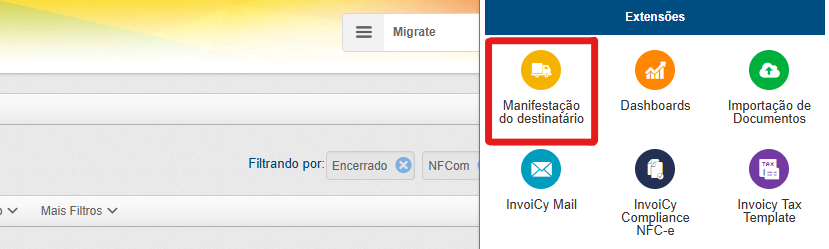
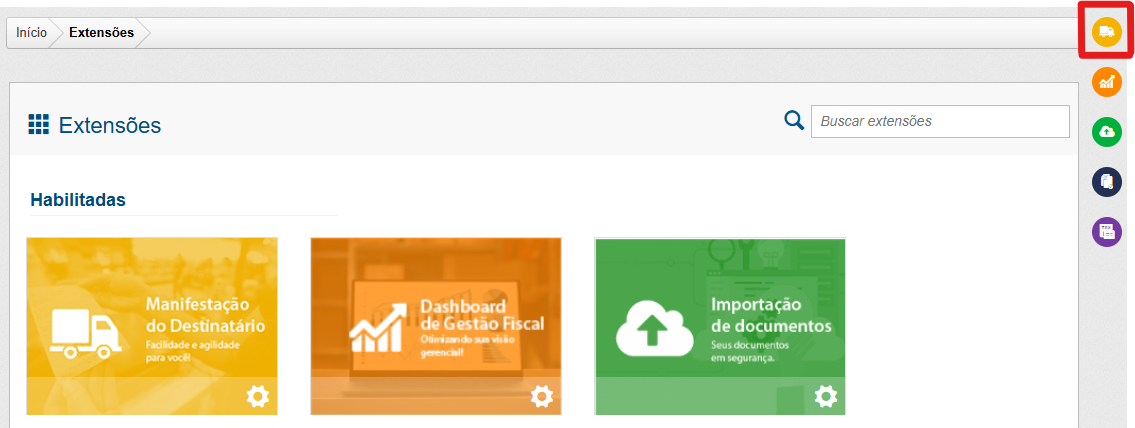
Para realizar a ativação desse serviço, abra a janela de "Extensões" no canto superior direito do InvoiCy e clique no ícone da extensão "Manifestação do Destinatário".
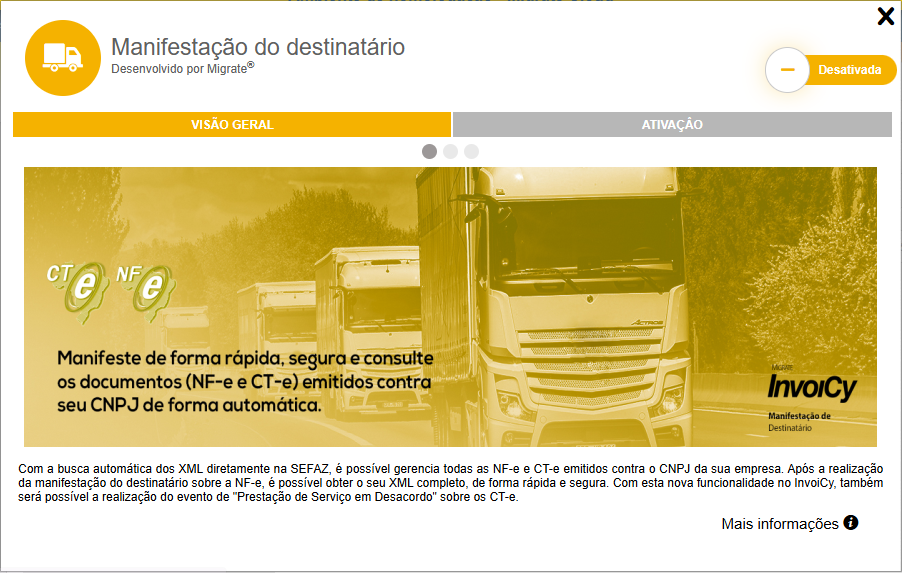
Em seguida, uma nova tela denominada "Visão Geral" será aberta, apresentando um breve resumo de informações sobre a extensão.
Na aba "Ativação" se encontra a opção de ativar a extensão. Para ativá-la, selecione o módulo NF-e e/ou CT-e e configure os seguintes parâmetros:
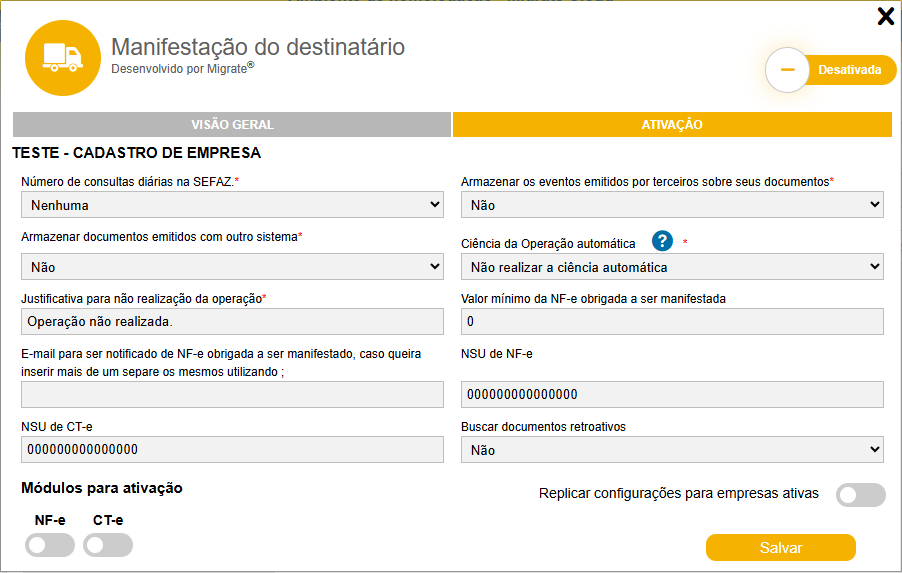
Número de Consultas Diárias na SEFAZ: Através desse parâmetro é possível definir a quantidade de vezes que o processo de buscar diariamente na SEFAZ as NF-es emitidas contra o CNPJ da sua empresa, e armazenar um resumo desses documentos no InvoiCy será executado. Tendo como limite 24 consultas diárias, mas por padrão o parâmetro será configurado com 4 consultas diárias. Toda vez que o processo executar, ficará consultando os documentos até chegar no máximo NSU disponível na SEFAZ, ou seja, serão consultados todos os documentos da empresa até o momento.
As empresas que desejam fazer a consulta somente por Web Service devem configurar nesse parâmetro a opção "Não realizar consulta automática". Dessa forma o InvoiCy não irá consultar automaticamente e nem alterar o valor do NSU da empresa.
Armazenar os Eventos Emitidos por Terceiros sobre seus Documentos: Por meio, dessa configuração pode ser definido se pretende armazenar no InvoiCy os eventos que foram emitidos contra os seus documentos. Por exemplo, se sua empresa emite uma NF-e, e o destinatário da NF-e acaba realizando a manifestação contra esse documento. Caso esse parâmetro esteja como "Sim", esse evento será buscado na SEFAZ e vinculado ao seu documento no InvoiCy.
Armazenar Documentos Emitidos com Outro Sistema: Parâmetro criado para controlar o armazenamento de documentos emitidos que por ventura possam retornar no Web Service de Distribuição da SEFAZ. Sabemos que, de praxe, o Web Service de Distribuição da SEFAZ não retorna documentos emitidos pela própria empresa, ou seja, são retornados somente os documentos emitidos contra o CNPJ do usuário da extensão. Porém, ocorreram situações de erro do Web Service de Distribuição da SEFAZ, onde alguns documentos emitidos pela própria empresa foram retornados no serviço, de forma equivocada.
Caso esse cenário ocorra no futuro novamente, a empresa pode decidir por meio deste parâmetro se deseja ou não armazenar estes documentos.
Ciência da Operação Automática:
-
Não realizar a ciência automática: não será realizada a ciência da operação de forma automática para os seus documentos;
-
Realizar para todos os documentos: será efetuada automaticamente a ciência da operação para todos os resumos dos documentos baixados da SEFAZ pelo InvoiCy, armazenando o XML completo desses documentos;
-
Realizar apenas para alguns fornecedores: na tela de manifestação será possível cadastrar uma lista de CNPJs para o InvoiCy efetuar a manifestação de forma automática para todos os documentos baixados da SEFAZ, onde o emissor tenha seu CNPJ cadastrado na listagem de fornecedores.
Justificativa para não Realização da Operação: Essa justificativa será utilizada para enviar o evento de operação não realizada sobre as notas que não foram importadas para o InvoiCy.
Valor Mínimo da NF-e Obrigada a ser Manifestada: Quando o InvoiCy baixar da SEFAZ uma NF-e que tenha o valor maior ou igual ao valor informado neste parâmetro, caso esteja preenchido o parâmetro "E-mail para ser Notificado de NF-e Obrigada a ser Manifestada" será encaminhado um e-mail para o endereço informado, alertando sobre a obrigatoriedade de manifestar o respectivo documento.
E-mail para ser Notificado de NF-e Obrigada a ser Manifestado: Serão enviadas para os endereços de e-mails configurados neste parâmetro notificações sobre a necessidade de manifestar um documento, quando o mesmo tiver o valor maior ou igual ao informado no parâmetro "Valor Mínimo da NF-e Obrigada a ser Manifestada".
NSU de NF-e: Poderá configurar o NSU da empresa para o módulo NF-e. Destacando que essas informações de NSU são específicas de cada empresa, e deverão ser configuradas manualmente para cada empresa que ativar a extensão.
NSU de CT-e: Poderá configurar o NSU da empresa para o módulo CT-e. Destacando que essas informações de NSU são específicas de cada empresa, e deverão ser configuradas manualmente para cada empresa que ativar a extensão.
Buscar Documentos Retroativos: Através desse parâmetro as empresas poderão realizar a busca de seus documentos retroativos ou não. Por padrão o parâmetro virá configurado como "Não", desta forma serão buscados somente os documentos a partir da data de ativação da extensão. Caso a empresa informe um NSU, a consulta será feita a partir do NSU informado. Para realizar a busca de seus documentos retroativos, será necessário configurar como "Sim" e a partir disso, o InvoiCy irá consultar e armazenar os documentos que a SEFAZ retorna, que podem ser de até 90 dias retroativos.
Caso a empresa informe um NSU a consulta também será feita a partir do NSU informado. Os documentos retroativos também poderão ser importados através do Web Service da DFe, caso já estejam manifestados. Sendo assim, para realizar a baixa dos documentos retroativos a empresa precisa ativar o parâmetro "Buscar documentos retroativos", e caso os documentos ainda não tenham sido manifestados, precisará configurar também a ciência automática e ativar a extensão de manifestação.
Enviar a Confirmação da Operação caso tenha ultrapassado o prazo da Ciência da Operação? Não é possível cancelar a confirmação da operação uma vez que foi realizado. Porém é possível registrar um novo evento de manifestação, como "Operação não Realizada" ou "Desconhecimento da Operação", para que o documento possa ser cancelado.
Além disso, no canto inferior direito da aba de "Ativação" se encontra a opção de "Replicar Configurações para Empresas Ativas", onde as configurações definidas nesta empresa serão replicados para as demais empresas ativas. No entanto, os parâmetros NSU não podem ser replicados, pois são específicos de cada empresa.
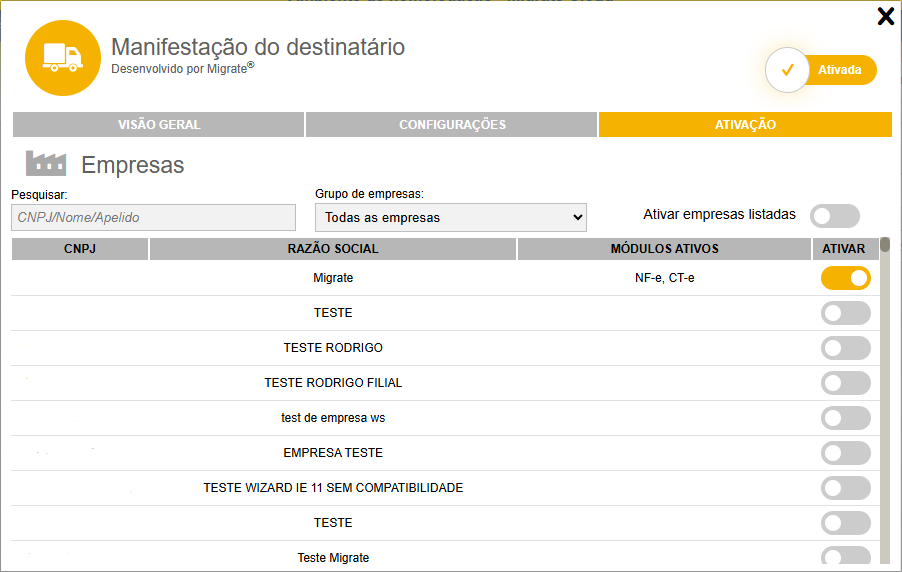
Ao clicar no botão "Salvar" a extensão será ativada automaticamente, e a aba, anteriormente denominada de "Ativação", passa a ser chamada de "Configurações", mantendo os mesmos parâmetros.
Na nova aba "Ativação" é possível selecionar a(s) empresa(s) em que se deseja ativar ou desativar esse serviço, de acordo com os seus acessos. Também é possível buscar por determinadas empresas mediante as opções de filtro: CNPJ/Nome/Apelido e Grupo de Empresas.
E ainda oferece a opção "Ativar Empresas Listadas", que permite ativar a extensão para todas as empresas às quais o usuário tem acesso.
O ícone da extensão será exibido no lado direito da aplicação, juntamente com as demais extensões ativas. Por meio desse ícone, é possível acessar a extensão "Manifestação do Destinatário".
Além disso, é possível redefinir os módulos ativos ou modificar outros parâmetros clicando no ícone de "Configurações", localizado no canto inferior direito da extensão.
Manifestação via Tela
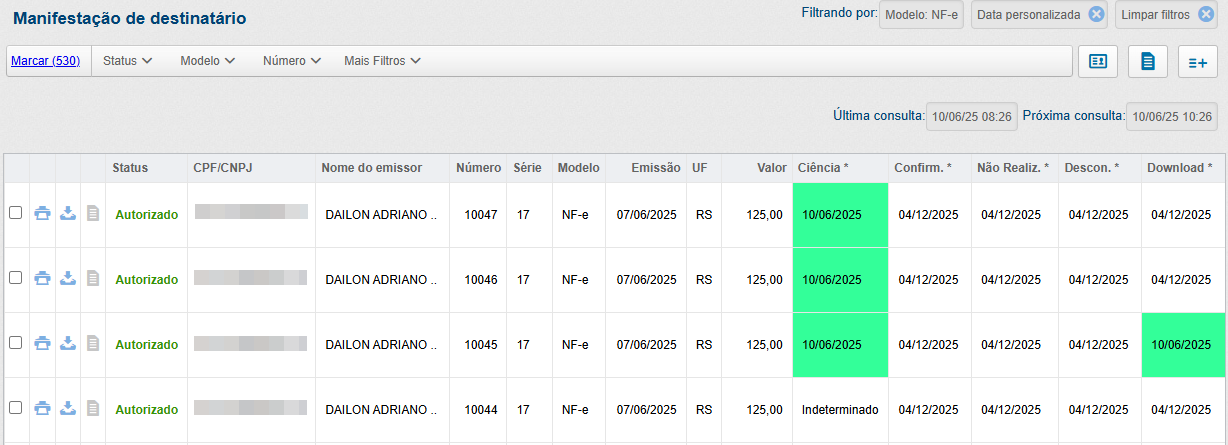
Ao clicar no ícone da extensão, a tela "Manifestação do Destinatário" será exibida, onde serão listados todos os documentos recebidos de seus fornecedores, possibilitando aplicar diversos filtros de busca e realizar a manifestação das NF-es e CT-es recebidos. Facilitando o gerenciamento dos documentos, e alertando o usuário sobre os prazos de Manifestação do Destinatário.
Ressaltando que, no final da tela existe uma legenda indicando o status dos documentos.

- A vencer: corresponde aos documentos que estão com prazo prestes a vencer;
- Vencido: indica os documentos que estão com prazo de manifestação vencido;
- Concluído: informa que a manifestação indicada já foi concluída.
Vale destacar, que de acordo com a legislação não existe um prazo para efetuar a Ciência da Operação para a NF-e. Dessa maneira, a coluna referente a Ciência da Operação exibe a descrição "Indeterminado" para documentos em que esse evento não foi realizado. Contudo, após o envio do evento a descrição da coluna será atualizada, para a data de emissão do evento, e destacada com a cor verde, como demonstrado abaixo:
Para realizar a manifestação, selecione no checkbox da grid o documento desejado, e por meio do ícone localizado na parte superior direita da grid, escolha entre as ações disponíveis: Ciência da operação, Confirmação da operação, Não realização da Operação e Desconhecimento da Operação.
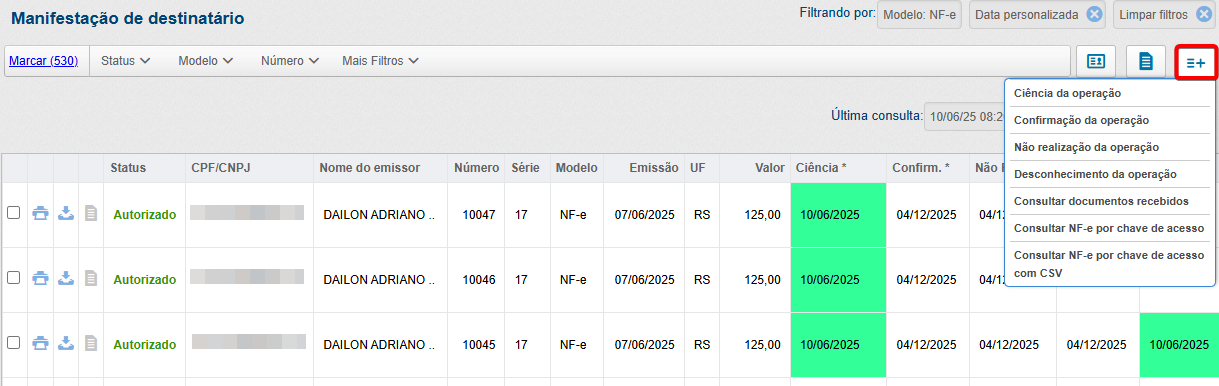
A opção "Consultar documentos recebidos" tem como intuito realizar uma consulta na SEFAZ dos documentos recebidos da sua empresa, e armazenar os mesmos no InvoiCy. Para fazer uso dessa opção não é necessário selecionar nenhum documento na grid.
"Consultar NF-e por Chave de Acesso" se refere a realizar uma consulta somente de NF-es na SEFAZ via chave de acesso dos documentos recebidos...
"Consultar NF-e por Chave de Acesso com CSV" indica...
Após será apresentada uma nova tela com o retorno das manifestações, indicando se a mesma foi concluída com sucesso, ou se houve alguma falha, especificando na coluna "Retorno".
Apenas em "Não Realização da Operação" será exibida uma tela para informar a justificativa da manifestação, e só então abrirá a tela "Retorno de Manifestações".

Para realizar o download do arquivo XML da NF-e completa é necessário realizar a Manifestação do Destinatário. Somente após a ciência ou confirmação da operação que será liberado o download do arquivo XML através do ícone de download da grid.
O usuário também tem a possibilidade de efetuar o download do documento diretamente na SEFAZ, através de uma opção na grid, como evidenciado a seguir:
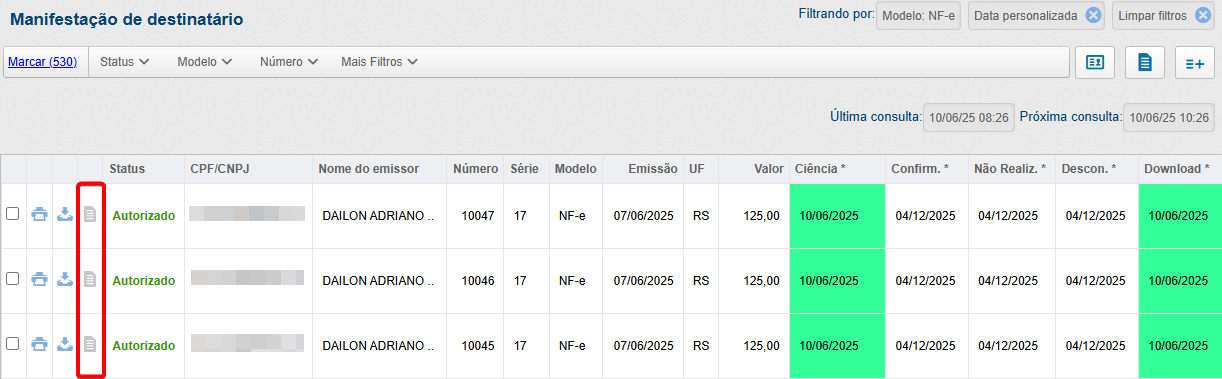
Quando o documento completo não se encontra no InvoiCy, o ícone estará habilitado para o usuário realizar o download diretamente da SEFAZ. Quando o documento completo já estiver no InvoiCy, o ícone será bloqueado para evitar consultas desnecessárias e bloqueios na SEFAZ.
Contudo, é importante ressaltar que o download do arquivo XML completo da NF-e depende da realização da Manifestação do Destinatário, e ainda da disponibilidade do documento na SEFAZ.
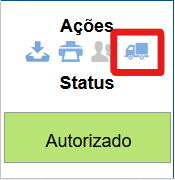
A Manifestação do Destinatário também pode ser enviada via Web Service, para mais informações sobre essa funcionalidade, clique aqui. E também através da tela de Documentos Recebidos, ao acessar os detalhes do documento e clicar no ícone correspondente, conforme demonstrado aqui.
Além disso, é possível gerar um relatório gerencial dos documentos recebidos, que tem como finalidade fornecer uma visão gerencial de todos os documentos recebidos, baixados ou importados que estão no InvoiCy.
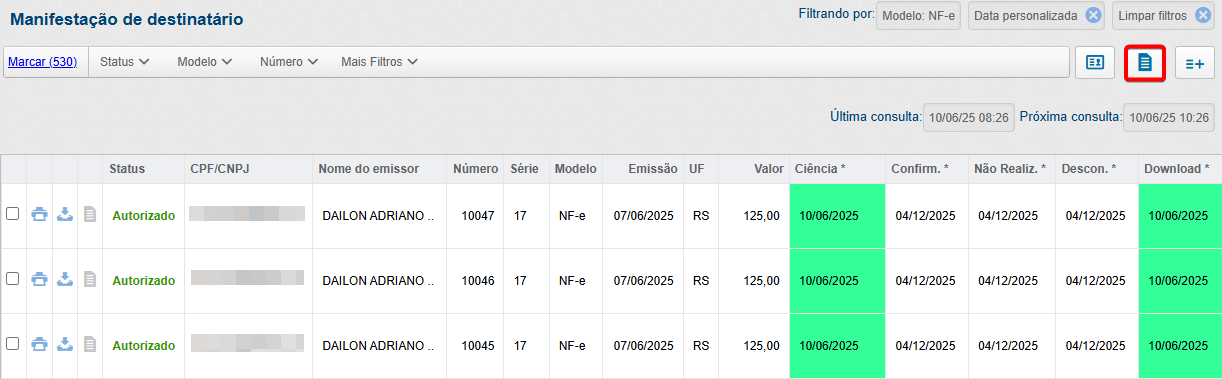
O período máximo para a geração do relatório contabiliza os últimos 31 dias, a partir do dia em que está sendo gerado. O relatório pode ser gerado tanto na forma resumida, como detalhada. Essa opção está disponível logo abaixo dos filtros de data, como demonstrado a seguir:
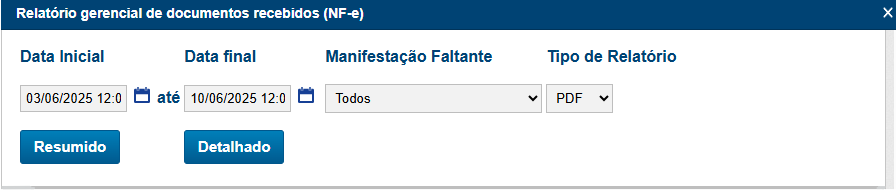
O relatório resumido trará os CNPJs, a razão social e a quantidade de documentos que foram recebidos, baixados ou importados. Já no relatório detalhado, mais informações serão exibidas, como a chave de acesso dos documentos, o valor, número e série, e o status da manifestação desses documentos. Logo após selecionar o tipo do relatório, o download do PDF será iniciado.
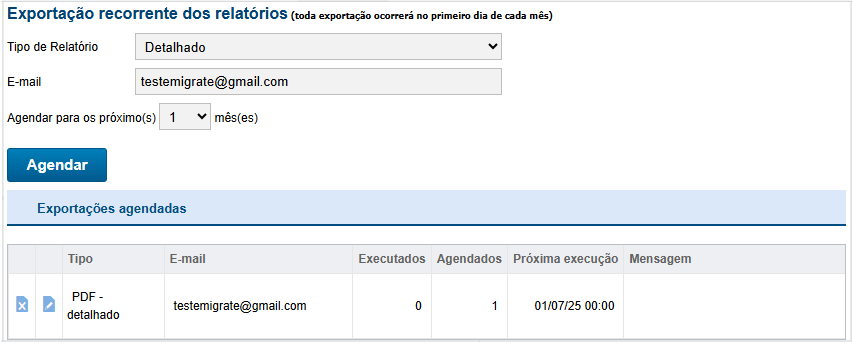
A exportação recorrente pode ser programada para até os próximos 12 meses da exportação do relatório atual. Esse relatório será gerado todo dia primeiro (01) de cada mês e também pode ser classificado em resumido ou detalhado. Para que a exportação ocorra, é necessário informar um endereço de e-mail, para que sejam enviados os relatórios.
Os agendamentos podem ser consultados na lista de exportações agendadas, onde constam as informações sobre o tipo de relatório, para qual e-mail será enviado, quantos relatórios já foram executados, e quantos relatórios mensais faltam, assim como a data da próxima execução.
Possibilitamos também efetuar a ciência da operação automática para os resumos dos documentos baixados da SEFAZ. Para saber mais sobre essa funcionalidade, clique aqui.
O ícone "Definir Fornecedores", permite consultar a lista de fornecedores, bem como cadastrar novos fornecedores ou importar fornecedores através de um arquivo .csv. A estruturação desse arquivo deve ser a seguinte: CNPJ; Nome do fornecedor.
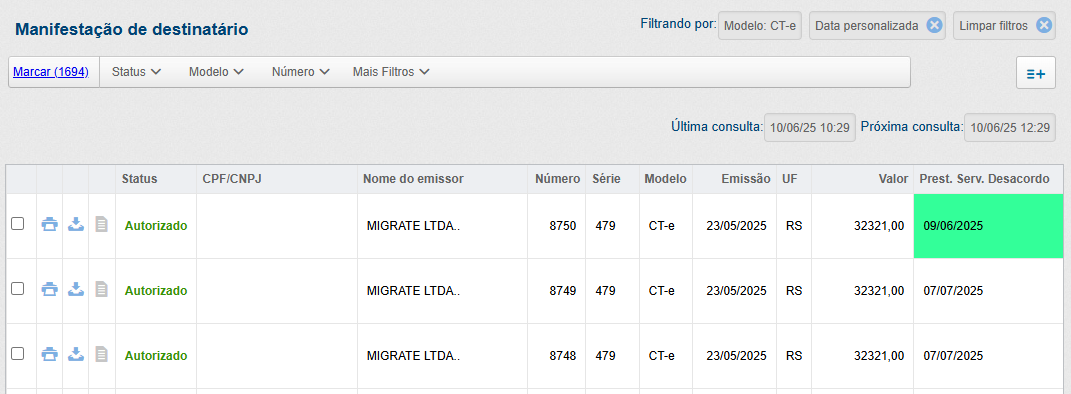
Para documentos do tipo CT-e, nesse grupo de ações será apresentada somente a opção "Prest. de Serviço em Desacordo", como evidenciado abaixo:
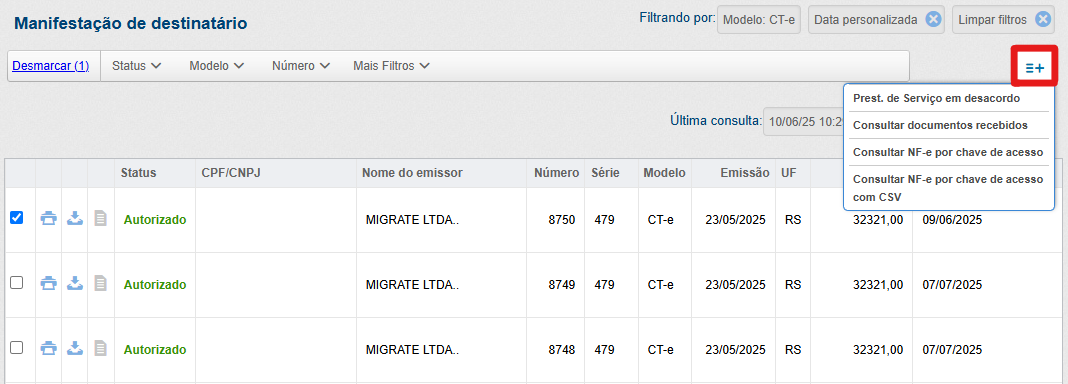
Em conjunto com a opção evidenciada acima, se encontram as opções "Consultar Documentos Recebidos", "Consultar NF-e por Chave de Acesso" e "Consultar NF-e por Chave de Acesso com CSV", descritas anteriormente.
Para realizar a Prestação de Serviço em Desacordo selecione o checkbox do documento desejado, e clique na opção descrita anteriormente. Exibindo uma tela para informar a justificativa, e após a tela com o retorno do envio.