Ciência da Operação Automática
Nesse artigo, explicaremos sobre as configurações necessárias para efetuar a ciência da operação automática sobre os documentos importados da SEFAZ, através do InvoiCy. Contudo, para que seja possível realizar esta ciência, a extensão de "Manifestação do Destinatário" precisa estar devidamente configurada e ativada.
Para mais informações sobre esta extensão, acesse o artigo: Manifestação do Destinatário.
Antes de realizar a ciência da operação automática, é preciso configurar alguns parâmetros. Para isso, abra a janela de "Extensões" no canto superior direito do InvoiCy e clique no ícone da extensão "Manifestação do Destinatário".
Em seguida, uma nova tela denominada "Visão Geral" será aberta, exibindo um breve resumo de informações sobre a extensão. Selecionando a aba ao lado, se encontra a tela de "Configurações". Caso a extensão esteja desativada, a aba "Configurações" será nomeada de "Ativação", mas manterá os mesmos parâmetros. Nesta mesma tela, precisam ser configurados os seguintes parâmetros:
Ciência da Operação Automática:
-
Não realizar a ciência automática: não será realizada a ciência da operação de forma automática para os seus documentos;
-
Realizar para todos os documentos: será efetuada automaticamente a ciência da operação para todos os resumos dos documentos baixados da SEFAZ pelo InvoiCy, armazenando o XML completo desses documentos;
-
Realizar apenas para alguns fornecedores: na tela de manifestação será possível cadastrar uma lista de CNPJs para o InvoiCy efetuar a manifestação de forma automática para todos os documentos baixados da SEFAZ, onde o emissor tenha seu CNPJ cadastrado na listagem de fornecedores.
Justificativa para não Realização da Operação: Essa justificativa será utilizada para enviar o evento de operação não realizada, sobre as notas que não foram importadas para o InvoiCy.
De acordo com a opção selecionada no parâmetro de "Ciência da Operação Automática", serão exibidos determinados ícones na tela de "Documentos Recebidos", exceto se selecionada a opção de "Não realizar a ciência automática".
Ao marcar a opção "Realizar para todos os documentos", o ícone evidenciado abaixo será acrescentado:
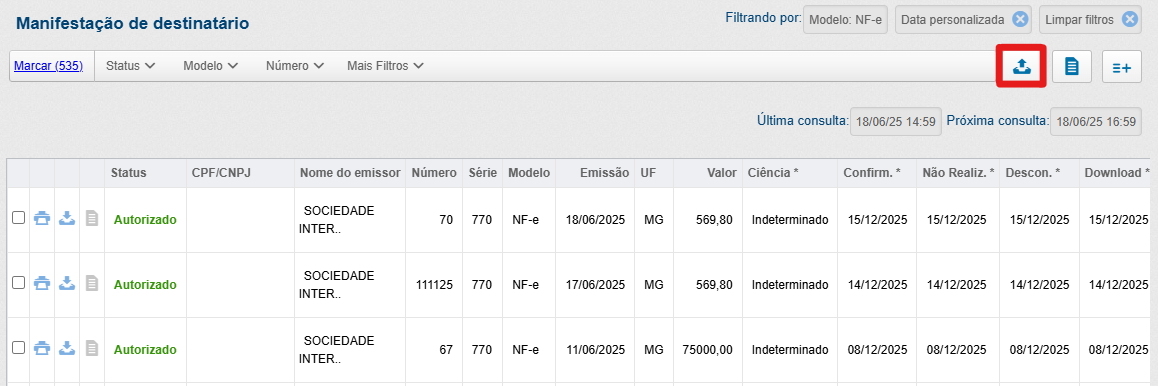
Ao clicar neste ícone, será apresentada uma tela para efetuar a importação do arquivo .CSV com as chaves de acesso dos documentos recebidos que constam em seu ERP. Selecione o arquivo para importação, e opte por informar uma descrição, por meio do campo "Descrição da Importação".
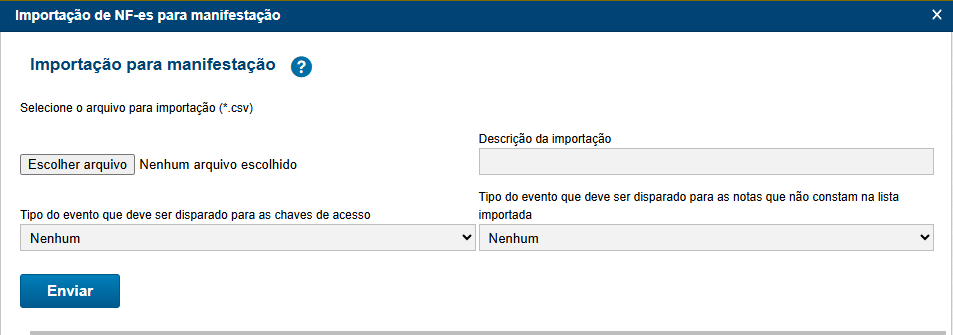
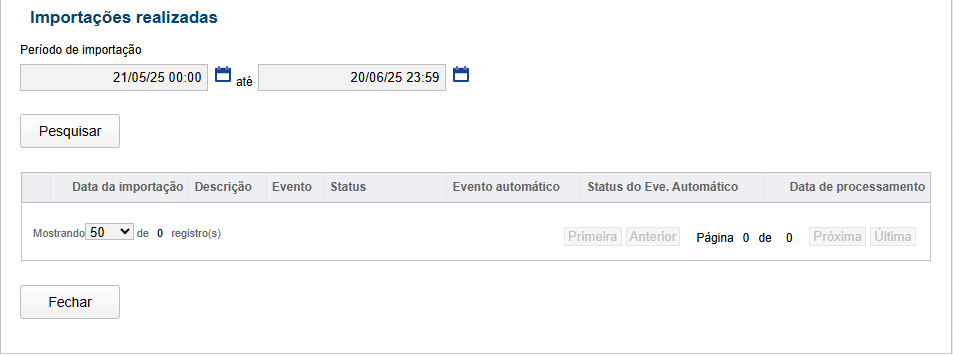
No campo "Tipo do evento que deve ser disparado para as chaves de acesso" pode ser determinado qual evento será realizado sobre as chaves de acesso que está importando. As opções disponíveis são: Nenhum, Confirmação da operação, Ciência da operação e Desconhecimento da operação.
Como mencionado anteriormente, existe um processo que consulta automaticamente na SEFAZ os documentos emitidos contra a sua empresa, baixa o XML desses documentos e armazena no InvoiCy.
Dessa forma, se houver algum documento armazenado para a sua empresa no InvoiCy, e que não esteja no arquivo .CSV que foi importado, o campo "Tipo do evento que deve ser disparado para as notas que não constam na lista importada", pode ser configurado para que o InvoiCy envie o evento de Não realização da operação para esses documentos. Contudo, o InvoiCy enviará o evento de Não realização da operação para esses documentos, somente quando acabar o prazo para a manifestação.
Para isso, o InvoiCy utilizará a justificativa configurada no parâmetro de "Justificativa para não realização da operação" Através da opção "Enviar", realize a importação de NF-es para a manifestação.
Ao selecionar a opção "Realizar apenas para alguns fornecedores", será acrescentado o ícone "Definir Fornecedores", conforme destacado a seguir:
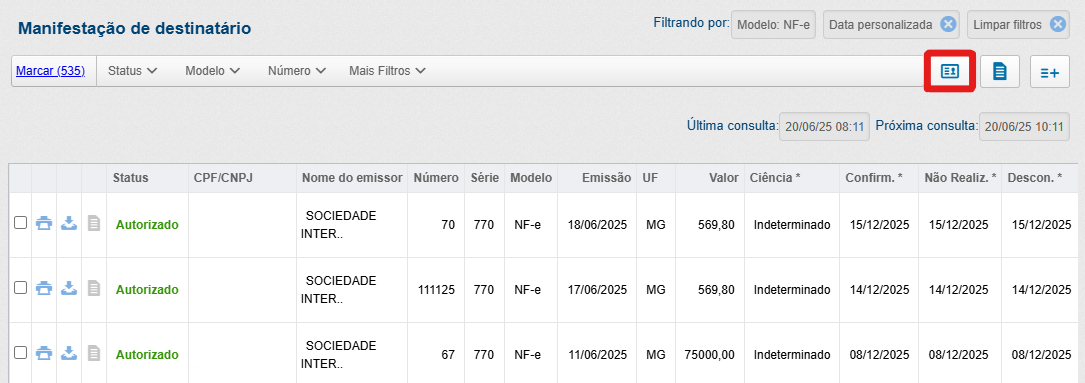
Ao clicar neste ícone, é possível consultar a lista de fornecedores, bem como cadastrar novos fornecedores ou importar fornecedores através de um arquivo .csv. A estruturação desse arquivo deve ser a seguinte: CNPJ, Nome do fornecedor. Clique aqui para visualizar um exemplo dessa estruturação.
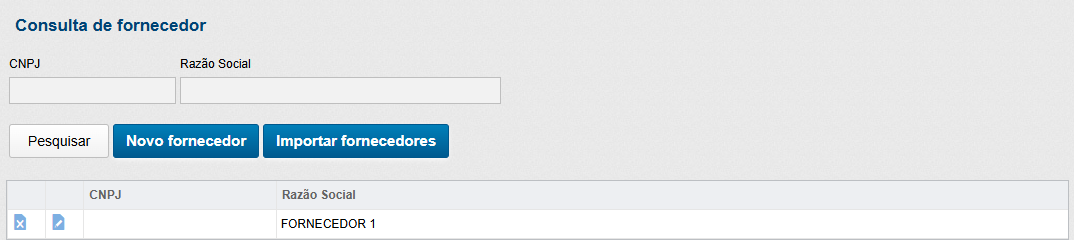
Por fim, a ciência da operação será realizada de forma automática para todos os documentos baixados da SEFAZ, onde o emissor tenha seu CNPJ cadastrado na listagem de fornecedores. Ressaltando que, esse evento será emitido somente um dia antes de expirar o prazo final para realização da ciência da operação.