Login Único
O InvoiCy fornece a opção de login único na plataforma, ou seja, através da geração de um link o usuário terá acesso ao InvoiCy sem precisar informar os seus dados de acesso cada vez que desejar logar no mesmo. Para utilizar essa funcionalidade, contamos com uma integração com a Azure presente no cadastro de usuários no campo "Login", que pode ser feito tanto pela opção de cadastro de usuários da empresa como de parceiro.
Cadastro para Empresa
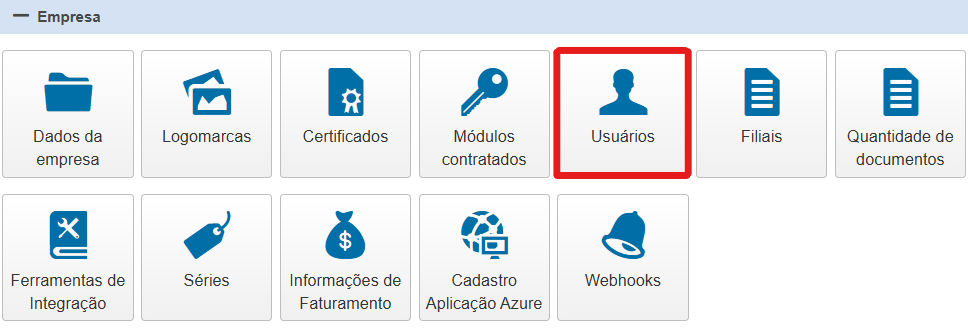
Para iniciar o cadastro de usuário da empresa, acesse o grupo Empresa na seção "Painel de Controle" e clique no ícone "Usuários", conforme demonstrado abaixo:
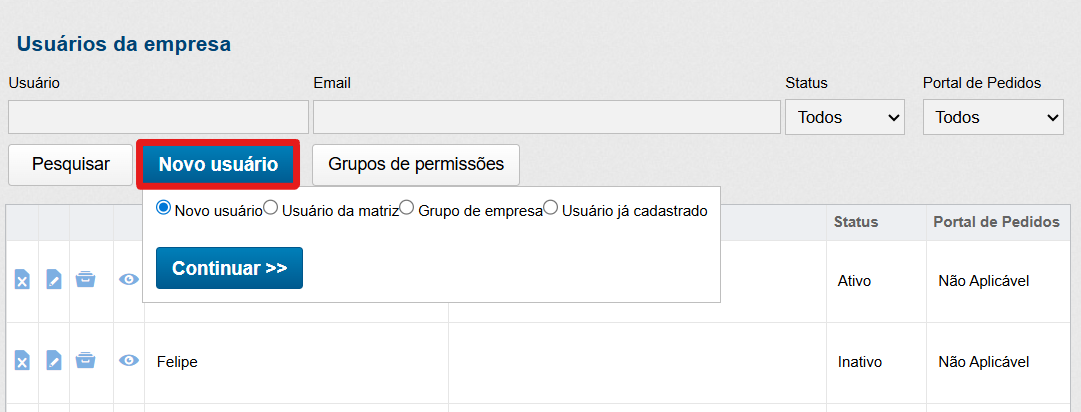
Em seguida, a tela "Usuários da Empresa" será apresentada. Nesta tela, se localizam todos os usuários previamente cadastrados, juntamente com os ícones de excluir, editar, empresas do usuário e logs do usuário.
Selecione a opção de "Novo Usuário" e clique no botão "Continuar", para exibir a tela onde as informações referentes ao cadastro de um novo usuário devem ser preenchidas.
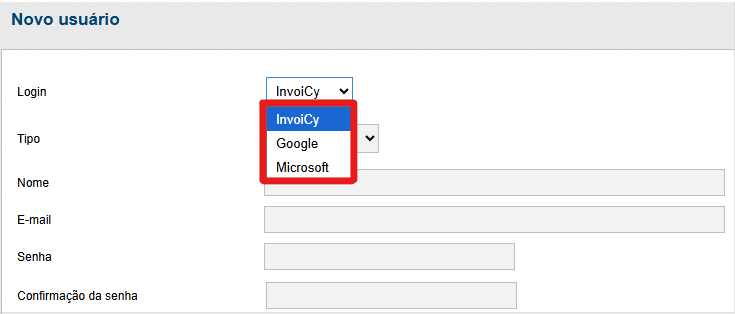
Nesta tela, localize o campo intitulado de "Login" e selecione a opção "Microsoft". Este campo é essencial para simplificar o acesso do usuário ao sistema, pois utilizará as credenciais da conta Microsoft do usuário para realizar a autenticação.
Além disso, para cadastrar um novo usuário devem ser preenchidos os demais campos, como: Nome, E-mail e Status. Após, defina as permissões do usuário, ou seja, as ações que ele poderá executar e as informações que terá acesso. Para tal, vincule-o a um grupo de permissões ou configure separadamente estas definições. Com os campos preenchidos e as permissões definidas, clique em "Salvar" para confirmar o cadastro deste novo usuário.
Mais informações sobre as definições de permissões dos usuários, podem ser obtidas acessando o artigo: Usuários.
Cadastro para Parceiro
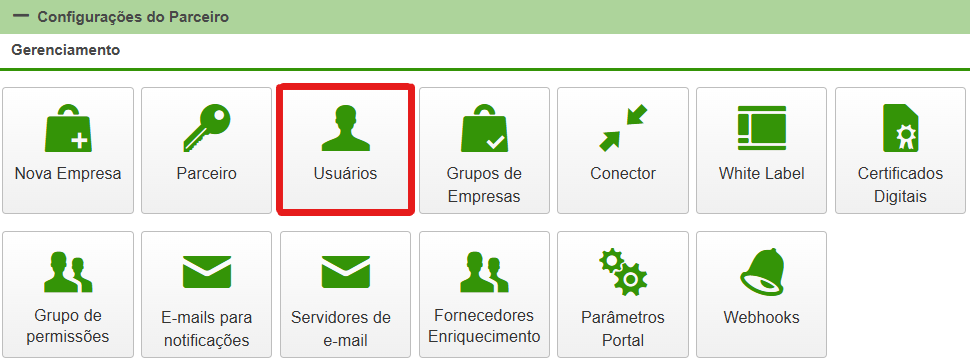
Para iniciar o cadastro de usuário de parceiro, acesse o grupo Parceiro na seção "Painel de Controle" e clique no ícone "Usuários", conforme evidenciado abaixo:
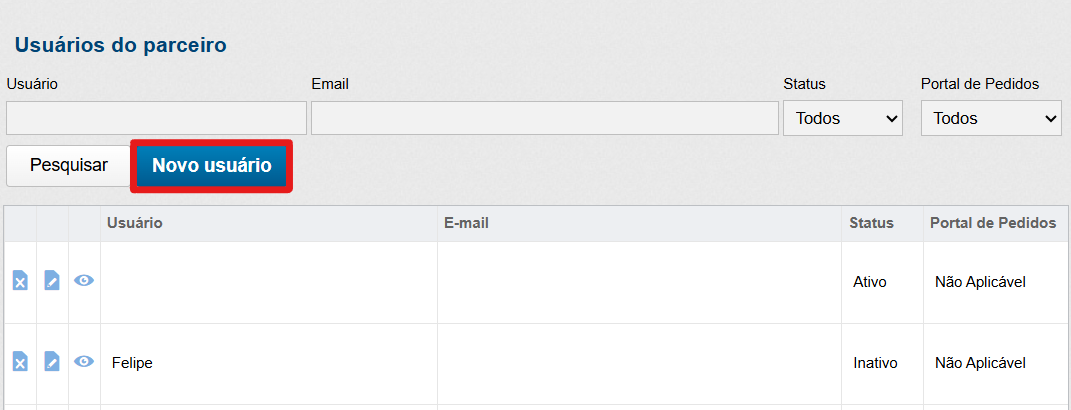
Em seguida, a tela "Usuários do Parceiro" será apresentada. Nesta tela, se localizam todos os usuários previamente cadastrados, juntamente com os ícones de excluir, editar e logs do usuário.
Selecione a opção de "Novo Usuário", para exibir a tela onde as informações referentes ao cadastro de um novo usuário devem ser preenchidas corretamente.
Nesta tela, localize o campo intitulado de "Login" e selecione a opção "Microsoft". Este campo é essencial para simplificar o acesso do usuário ao sistema, pois utilizará as credenciais da conta Microsoft do usuário para realizar a autenticação.
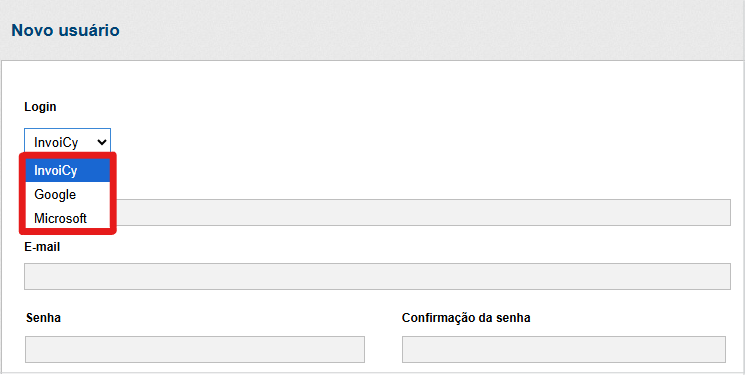
Além disso, para cadastrar um novo usuário devem ser preenchidos os demais campos, como: Nome, E-mail e Status. Com os campos devidamente preenchidos, clique em "Salvar" para confirmar o cadastro deste novo usuário.
Com o cadastro de um novo usuário realizado na plataforma, é preciso gerar um link de acesso ao InvoiCy, sendo necessário montar uma estrutura JSON conforme o exemplo destacado a seguir:
{
    "Cabecalho": {
        "EmpPK": "chave de parceiro",
        "EmpCK": "hash MD5"
    },
    "Dados": {
        "Usuario": {
            "Email": "E-mail"
        },
        "Config": {
            "Pagina": "documentosemitidos"
        }
    }
}
O código de hash MD5, pode ser gerado através do seguinte site: https://www.md5hashgenerator.com/. Ressaltando que é necessário informar a chave de parceiro, juntamente com o conteúdo do JSON para gerar o código hash MD5 neste site.
Os dados a serem criptografados para gerar o EmpCK, devem ser linearizados antes de serem criptografados para o código hash MD5, conforme ilustrado a seguir:
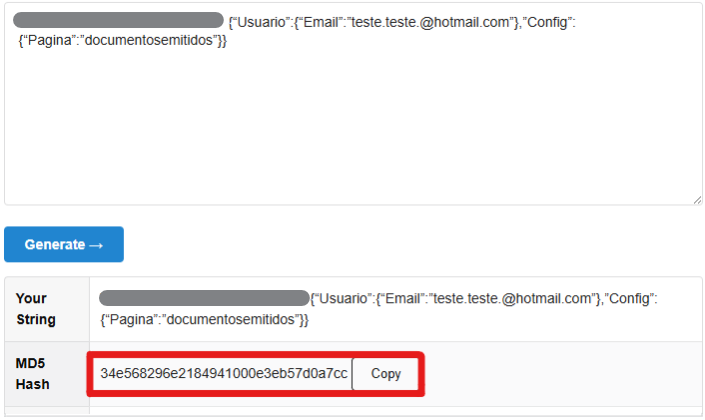
Após obter o hash MD5 gerado no site, copie o mesmo e acrescente-o no campo EmpCK do JSON. Com o JSON completo e os campos (EmpPK, EmpCK, Email e Pagina) preenchidos corretamente, o mesmo deve ser linearizado e convertido para o modelo Base64. Utilize o seguinte site para fazer a conversão de JSON para Base64: https://codebeautify.org/json-to-base64-converter

Para finalizar o processo de login externo, é necessário acessar a página LoginExterno.aspx?, concatenando o conteúdo Base64 previamente gerado diretamente na URL. Este Base64 contém informações cruciais para a autenticação e é fundamental para garantir a segurança e a integridade do processo de login.