O que é o InvoiCy Conector?
Desenvolvido pela Migrate, o InvoiCy Conector é uma solução para simplificar a integração com o InvoiCy. Ele é ideal para empresas que não possuem a tecnologia necessária para consumir Web Services diretamente. Essencialmente, o InvoiCy Conector assume a responsabilidade de enviar os documentos fiscais à plataforma, eliminando a necessidade do desenvolvedor consumir o Web Service.
Instâncias Paralelas
É possível configurar múltiplas instâncias do Conector para rodarem em paralelo. Essa funcionalidade permite, por exemplo, o monitoramento de diretórios diferentes simultaneamente.
Caso precise enviar documentos para ambientes distintos (como homologação e produção), será necessário ter uma instalação separada do Conector para cada ambiente. Não é possível direcionar documentos para ambientes diferentes a partir de uma única instalação.
O Conector também conta com a configuração do diretório de arquivos para prefeitura e com a impressão automática para documentos efetivados.
Certificado Digital A3
O InvoiCy Conector permite o uso de certificado digital A3 para a assinatura de NF-e, NFC-e, CT-e e MDF-e. Assim, a assinatura de documentos com certificado digital A3 não está disponível para o módulo NFS-e. A emissão de NFC-e em contingência offline não será permitida se o Conector não tiver conexão com a internet ou com o InvoiCy.
Ao utilizar o certificado digital A3 no InvoiCy Conector, não será possível fazer uso do processo de Distribuição DFe para a consulta de documentos de entrada. No entanto, com o certificado digital A1, este processo de consulta de documentos de entrada funciona corretamente.
Como Funciona o InvoiCy Conector?
Primeiramente, instale o InvoiCy Conector na sua máquina, conforme descrito no artigo Instalação.
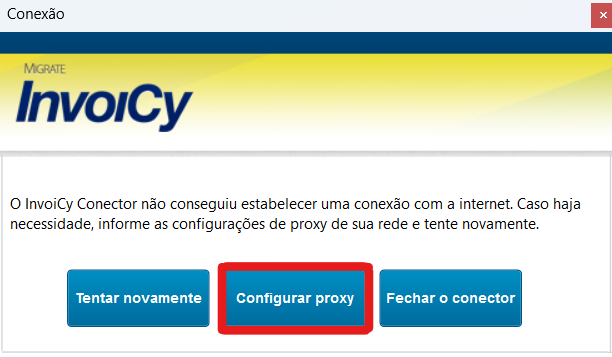
Ao iniciar, o InvoiCy Conector tenta conectar-se à internet. Se houver falha na inicialização devido a problemas de conexão ou configurações de proxy na rede, o sistema solicitará os dados de proxy ao usuário. Isso permite que o Conector se autentique e inicie seus serviços.
Não obtendo sucesso na tentativa de conexão à internet, será apresentada a tela a seguir, para informar as configurações de proxy da rede da empresa. Acesse a opção "Configurar proxy":
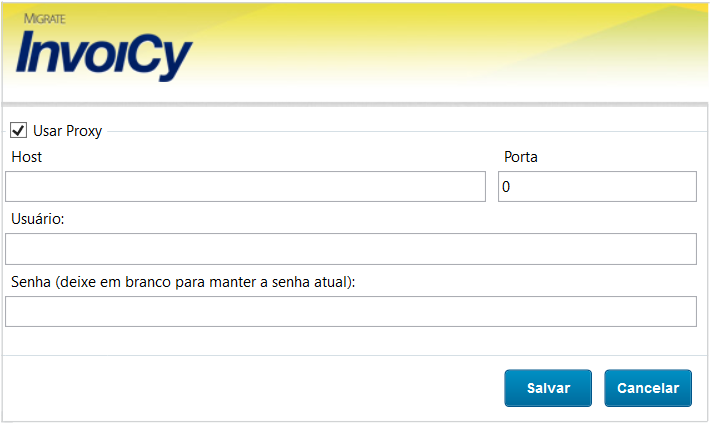
Informe ao InvoiCy Conector se ele precisará utilizar o proxy – marcando o checkbox "Usar Proxy", e preencha os dados de "Host", "Porta", e ainda se o proxy necessitar a autenticação de usuário informe também o "Usuário" e a "Senha" e salve os dados informados.
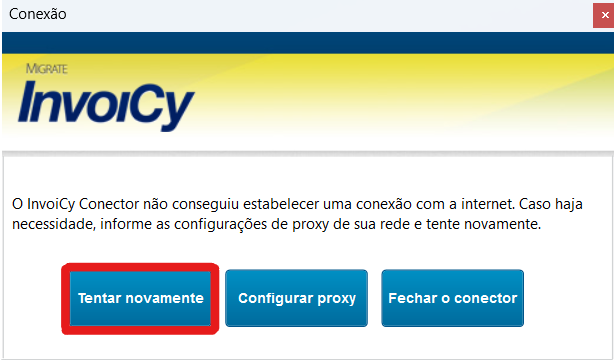
Ao salvar as configurações de proxy, utilize a opção "Tentar novamente" para que assim o InvoiCy Conector realize uma nova tentativa de conexão e possa ter sucesso em iniciar o seu serviço.
Após concluída a instalação e a configuração do proxy, será apresentada a tela de instâncias do InvoiCy Conector, como demonstrado logo abaixo, porém sem as instâncias estarem criadas.
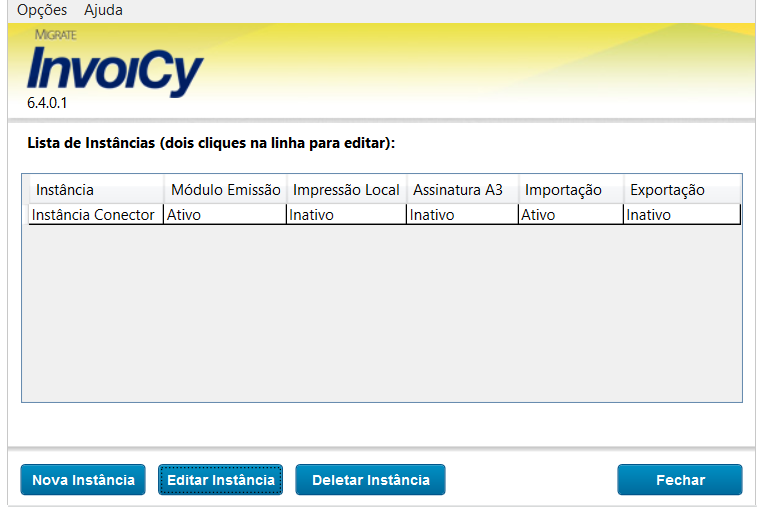
Esta tela exibe todas as instâncias cadastradas. Cada instância é designada para monitorar um diretório específico, o que significa que não é permitido que múltiplas instâncias monitorem o mesmo diretório de entrada.
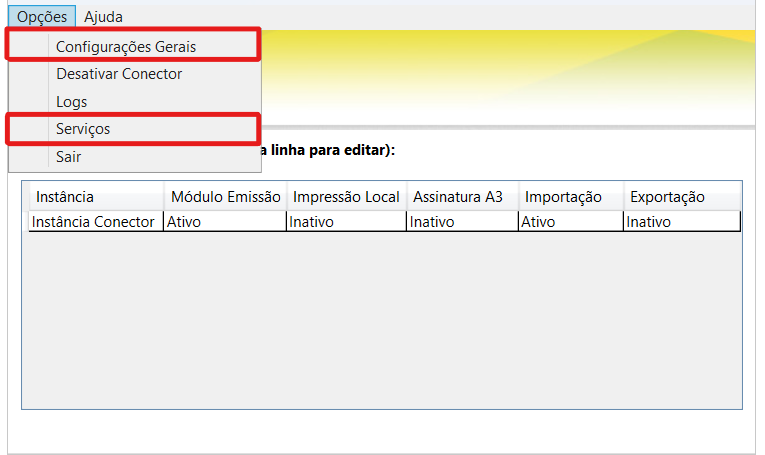
Através da tela inicial do Conector é possível acessar no menu superior Opções e ter acesso às "Configurações Gerais" e ao item "Serviços", que permite gerenciar os serviços que estão sendo executados no Conector instalado em seu computador.
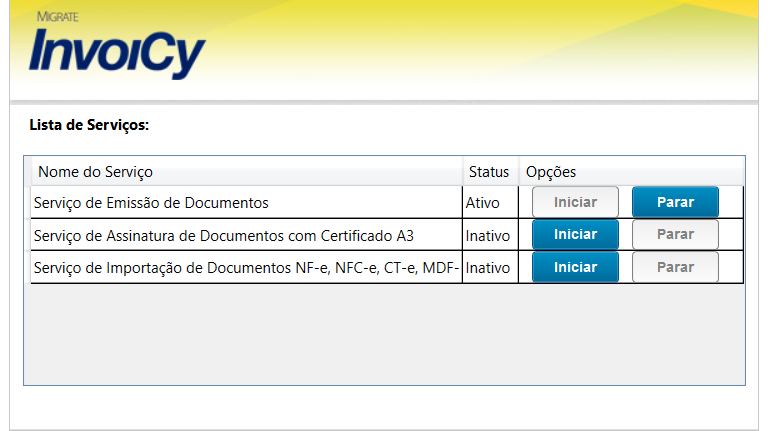
Na tela "Serviços" é possível iniciar/parar o serviço de emissão, de assinatura do certificado digital A3 e a importação de documentos emitidos.
Caso clique sobre o botão "Iniciar" e o processo demore para iniciar, a mensagem "Iniciando" será exibida e, em seguida o botão de "Iniciar" ficará inativo. Se clicar no botão "Parar", e demorar para encerrar o serviço poderá aparecer a mensagem "Parando". Quando o serviço estiver iniciado o status constará como "Ativo", do mesmo modo, se o serviço estiver parado o status será "Inativo".
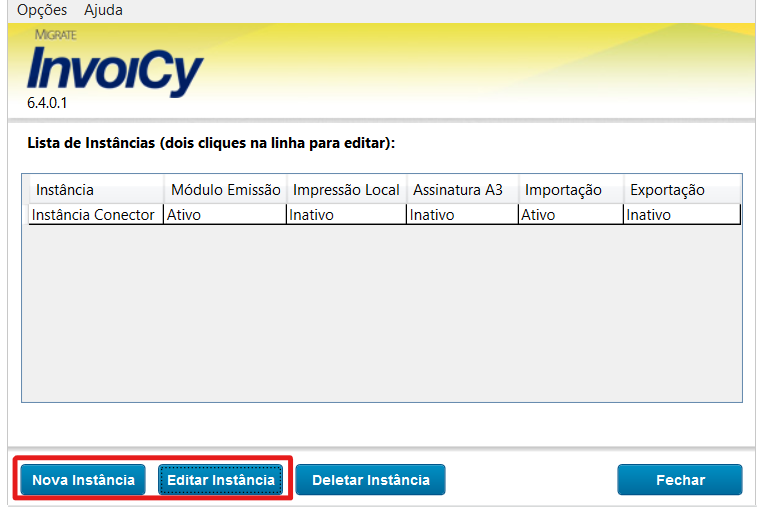
Na tela inicial do Conector, clique sobre a opção "Nova Instância" ou "Editar Instância", para que uma tela de inserção/edição seja exibida, onde poderão ser criadas novas instâncias ou realizadas alterações em instâncias previamente cadastradas.
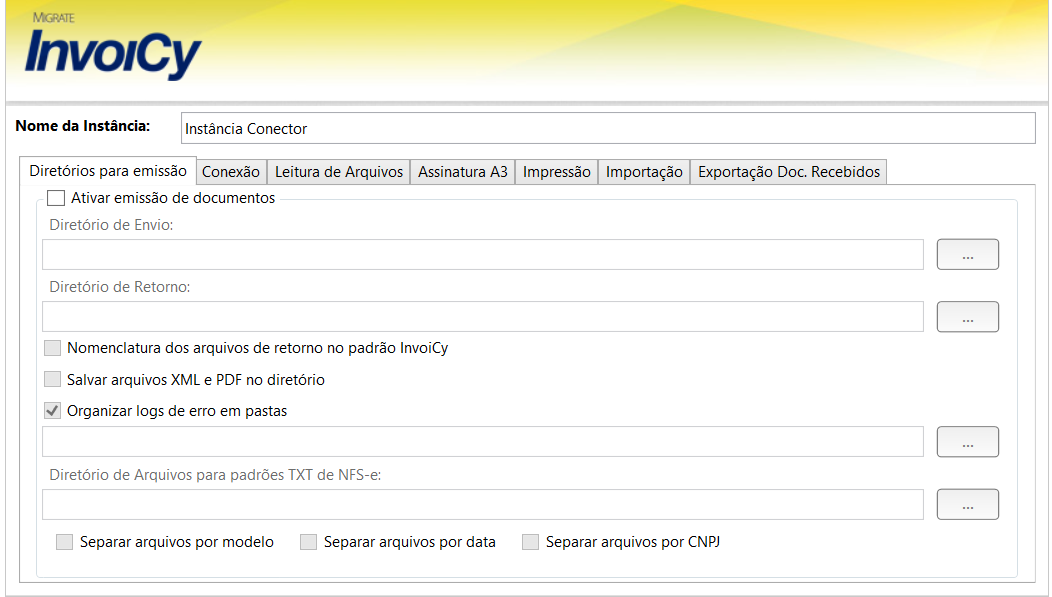
No campo "Nome da instância", podemos inserir uma descrição para identificar a instância. Já na aba "Diretórios para emissão" temos a possibilidade de configurar diferentes diretórios.
Caso seja necessário, é possível configurar o diretório de saída igual em todas as instâncias. O InvoiCy Conector não executa nenhum monitoramento sobre esses diretórios. Para mais informações sobre as configurações desta tela, acesse o artigo: Configurações de Emissão.
Na aba "Conexão", são apresentadas as configurações de proxy que podem ser adicionadas ao Conector, bem como o timeout. Já a "Leitura de Arquivos" possui as configurações do modo de leitura e envio dos arquivos. Para entender melhor as configurações de conexão do Conector clique aqui.
Em "Assinatura A3" é possível configurar um certificado A3 para efetuar a emissão dos documentos. Entenda mais sobre essa funcionalidade lendo o artigo Configuração de Assinatura A3. Na aba "Impressão" pode-se adicionar e configurar as impressoras desejadas para realizar a impressão dos documentos emitidos. Mais informações sobre a impressão automática dos documentos, podem ser obtidas aqui.
E por fim, na "Importação" é possível configurar um diretório de entrada e de erros para realizar a importação de documentos emitidos para armazenar no InvoiCy. Para saber como funciona todo o processo de importação de documentos emitidos, consulte o artigo "Configurações de Importação".
Após preencher todas as configurações desejadas, clique em "Salvar" para que as informações sejam armazenadas. Em seguida, clique em "Fechar" para fechar o aplicativo, que não será encerrado, mas ficará em execução nos serviços do Windows em segundo plano.
Para que os processos sejam executados com sucesso é necessário configurar nos serviços do Windows para os serviços abaixo serem inicializados com o usuário que utiliza o Conector no servidor/máquina, ou seja, o usuário que inicializa a máquina com permissões de administrador e realiza as interações com o InvoiCy Conector, como a emissão e importação de documentos:
- InvoiCyConectorServicoEmissaoHomologacao
- InvoiCyConectorServicoImportacaoHomologacao
- InvoiCyConectorServicoMaestroHomologacao
Para isso basta abrir os serviços do Windows e pesquisar pelos serviços acima, em seguida com o botão direito clicar em "Propriedades", nesta tela acessar a aba "Logon", escolher a opção "Esta conta" e informar os dados de login. Após, realize o processo para os três serviços e reinicie a máquina, ou então, reinicie os serviços do Windows.
Em seguida, realize o cadastro de uma empresa no InvoiCy. Para mais detalhes sobre este cadastro, clique aqui.