Configurações de Emissão
Com o InvoiCy Conector já instalado na sua máquina execute o aplicativo. Caso contrário, acesse aqui um artigo que descreve este processo. Caso seja a primeira execução aparecerá uma tela carregando as informações de conexão com o InvoiCy, aguarde a mesma se fechar e acesse a tela de instâncias do Conector.
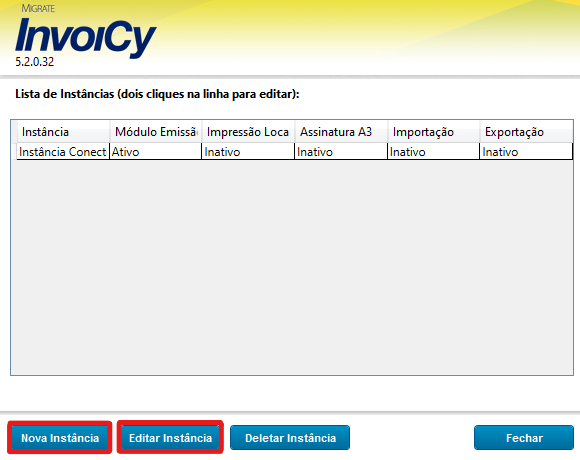
As instâncias cadastradas serão exibidas na tela inicial. Para editar uma instância existente, clique duas vezes na linha correspondente ou utilize o botão "Editar instância". No entanto, se não houver instâncias cadastradas, clique em "Nova instância" para acessar a tela de cadastro e configurações, conforme segue:
No campo "Nome da instância" (parte superior da tela), insira uma descrição para a nova instância ou altere o nome de uma já existente. Em seguida, clique se mantenha na aba "Diretórios para emissão" para prosseguir com as configurações.
Inicialmente selecione a opção "Ativar Emissão de Documentos" para que o processo de envio de documentos para o InvoiCy esteja ativo para a instância. Caso não habilite esta opção o Conector não permitirá configurar os diretórios para emissão. Esta opção é desativada pelo parceiro nos casos em que o Conector não deverá processar os arquivos da instância por algum incidente.
Em "Diretório de Envio" você deve informar o diretório de destino onde serão salvos os arquivos XML que devem ser enviados ao InvoiCy pelo Conector. Enquanto que em "Diretório de Retorno" deve ser informado o diretório de destino onde serão gravados os arquivos de retorno do InvoiCy. A cada envio de um novo documento será gravado um retorno no formato XML, que pode ser lido pelo ERP, a fim de obter o status da emissão do documento.

A "Nomenclatura dos arquivos de retorno no padrão InvoiCy", possibilita padronizar a nomenclatura dos arquivos de retornos salvos em seu diretório. É possível selecionar esta opção para que seus arquivos fiquem salvos no padrão do InvoiCy para todos os módulos contratados.
Porém, é importante observar que, para utilizar esta opção seu sistema de integração deverá estar preparado para ler a nova estrutura criada para a nomenclatura dos arquivos de retorno. Caso não necessite utilizar a nova forma de armazenar os arquivos, esta opção não deverá ser selecionada, e o Conector continuará armazenando seus documentos da forma atual.
Não existe nenhuma regra quanto a nomenclatura dos arquivos enviados ao Conector, ficando a critério do usuário definir a nomenclatura que desejar para seus arquivos.
Caso marque a opção "Salvar arquivos XML e PDF no diretório", é necessário que o diretório de destino onde serão armazenados os arquivos XML e PDF do documento emitido. Já na opção "Organizar logs de erro em pastas", os logs de erro serão inseridos em um pasta específica.
No campo "Diretório de Arquivos para padrões TXT de NFS-e", informe o diretório de destino onde serão salvos os arquivos de texto que deverão ser enviados para a prefeitura. Esta é uma configuração especial para NFS-e, e se aplica somente para as empresas que emitem NFS-e em prefeituras com padrões TXT.
Depois de concluir todas as configurações, clique em "Salvar" para concluir as configurações de emissão. A partir destas configurações, é possível iniciar o serviço de emissão de documentos via Conector.
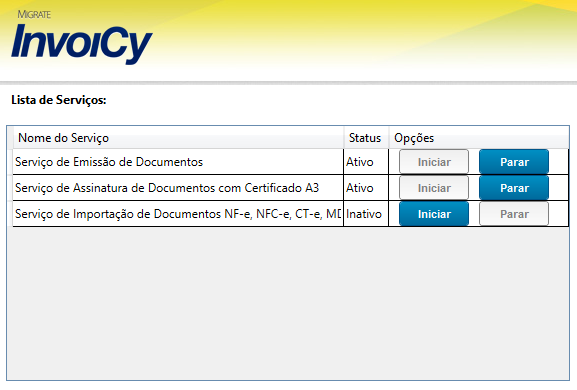
Na tela inicial, clique em Opções e selecione a opção "Serviços". Em seguida, na próxima tela, clique no botão "Iniciar" no serviço de Emissão para iniciar a emissão dos documentos, como evidenciado acima.
Ressaltando que, o serviço será iniciado para todas as instâncias cadastradas e ativadas ao selecionar esta opção. No entanto, as instâncias que tiverem a opção "Ativar emissão de documentos" desmarcada não terão seus documentos processados. Para interromper o serviço de emissão, basta clicar em "Parar".