Configurações de Importação
Neste artigo descreveremos de forma mais detalhada sobre como realizar as configurações para realizar a importação de documentos no InvoiCy Conector e como ocorre o funcionamento deste processo.
É essencial que o aplicativo já esteja instalado em sua máquina e que você possua familiaridade com o InvoiCy Conector. Se houver alguma incerteza, clique aqui.
As instâncias cadastradas serão exibidas na tela inicial. Para editar uma instância existente, clique duas vezes na linha correspondente ou utilize o botão "Editar instância". No entanto, se não houver instâncias cadastradas, clique em "Nova instância" para acessar a tela de cadastro e configurações.
Em seguida, acesse a aba "Importação", conforme evidenciado a seguir:
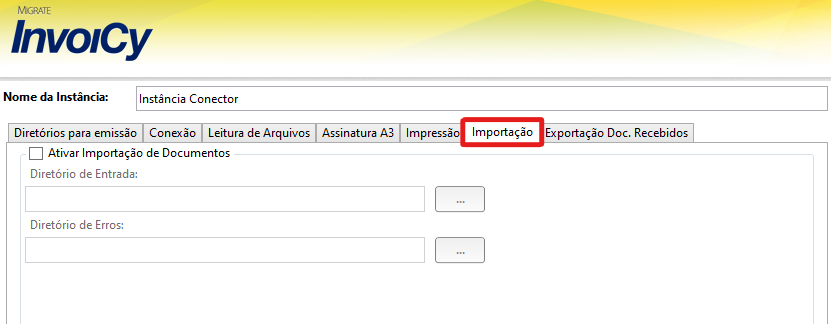
Através desta aba, é possível ativar o processo de importação, por meio da opção "Ativar Importação de Documentos", e configurar um diretório de entrada onde serão armazenados os arquivos emitidos que devem ser importados para o InvoiCy e um diretório de erros.
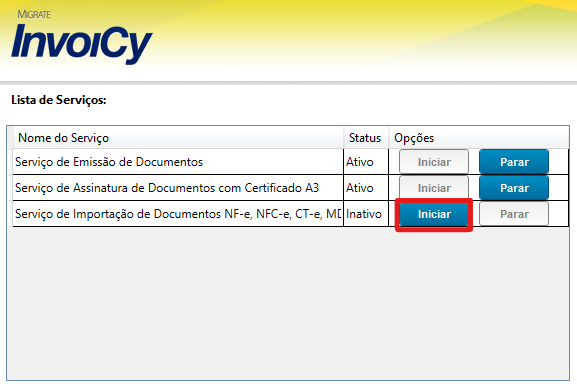
Para facilitar o gerenciamento dos documentos de importação gere uma estrutura de diretório onde a entrada e erros estejam na mesma pasta. Após, clique em "Salvar" para registrar estas configurações e inicie o "Serviço de Importação de Documentos NF-e, NFC-e, CT-e e MDF-e", localizado na opção "Serviços" na tela inicial.
Com as configurações finalizadas, basta colocar seus arquivos XML emitidos no diretório configurado ou dentro de pastas neste diretório de entrada, e os mesmos serão importados automaticamente para o InvoiCy. No entanto, os documentos compactados não serão processados pelo Conector.
Após a importação dos arquivos, o InvoiCy Conector adiciona os arquivos importados na pasta "Processados" no mesmo nível de diretório de entrada.
É importante ressaltar que, por enquanto esta funcionalidade de importação está disponível apenas para NF-e, NFC-e, CT-e, MDF-e e SAT. Permitindo a importação de documentos efetivados, cancelados, inutilizados e eventos que possuírem o protocolo de autorização.
Se ocorrer algum erro no processo de importação será registrado no diretório de erros configurado, o Conector adiciona uma pasta com o nome do arquivo XML adicionando o XML enviado e um arquivo com o nome Erro.log informando o problema que ocasionou a falha na importação.
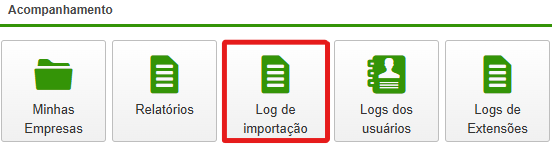
Além deste retorno de erro descrito acima, é possível acompanhar os logs da importação por meio do InvoiCy, para identificar se houve falhas durante o processo. Para isso, acesse o "Painel de Controle" do InvoiCy, localize o grupo Configurações do Parceiro - Acompanhamento e clique em "Log de Importação", conforme evidenciado abaixo:
O acesso a esta tela é liberado para usuários do tipo parceiro e normal, e permite acompanhar todos os logs de importação de arquivos da sua empresa matriz e de suas filiais. Ao acessar a tela, o campo "CNPJ da matriz" já virá preenchido, de acordo com o CNPJ da matriz que o usuário logado está vinculado.
Os logs serão agrupados por data, empresa e modelo de documento, onde é possível visualizar o status da importação (sucesso ou falha), a empresa que efetuou a importação, modelo do documento, log da importação, quantidade de documentos importados e o horário da importação.
Sempre que uma importação resultar em sucesso irá incrementar a quantidade de documentos importados e atualizar o horário de importação, de acordo com o modelo. Agora, caso resulte em falha, será criado um novo registro específico dessa importação.
Para consulta dos registros pode-se ainda efetuar filtros pelo modelo de documento, status do log e período da importação, onde este não pode ultrapassar 1 mês.
Se os arquivos falharem na importação, será possível efetuar o download do documento XML, através do botão de exportação localizado em cada registro da grid. Os registros que resultaram em sucesso estarão com a opção de download bloqueada.
Caso deseje exportar um relatório PDF para visualização dos dados basta clicar na opção "Exportar Relatório", ao lado do botão Pesquisar. No cabeçalho do relatório irão constar os filtros utilizados para a consulta dos dados, como o CNPJ da matriz, período e modelo de documentos.
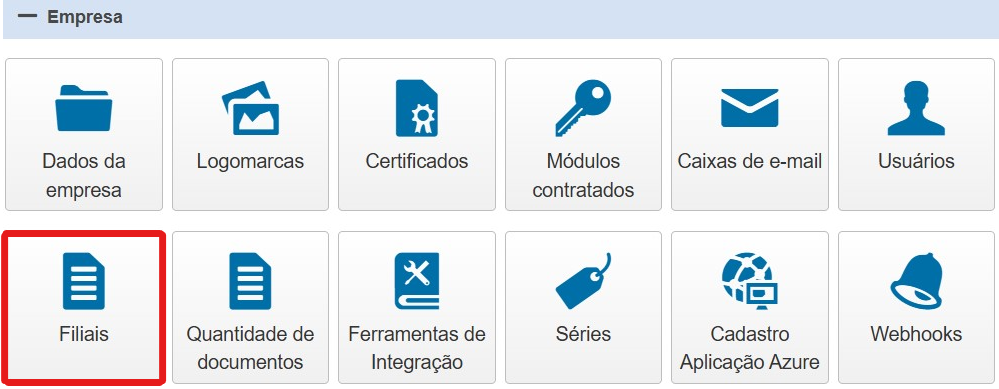
É possível ainda efetuar o cadastro automático de filiais, ao realizar a importação de documentos de uma filial que ainda não está cadastrada no InvoiCy. Para isso basta selecionar sua empresa matriz e acessar o "Painel de Controle" no InvoiCy, localizar o grupo Empresa e clicar no ícone "Filiais", tal como demonstrado no que segue:
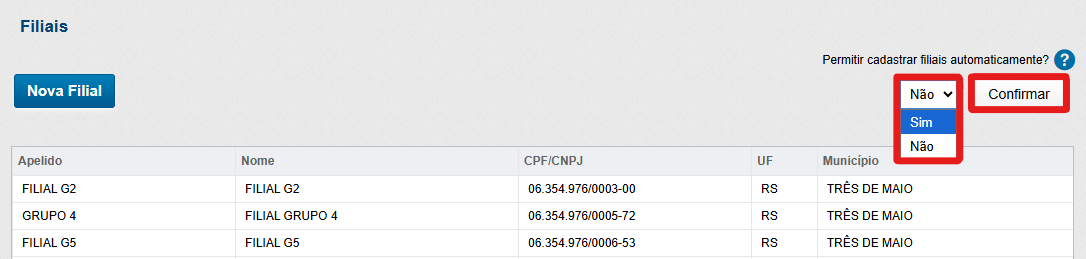
Na nova tela que será exibida, habilite a opção destacada abaixo como "Sim" e clique em "Confirmar", para que a filial seja cadastrada com base nos dados do emitente. Na tela "Log de importação" é possível acompanhar os registros para verificar se o cadastro da empresa foi realizado com sucesso ou não.
Caso a opção de cadastro automático de filiais não esteja habilitada, também será gravado um registro no log de importação, informando que não foi possível cadastrar a empresa filial.