Configurações de Impressão
Neste artigo descreveremos de forma mais detalhada sobre como realizar as configurações para impressão automática dos documentos emitidos e efetivados no InvoiCy Conector e como ocorre o funcionamento deste processo.
Pressupondo que o Conector está instalado e a sua empresa já está cadastrada, acesse suas instâncias. Caso ainda não tenha realizado estes processos, consulte o artigo: Como Realizar a Instalação do Conector?.
As instâncias cadastradas serão exibidas na tela inicial. Para editar uma instância existente, clique duas vezes na linha correspondente ou utilize o botão "Editar instância". No entanto, se não houver instâncias cadastradas, clique em "Nova instância" para acessar a tela de cadastro e configurações.
Em seguida, acesse a aba "Impressão", conforme evidenciado a seguir:
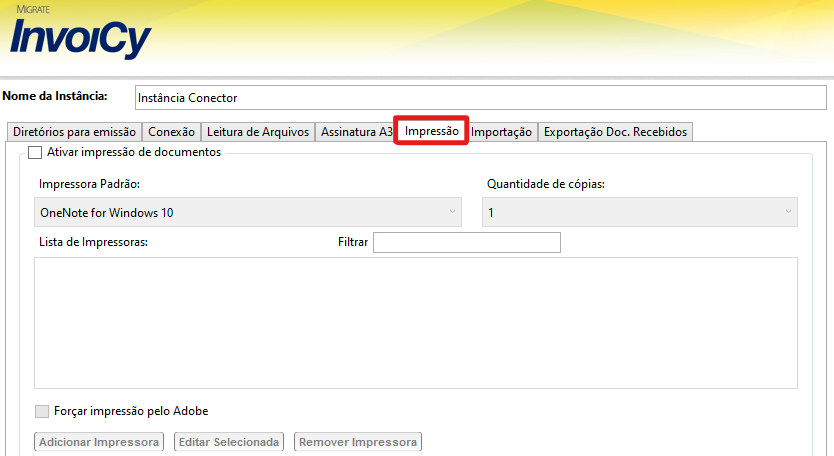
Primeiramente deve-se ativar a funcionalidade de impressão, selecionando a opção "Ativar impressão de documentos", localizada logo abaixo das abas desta instância.
A partir dessa opção, será habilitado um combobox para você definir a impressora padrão que pretende utilizar para imprimir seus documentos e optar pela quantidade de cópias que deseja realizar, sendo possível configurar a impressão de 1 até 5 cópias por cada documento.
Também, podem ser adicionadas novas impressoras através do botão "Adicionar impressora", localizado no rodapé desta tela de impressão. Para adicionar uma impressora, selecione-a no combobox e atribua um apelido para identificação. Em seguida, escolha a opção desejada para "Margens".
Além disso, podem ser adicionadas, editadas ou removidas quantas impressoras desejar, e todas elas serão exibidas na lista de impressoras, conforme segue:

Ao realizar a impressão de documentos com impressoras remotas, e ocorrer alguma falha devido às permissões do usuário, deverá selecionar a opção, "Forçar impressão pelo Adobe", conforme segue:

Essa opção faz com que a impressão seja feita por outro processo, corrigindo algumas situações de falta de permissão de usuários. Contudo, para que este processo funcione é necessário ter o Adobe Reader instalado no computador. Disponibilizamos aqui o link para fazer download do Adobe Reader.
Por enquanto esta opção é utilizada somente no processo de emissão normal de documentos, ou seja, que não foram emitidos em contingência.
Para o InvoiCy Conector identificar que precisa enviar o documento para a impressora após a emissão, é necessário acrescentar duas tags no layout de envio dos documentos, sendo elas as tags Imprimir e ApelidoImpressora.
A tag Imprimir deve ser preenchida com "S", quando você deseja imprimir o documento, ou "N" para não imprimir. E na tag ApelidoImpressora você pode definir a impressora que irá imprimir o documento, informando o apelido da impressora que está cadastrada no Conector.
Se a tag Imprimir estiver como "S", e a tag ApelidoImpressora não for informada, o Conector irá imprimir o documento na impressora padrão que está configurada.
Caso ocorra algum problema no momento da impressão automática do documento ou seja necessário uma segunda via do documento, você poderá enviar uma consulta ao documento preenchendo os campos Imprimir e ApelidoImpressora, desta forma será realizada a reimpressão do documento.
Com o intuito de cancelar a impressão automática dos documentos, acesse a tela de configurações de impressão, e desative a funcionalidade.
Caso a impressora não esteja na rede interna da empresa será necessário realizar um ajuste no serviço de emissão. O procedimento é abrir o Serviço do Windows > Serviço > InvoiCyConectorServicoMaestroHomologacao > Propriedades, na aba "Logon" insera o usuário administrador da máquina e confirme as alterações. Em seguida, reinicie a máquina para que as modificações sejam aplicadas.
Para que a impressão ocorra de forma satisfatória via Conector é essencial que a empresa tenha configurado o retorno dos arquivos no InvoiCy, através do Painel de Controle > Configurações para Emissão do respectivo módulo, onde o retorno dos arquivos XML e PDF deve constar como "Base64". Se a empresa definir apenas como "Link para Download" a impressão não irá ocorrer pelo Conector, pois o mesmo não consegue gerar os arquivos sem o Base64.