Como Realizar a Instalação do Conector?
Esta versão aprimorada oferece diversas funcionalidades e, o mais importante, permite o gerenciamento via plataforma InvoiCy. Isso significa que você poderá ajustar informações e configurações remotamente, sem a necessidade de acessar o ambiente do cliente.
É importante destacar que, cada ambiente precisa possuir um Conector próprio, ou seja, um para homologação e outro para produção. Por isso, realize o download do Conector acessando a plataforma em homologação ou produção.
Além disso, antes de iniciar a instalação, confira os seguintes artigos:
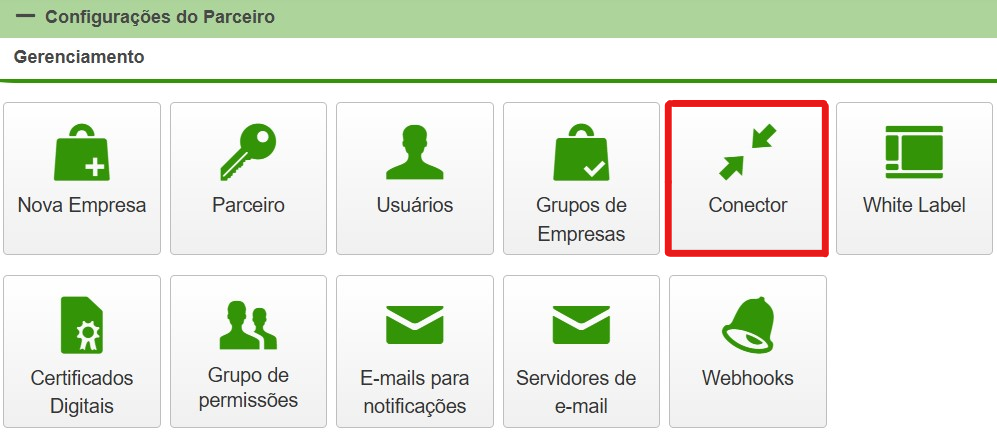
Inicialmente, é preciso cadastrar no InvoiCy um Conector, e em seguida realizar o download na máquina e prosseguir com a instalação. Para realizar este cadastro, acesse o "Painel de Controle" do InvoiCy, localize o grupo Configurações do Parceiro - Gerenciamento e clique em "Conector", conforme evidenciado a seguir:
Em seguida, será apresentada uma nova tela, onde são listados todos os Conectores da empresa selecionada. Com o intuito de realizar o download do instalador do InvoiCy Conector é necessário adicionar um Conector. Para isso, basta clicar em "Adicionar".
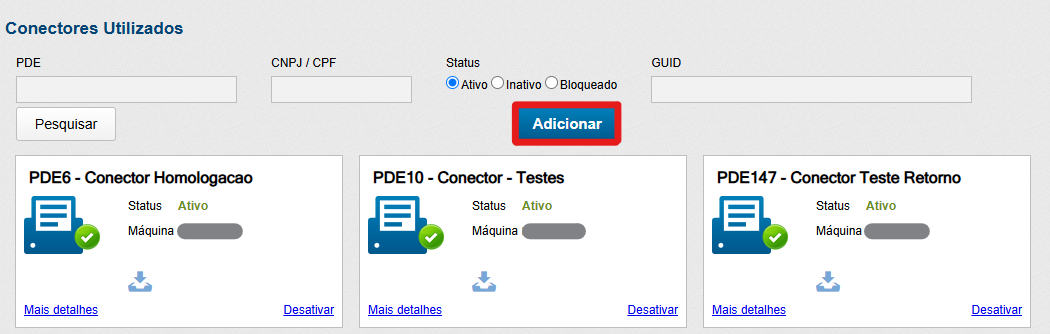
Além disso, é permitida a utilização de filtros para facilitarem a busca por determinados Conectores, sejam estes ativos, inativos ou bloqueados. Bem como, realizar a gestão de Conectores por empresa.
Na próxima tela, é preciso informar o nome do Conector e os CNPJs raiz que estarão habilitadas para emitir pelo InvoiCy Conector. Por padrão, o CNPJ raiz da empresa selecionada já estará adicionado.
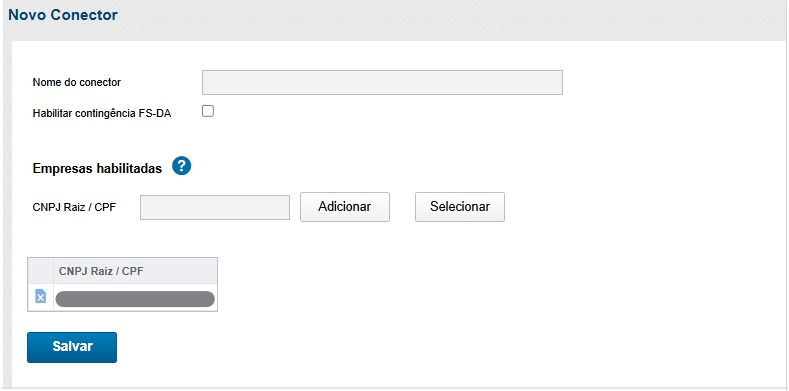
Para facilitar a adição de CNPJs ao Conector clique na opção "Selecionar", pois com isso será aberta uma tela onde será possível selecionar quais empresas do parceiro serão habilitadas para emitir documentos via Conector. Após inserir as informações necessárias, clique em "Salvar" para registrar este cadastro.
Ressaltando que, o Conector é único para uma máquina, sempre que utilizar o Conector em máquinas diferentes deverá cadastrar Conectores diferentes. Assim como, para emissão em modo de homologação e produção, em que o cadastro deverá ocorrer em ambientes diferentes.
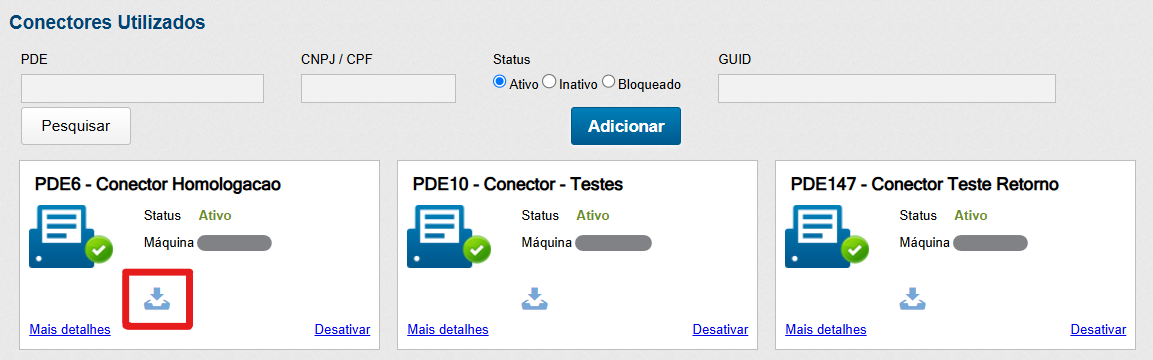
Com a conclusão do cadastro do Conector no InvoiCy, poderá realizar o download do InvoiCy Conector e instalar na máquina do cliente. Para tal, clique sobre o ícone "Download", como demonstrado logo abaixo:
Após a instalação, o aplicativo estará na pasta de download da máquina do cliente conforme suas configurações, o nome do mesmo será "NomeConector_GUID.exe". Basta executar este programa, definir um local de instalação, clicar duas vezes em avançar, em seguida em instalar e aguardar a sua instalação.
A partir dessas ações, você poderá optar por abrir o InvoiCy Conector e aguardar a abertura do programa para iniciar suas configurações.
Saiba mais sobre como funciona o InvoiCy Conector e suas configurações a partir dos seguintes artigos: