Gestão de Conectores por Empresa
No InvoiCy é possível realizar o gerenciamento e acompanhamento do Conector instalado na máquina do cliente, onde somente usuários do tipo parceiro possuem a esta funcionalidade do Conector.
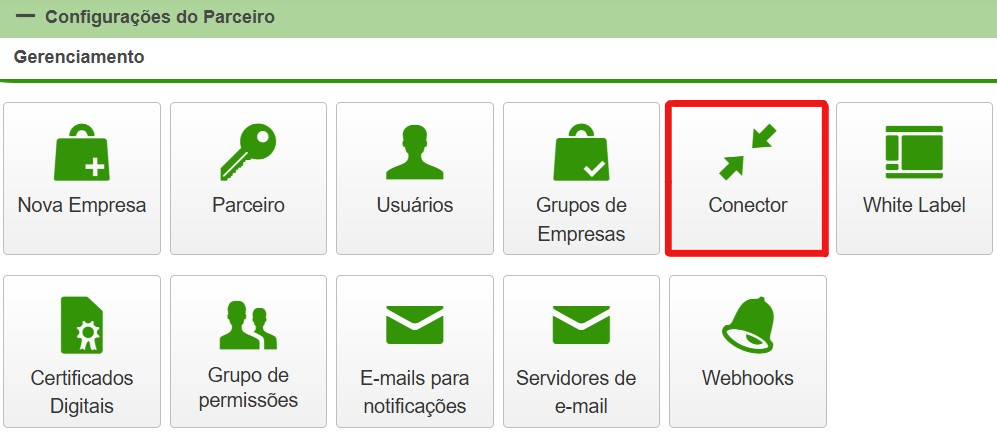
Para acessar esta funcionalidade selecione a seção "Painel de Controle" no InvoiCy, localize o grupo Configurações do Parceiro - Gerenciamento e clique no ícone "Conector", conforme evidenciado abaixo:
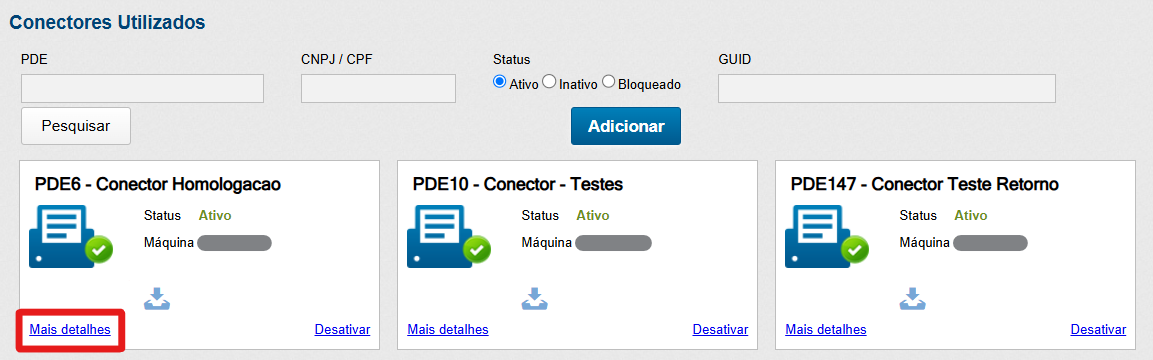
Em seguida, será apresentada uma nova tela, onde são listados todos os Conectores da empresa selecionada. Com o intuito de realizar o download do instalador do InvoiCy Conector é necessário adicionar um Conector. Para isso, basta clicar em "Adicionar".
Além da possibilidade de utilizar filtros para Conectores, como o PDE (ponto de emissão), CNPJ e status (ativo, inativo ou bloqueado). Bem como, clicar em "Mais detalhes" em um dos Conectores exibidos na tela, será aberta a tela de "Edição do Conector", como destacado a seguir:
A partir disso, será exibida uma nova, onde será possível analisar as informações técnicas da máquina onde o InvoiCy Conector está instalado, como o nome da máquina, versão .NET, versão CLR, o sistema operacional, a versão do Conector e o GUID.
O "GUID" atua como um identificador exclusivo para cada Conector, garantindo a integração contínua entre o aplicativo instalado e o gerenciamento acessado pela interface do InvoiCy. A "versão do Conector" indica a versão atual do software, que é atualizado automaticamente conforme necessário.
Se a opção "Ativo" estiver habilitada o InvoiCy Conector realiza a emissão normal dos documentos e importação. Porém, se desabilitar a opção "Ativo" o Conector não realizará a emissão de documentos, nem a importação. Para desativar, basta desmarcar o checkbox e informar a justificativa de inativação.
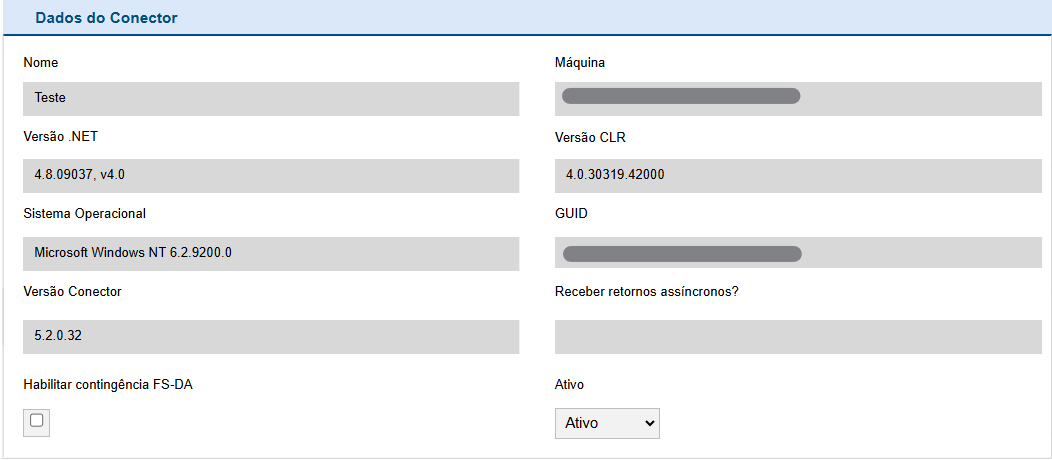
Além disso, a opção "Habilitar Contingência FS-DA", permite habilitar a utilização deste tipo de contingência, quando o InvoiCy Conector não possuir comunicação com a internet, ou seja, com o InvoiCy.
Dessa forma, os documentos emitidos nesse período serão armazenados em uma pasta específica e enviados ao InvoiCy posteriormente quando houver comunicação com a internet. Esse processo de sincronização será automático. Mais informações sobre este tipo de contingência podem ser obtidas aqui.
Lembramos que a contingência FS-DA possui regras estabelecidas pela SEFAZ, principalmente no que se refere a impressão do DANFE, que deverá ser realizada em papel específico. Orientamos que os clientes observem atentamente estas regras para evitar problemas com a fiscalização.
Em seguida, os botões Salvar, Duplicar, Download e Bloquear serão exibidos:
-
Salvar: Registra as alterações realizadas em tela;
-
Duplicar: Quando o parceiro desejar utilizar as mesmas configurações de instância, mas em máquinas diferentes, é possível duplicar o Conector com todas as configurações, podendo modificar o nome;
-
Download: Se a máquina foi formatada ou teve problemas no InvoiCy Conector e precisou desinstalar, é possível realizar novamente o download do Conector e instalar na máquina;
-
Bloquear: Esta ação é utilizada nos casos em que não haverá mais emissões no InvoiCy Conector ou por algum motivo o parceiro não desejar mais que o cliente realize emissões, como por exemplo, motivo de não pagamento, cancelamento de contrato. Para confirmar esta ação, informe a justificativa de bloqueio.
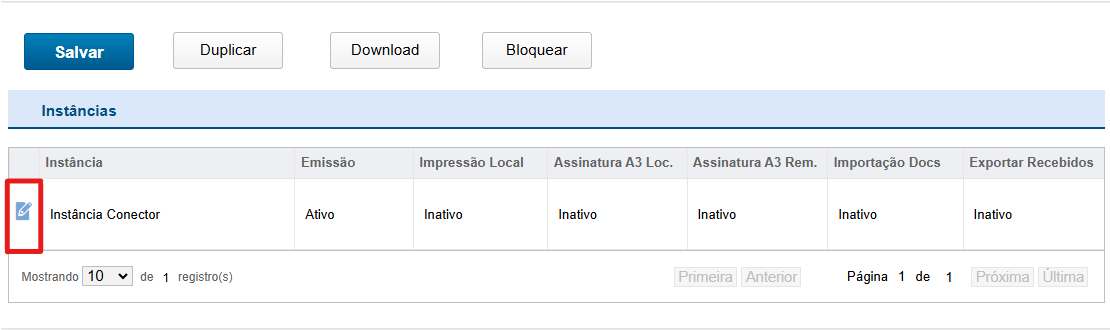
Em sequência, as informações dos serviços das instâncias cadastradas no InvoiCy Conector serão exibidas. Na opção de "Editar Instância" - destacada acima - pode-se habilitar, desativar ou bloquear a ação das instâncias em relação à emissão, impressão, assinatura A3, importação e exportação de documentos. Há também o campo "Justificativa de alteração de status", que permite descrever o motivo pelo qual tais campos estão sofrendo alterações.
A opção "Empresas Habilitadas (Importação Docs.)" permite habilitar CNPJs raízes existentes no InvoiCy para a importação de documentos na plataforma. Para adicionar os CNPJs, clique em "Selecionar", busque pela empresa ou CNPJ e selecione a quantidade de CNPJs necessários e clique em Selecionar.
Ressaltando que, caso tente realizar a importação de documentos e o CNPJ não estiver adicionado, o InvoiCy não realizará a importação dos documentos.
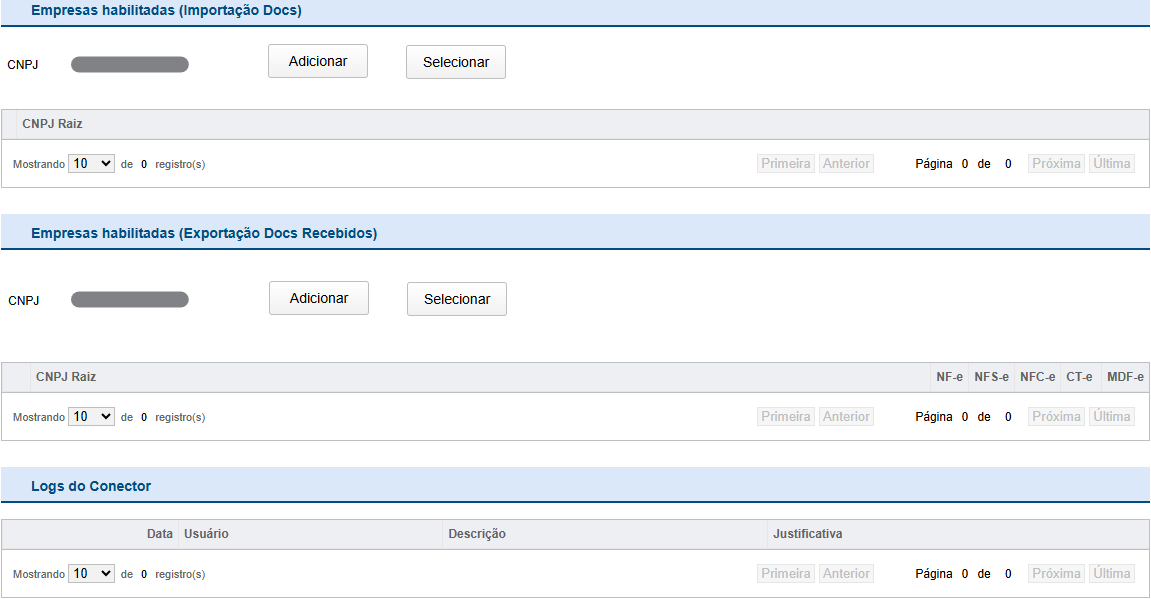
Em "Empresas Habilitadas (Exportação Docs. Recebidos)", será permitido habilitar CNPJs raízes existentes no InvoiCy para a exportação de documentos na plataforma. Para adicionar os CNPJs, realize o mesmo processo mencionado anteriormente para a opção de importação de documentos para empresas habilitadas.
Nos "Logs do Conector" são exibidos em uma tabela os usuários que realizaram alterações de status de alguma ação do InvoiCy Conector, apresentando também a data desta ação, o que foi realizado e a justificativa para a alteração de status.
Para que o Conector funcione corretamente, é essencial que os Web Services alguns não estejam bloqueados. Confira aqui quais são os Web Services que precisam estar ativos.