Exportação Automática (SFTP)
A funcionalidade de exportação automática, permite que por meio de um protocolo SFTP que os XMLs emitidos da empresa sejam exportados automaticamente durante determinado tempo para um diretório SFTP definido pelo usuário previamente.
Para configurar a exportação automática, é necessário utilizar a conexão do tipo SFTP, pois, dessa forma as informações não podem ser capturadas durante a transmissão dos dados. Além disso, atente-se que, esta funcionalidade abrange somente os documentos do tipo NFC-e.
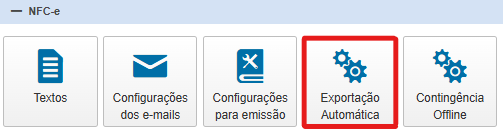
Inicialmente, acesse o "Painel de Controle" do InvoiCy, localize o grupo NFC-e e clique em "Exportação Automática", conforme ilustrado abaixo:
Em seguida, será exibida uma nova tela que possibilita configurar o servidor SFTP e as exportações automáticas, verificar os logs das exportações e realizar a exportação manual dos documentos.
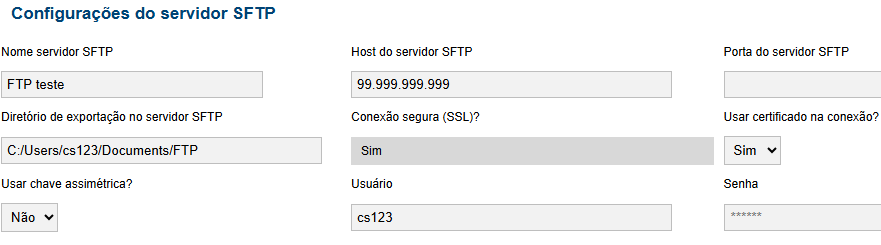
Nas "Configurações do Servidor SFTP", é preciso preenhcer dados como o nome, o host e a porta do servidor, o diretório de exportação do servidor SFTP, dentre outras informações relacionadas ao servidor SFTP.
Na sequência é essencial configurar a opção "Habilitar exportação automática" como Sim, para que a execução da exportação SFTP automática seja viabilizada. Bem como, selecionando o campo "Tipo" como Período ou Intervalo de Tempo e definindo outros parágrafos.
Além do mais, ao clicar sobre o botão "Testar conexão", - depois que o processo de exportação estiver concluído - será possível verificar se a conexão foi configurada com corretamente. Para isso, o InvoiCy tentará salvar um arquivo .txt dentro do diretório informado previamente e, se este documento for exportado com sucesso, isso significa que a conexão foi estabelecida com êxito.
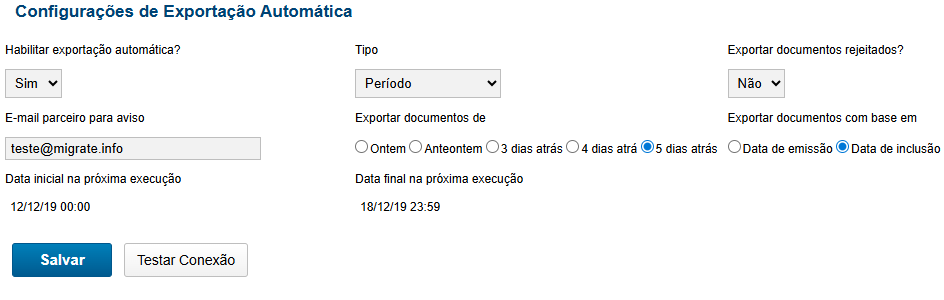
Após finalizar as configurações para o servidor e definir como será realizada a exportação automática dos documentos, clique em "Salvar" e com isso esta funcionalidade passará a ser executada, conforme determinado anteriormente.
Com a ativação da funcionalidade, cada exportação automática (SFTP) realizada será exibida em uma tabela com os logs de cada exportação, informando os códigos, o tipo de exportação, objeto, a data e descrição.
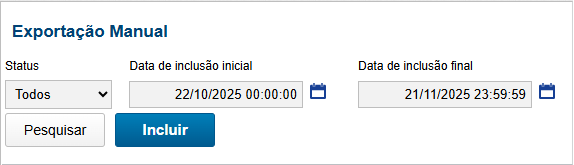
Complementarmente, o usuário tem a possibilidade de definir datas específicas para realizar uma exportação de arquivos manualmente, sendo estas datas que diferem do período/intervalo agendado para a exportação automática.
Dessa forma, ao selecionar as datas e clicar em "Incluir" no final da tela, e por conseguinte em "Salvar", será permitido exportar os documentos desejados de acordo com a data configurada, mesmo que este coincida com o agendamento da exportação automática, que deverá rodar normalmente.