Cadastro de Particularidades dos Padrões
Permite que o usuário realize o cadastro de novas particularidades para a NFS-e ou replique particularidades cadastradas anteriormente para as outras empresas.
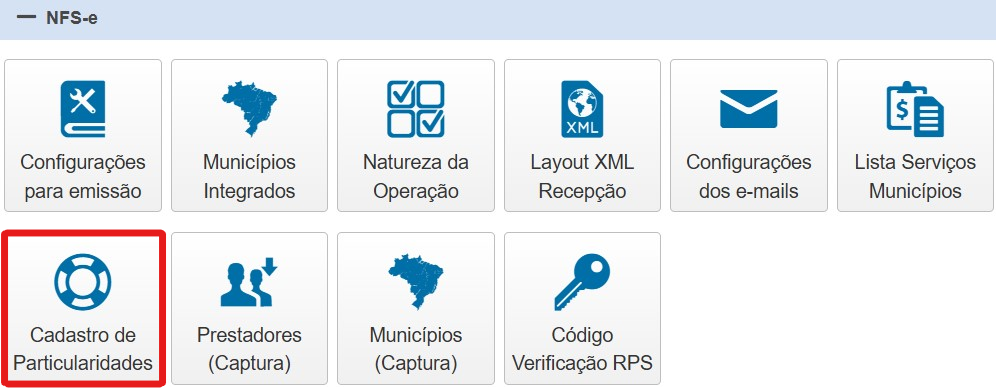
Para configurar a funcionalidade, acesse o "Painel de Controle" no InvoiCy, localize o grupo NFS-e e clique no ícone "Cadastro de Particularidades", conforme demonstrado a seguir:
Em seguida, a tela "Cadastro de Particularidades de NFSe" será apresentada. Nesta tela, serão listadas todas as inscrições municipais disponíveis para serem utilizadas, juntamente com as opções "Salvar", "Nova Particularidade", "Replicar" e "Exibir Particularidades Inativas".
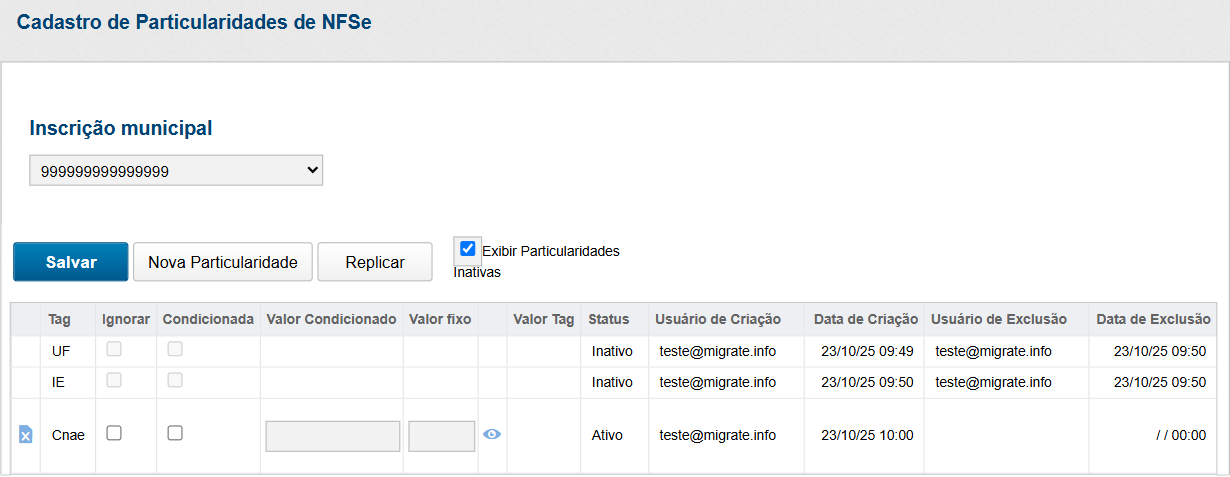
Nesta segunda opção, é possível realizar o cadastro de uma nova particularidade, ao selecionar a tag desejada na listagem exibida. Enquanto que a opção "Replicar" permite replicar as configurações da nova particularidade para todas as empresas e ao selecionar a última opção, todas as particularidades inativas - ou seja, excluídas - serão exibidas no final desta tela.
Posteriormente, clique em "Salvar" para que a(s) particularidade(s) cadastradas sejam registradas.
Particularidades Condicionadas
A funcionalidade de Particularidades Condicionadas, disponibilizada nessa mesma tela de particularidades da NFS-e, permite que o InvoiCy realize o tratamento automático de tags do XML antes do envio para a prefeitura.
Sendo essencial para converter valores, herdar dados de outras tags ou definir padrões quando informações obrigatórias não são enviadas pelo ERP.
Abaixo, detalhamos os três principais cenários de configuração:
Substituição de Valores Específicos
Utilizado quando o cliente envia um valor específico, mas a prefeitura exige um padrão diferente.
Cenário: O XML de origem envia Art = 1, mas a prefeitura espera Art = 2.
Configuração:
- Selecione o checkbox "Condicionada".
- Preencha o campo Valor Condicionado com o valor original (1).
- Preencha o campo Valor Fixo com o valor desejado (2).

Resultado: Sempre que o InvoiCy identificar o valor "1" na tag configurada, ele o substituirá automaticamente por "2".
Herança de Dados (Mapeamento de Outra Tag)
Utilizado quando uma tag está vazia e deve ser preenchida com o conteúdo de outra tag existente no XML.
Cenário: A tag Art não foi informada, mas o valor deve ser o mesmo da tag CodObra.
Configuração:
- Selecione o checkbox "Condicionada".
- Deixe os campos Valor Condicionado e Valor Fixo vazios.
- No campo Valor Tag, selecione a tag de origem (ex:
CodObra) clicando no ícone de "Olho".

Resultado: Se Art estiver vazio: O InvoiCy copia o valor de CodObra para dentro de Art. Se Art já possuir valor: O sistema mantém o valor original enviado pelo cliente.
Preenchimento de Valor Padrão (Default)
Utilizado para garantir que uma tag nunca fique vazia, atribuindo um valor fixo de contingência.
Cenário: O cliente não enviou a tag Art e você deseja que ela assuma sempre o valor "1234".
Configuração:
- Selecione o checkbox "Condicionada".
- Deixe o campo Valor Condicionado vazio.
- Preencha o campo Valor Fixo com o conteúdo desejado (ex: 1234).

Resultado: Caso a tag não seja enviada no XML, o InvoiCy criará a tag com o valor "1234" automaticamente.