Consulta de Municípios Integrados
Esta funcionalidade permite realizar consultas com o objetivo de obter mais informações em tempo real sobre os municípios emissores de NFS-e que são atendidos pelo InvoiCy.
Além disso, para realizar esta consulta via Web Service, é essencial utilizar filtros como "Municípios por UF", "Ambiente de Emissão", "Código IBGE do Município", "Tipo de Ambiente" ou "Data de Inicialização", para facilitar a obtenção das informações relacionadas aos municípios integrados.
Para referência visual, consulte o vídeo demonstrativo clicando aqui.
Consulta via Tela
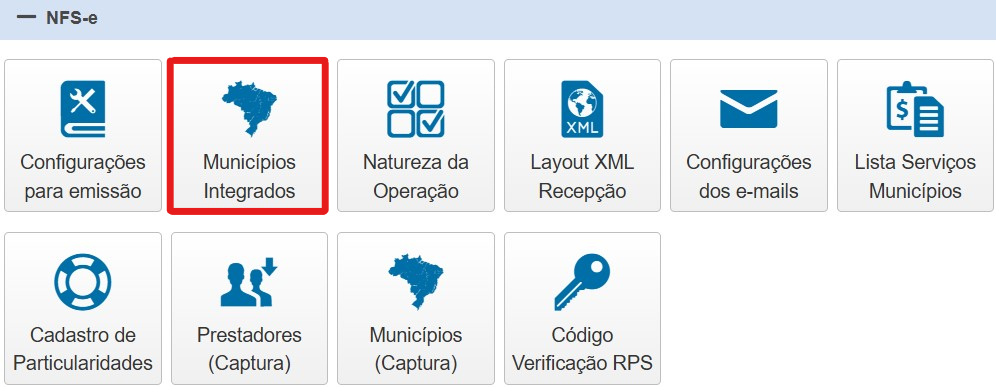
Para realizar a consulta de municípios integrados através do InvoiCy, acesse "Painel de Controle", localize o grupo NFS-e e clique sobre o ícone "Municípios Integrados", conforme demonstrado a seguir:
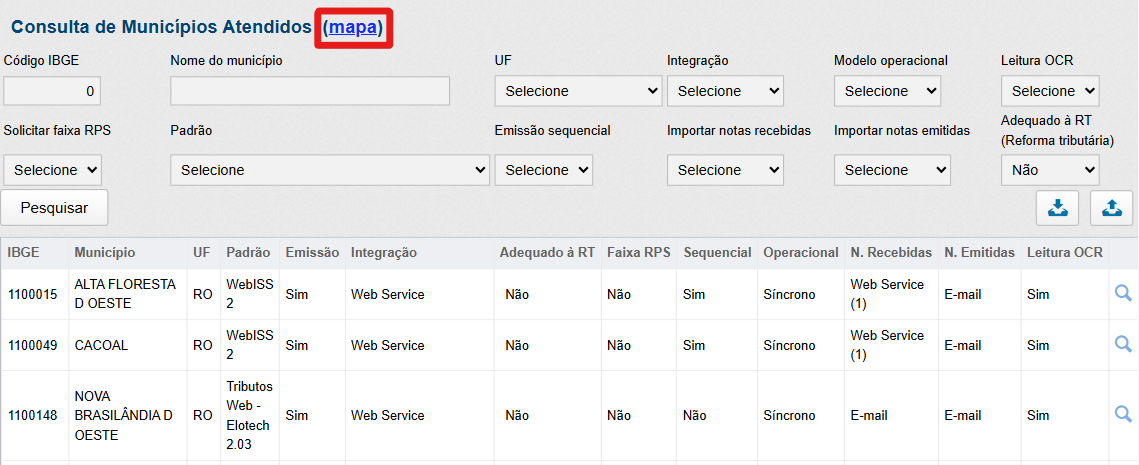
Em seguida, será apresentada uma nova tela, onde serão listados todos os municípios integrados com o InvoiCy e disponibilizadas diversas opções de filtro, para que o usuário consiga localizar o município desejado e obter informações como o padrão utilizado, a forma de integração, o tipo de operação, dentre outras particularidades do mesmo.
Além da possibilidade de acessar o mapa de consulta de municípios integrados, clicando aqui ou por meio da opção destacada logo abaixo:
Consulta via Web Service
Para realizar a consulta de municípios integrados via SOAP, é necessário estabelecer uma comunicação com o Web Service apropriado. Primeiramente, visualize a estrutura WSDL do mesmo:
- Homologação: https://consultahomolog.invoicy.com.br/aconsultadocumentos.aspx?wsdl
- Produção: https://consulta.invoicy.com.br/aconsultadocumentos.aspx?wsdl
Em seguida, será preciso realizar o consumo do Web Service para efetuar a integração.
Preencha o XML de envio com as informações necessárias para realizar a consulta de município integrado. Em seguida, realize a geração do hash MD5, conforme orientações do artigo de referência. Além disso, o XML deve ser linearizado, convertido para texto e enviado dentro da tag <inv:Documento> na estrutura SOAP, conforme demonstrado a seguir:
<soapenv:Envelope xmlns:soapenv="[http://schemas.xmlsoap.org/soap/envelope/](http://schemas.xmlsoap.org/soap/envelope/)" xmlns:inv="InvoiCy">
   <soapenv:Header/>
   <soapenv:Body>
      <inv:recepcao.Execute>
         <inv:Invoicyrecepcao>
            <inv:Cabecalho>
               <inv:EmpPK>ABCabcCBAcbaA+CabcCBAc==</inv:EmpPK>
               <inv:EmpCK>2c7ee8fe88294adf91e4a7b13d717147</inv:EmpCK>
               <inv:EmpCO></inv:EmpCO>
            </inv:Cabecalho>
            <inv:Informacoes>
               <inv:Texto></inv:Texto>
            </inv:Informacoes>
            <inv:Dados>
               <inv:DadosItem>
                  <inv:Documento><!-- (1) --></inv:Documento>
                  <inv:Parametros></inv:Parametros>
               </inv:DadosItem>
            </inv:Dados>
         </inv:Invoicyrecepcao>
      </inv:recepcao.Execute>
   </soapenv:Body>
</soapenv:Envelope>
- Neste campo, informe o XML de envio. Para visualizar um exemplo de envio, clique aqui.
<soapenv:Envelope xmlns:soapenv="[http://schemas.xmlsoap.org/soap/envelope/](http://schemas.xmlsoap.org/soap/envelope/)" xmlns:inv="InvoiCy">
   <soapenv:Header/>
   <soapenv:Body>
      <inv:recepcao.Execute>
         <inv:Invoicyrecepcao>
            <inv:Cabecalho>
               <inv:EmpPK>ABCabcCBAcbaA+CabcCBAc==</inv:EmpPK>
               <inv:EmpCK>f0fa8864d914d067ef62929ad78b5022</inv:EmpCK>
               <inv:EmpCO></inv:EmpCO>
            </inv:Cabecalho>
            <inv:Informacoes>
               <inv:Texto></inv:Texto>
            </inv:Informacoes>
            <inv:Dados>
               <inv:DadosItem>
                  <inv:Documento><!-- (1) --></inv:Documento>
                  <inv:Parametros></inv:Parametros>
               </inv:DadosItem>
            </inv:Dados>
         </inv:Invoicyrecepcao>
      </inv:recepcao.Execute>
   </soapenv:Body>
</soapenv:Envelope>
- Neste campo, informe o XML de envio. Para visualizar um exemplo de envio, clique aqui.
<soapenv:Envelope xmlns:soapenv="[http://schemas.xmlsoap.org/soap/envelope/](http://schemas.xmlsoap.org/soap/envelope/)" xmlns:inv="InvoiCy">
   <soapenv:Header/>
   <soapenv:Body>
      <inv:recepcao.Execute>
         <inv:Invoicyrecepcao>
            <inv:Cabecalho>
               <inv:EmpPK>ABCabcCBAcbaA+CabcCBAc==</inv:EmpPK>
               <inv:EmpCK>ea30cb1926d07e9da452b2003bd10a04</inv:EmpCK>
               <inv:EmpCO></inv:EmpCO>
            </inv:Cabecalho>
            <inv:Informacoes>
               <inv:Texto></inv:Texto>
            </inv:Informacoes>
            <inv:Dados>
               <inv:DadosItem>
                  <inv:Documento><!-- (1) --></inv:Documento>
                  <inv:Parametros></inv:Parametros>
               </inv:DadosItem>
            </inv:Dados>
         </inv:Invoicyrecepcao>
      </inv:recepcao.Execute>
   </soapenv:Body>
</soapenv:Envelope>
- Neste campo, informe o XML de envio. Para visualizar um exemplo de envio, clique aqui.
<soapenv:Envelope xmlns:soapenv="[http://schemas.xmlsoap.org/soap/envelope/](http://schemas.xmlsoap.org/soap/envelope/)" xmlns:inv="InvoiCy">
   <soapenv:Header/>
   <soapenv:Body>
      <inv:recepcao.Execute>
         <inv:Invoicyrecepcao>
            <inv:Cabecalho>
               <inv:EmpPK>ABCabcCBAcbaA+CabcCBAc==</inv:EmpPK>
               <inv:EmpCK>ac2f3cc2efaf5059347f9dc4b3bb1cb4</inv:EmpCK>
               <inv:EmpCO></inv:EmpCO>
            </inv:Cabecalho>
            <inv:Informacoes>
               <inv:Texto></inv:Texto>
            </inv:Informacoes>
            <inv:Dados>
               <inv:DadosItem>
                  <inv:Documento><!-- (1) --></inv:Documento>
                  <inv:Parametros></inv:Parametros>
               </inv:DadosItem>
            </inv:Dados>
         </inv:Invoicyrecepcao>
      </inv:recepcao.Execute>
   </soapenv:Body>
</soapenv:Envelope>
- Neste campo, informe o XML de envio. Para visualizar um exemplo de envio, clique aqui.
<soapenv:Envelope xmlns:soapenv="[http://schemas.xmlsoap.org/soap/envelope/](http://schemas.xmlsoap.org/soap/envelope/)" xmlns:inv="InvoiCy">
   <soapenv:Header/>
   <soapenv:Body>
      <inv:recepcao.Execute>
         <inv:Invoicyrecepcao>
            <inv:Cabecalho>
               <inv:EmpPK>ABCabcCBAcbaA+CabcCBAc==</inv:EmpPK>
               <inv:EmpCK>3103c4b19179e65da4949b72fb43667d</inv:EmpCK>
               <inv:EmpCO></inv:EmpCO>
            </inv:Cabecalho>
            <inv:Informacoes>
               <inv:Texto></inv:Texto>
            </inv:Informacoes>
            <inv:Dados>
               <inv:DadosItem>
                  <inv:Documento><!-- (1) --></inv:Documento>
                  <inv:Parametros></inv:Parametros>
               </inv:DadosItem>
            </inv:Dados>
         </inv:Invoicyrecepcao>
      </inv:recepcao.Execute>
   </soapenv:Body>
</soapenv:Envelope>
- Neste campo, informe o XML de envio. Para visualizar um exemplo de envio, clique aqui.
Independentemente do tipo de consulta realizada, é obrigatório informar os campos ModeloDocumento e Versao. Além do campo CnpjEmissor, que deverá obrigatoriamente ser o CNPJ de uma empresa emissora de NFS-e ativa no InvoiCy, para que eventuais usos excessivos do Web Service possam ser controlados.
É importante ressaltar que, cada tipo de consulta de municípios possui as suas particularidades. Segue abaixo, mais informações sobre cada uma dessas consultas:
-
Municípios por UF: Neste tipo de consulta, é necessário informar o campo
UFjuntamente com os campos obrigatórios, para que seja retornada uma listagem completa de municípios de determinada unidade federativa do Brasil. -
Código IBGE do Município: Informe o campo
CodMunicipiojuntamente com os campos obrigatórios para verificar se um município específico está integrado no InvoiCy. -
Ambiente de Emissão: Para este tipo de consulta, informe o campo
tpAmbjuntamente com os campos obrigatórios. Neste primeiro campo, podem ser preenchidos os seguintes valores: 0 = Todos; 1 = Produção; 2 = Homologação.
Uma forma de obter a listagem somente dos municípios que possuem determinado ambiente, é informando o código do município - tal como descrito anteriormente - e não informando o ambiente, verificando no retorno se existe homologação na tag possuiHomolog.
-
Tipo de Ambiente: Nesta consulta pode ser verificado se um município específico possui determinado ambiente. Através dos campos
tpAmbecodmunicipio, juntamente com os campos obrigatórios. Se o município não tiver o ambiente solicitado, será retornada na tagerrordesca seguinte mensagem: "[MóduloNFS-e] – O município informado não possui ambiente de homologação!". -
Data de Inicialização: O campo
DataInicializacaoé utilizado para verificar todos os municípios que foram integrados a partir de determinada data informada. Quando este campo for informado, os demais campos (UF,codMunicipioetpAmb) não devem ser preenchidos, pois irão interferir no resultado da consulta.
Cada município pode exigir o preenchimento de diferentes campos durante a consulta de notas recebidas. Desta forma, em alguns deles é possível consultar apenas se a sua empresa possuir inscrição municipal na prefeitura, em outros casos será necessário informar previamente de quais prestadores desse município você deseja consultar as notas.
No caso de sucesso no envio da consulta, será informado o código de retorno "100" e a mensagem "Consulta realizada com sucesso!", juntamente com as informações de retorno solicitadas. Além disso, a tag importaNotasRecebidas poderá conter diferentes opções, conforme a particularidade de cada município.
Se ocorrer alguma falha no envio da requisição, a mesma será retornada e poderá ser corrigida.