Documentos Emitidos
A plataforma InvoiCy dispõe de um menu principal, e nele se encontra a seção "Documentos Emitidos", que permite visualizar todos os documentos emitidos através do CNPJ da empresa selecionada, independentemente do tipo de integração pela qual o documento foi emitido.
Além disso, esta seção para os documentos emitidos é essencial, pois permite gerir os documentos gerados com um controle mais eficiente das operações e reduzir a ocorrência de erros e retrabalhos. Também otimiza e facilita a localização dos documentos por meio de filtros, além de possibilitar um rápido acesso aos detalhes de qualquer documento emitido.
Para acessar esta tela, realize o login no InvoiCy e clique na seguinte seção:
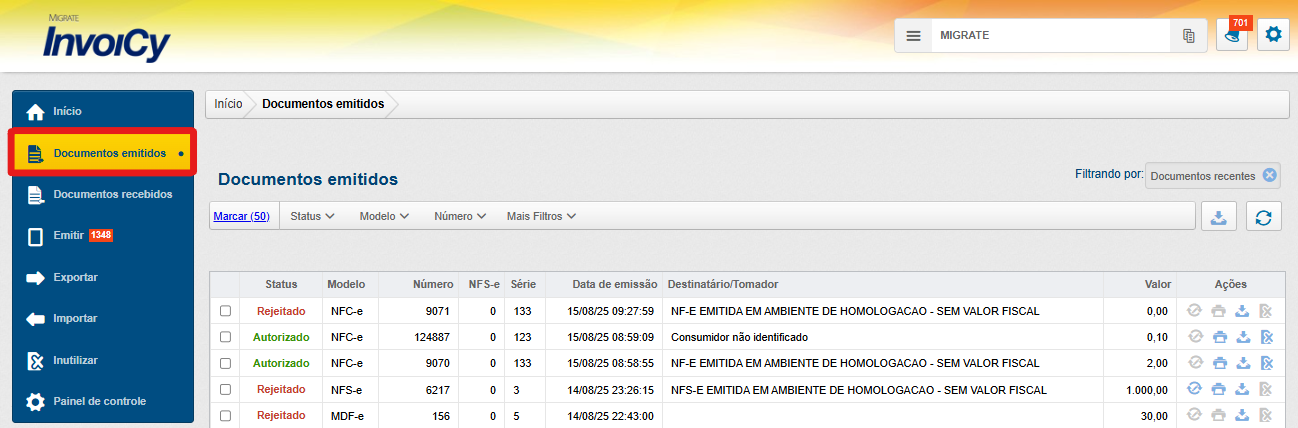
Segue abaixo a descrição dos possíveis status atribuídos para um documento emitido no InvoiCy:
-
Autorizado: O documento foi autorizado por não apresentar nenhuma divergência perante ao órgão autorizador: Secretaria de Estado da Fazenda (SEFAZ) para documentos de circulação de mercadorias e prestação de serviços de transporte intermunicipal e interestadual, ou as prefeituras para documentos relacionados aos serviços municipais.
-
Cancelado: Informa que ocorreu o cancelamento do documento pelo emitente ou órgão autorizador.
-
Denegado: Indica que a SEFAZ bloqueou sua emissão devido a irregularidades fiscais do emitente ou destinatário, como Inscrição Estadual suspensa ou baixada, sem valor fiscal, numeração inutilizada.
-
Encerrado: Este status se aplica somente ao Manifesto Eletrônico de Documentos Fiscais (MDF-e), e é utilizado após a autorização do documento. Sendo obrigatório informá-lo, pois indica que a operação de transporte foi concluída e chegou ao seu destino final.
-
Inutilizado: Informa que ocorreu a inutilização do número de uma série pelo emitente ou órgão autorizador.
-
Pendente: O documento está pendente devido a alguma instabilidade na comunicação com a SEFAZ. Nesses casos, o InvoiCy realizará automaticamente até 50 tentativas de processamento. Se não houver um retorno satisfatório, o documento será classificado como rejeitado. Também, é necessário confirmar se o certificado da empresa está válido, pois se estiver inválido pode gerar este status.
-
Rejeitado: O documento foi rejeitado por apresentar alguma divergência perante ao órgão autorizador: Secretaria de Estado da Fazenda (SEFAZ) para documentos de circulação de mercadorias e prestação de serviços de transporte intermunicipal e interestadual, ou as prefeituras para documentos relacionados aos serviços municipais.
-
Pendente Assinatura: Em um documento indica que o mesmo foi emitido, mas ainda não foi assinado por todas as partes necessárias. Evidenciando, que o processo de assinatura não foi concluído e o documento está aguardando a assinatura dos signatários para finalizar o processo de assinatura.
-
Contingência Offline: Indica que o documento foi emitido em contingência offline, sem comunicação com a SEFAZ. O InvoiCy conciliará posteriormente o documento com a SEFAZ.
-
EPEC: O documento foi emitido em contingência EPEC, e será conciliado automaticamente pelo InvoiCy quando a SEFAZ estabilizar, sendo necessário que o ERP consulte o documento posteriormente para obter o status pós conciliação, que pode ser autorizado ou rejeitado.
-
Pendente Consulta: Neste caso, ocorreu alguma falha na leitura do retorno da SEFAZ ou não houve retorno na requisição com a SEFAZ. Sendo assim não se tem informação do que ocorreu com o documento, e o usuário precisa tomar uma ação.
-
Em Processamento: Este status se aplica somente a Nota Fiscal de Serviço (NFS-e), e indica que o documento ainda está sendo processado pelo órgão autorizador, sendo este a prefeitura.
-
Aguardando Consulta: Informa que o sistema está aguardando a resposta de uma consulta realizada a uma fonte externa, como a SEFAZ (Secretaria da Fazenda) ou as prefeituras, para verificar a validade ou informações adicionais sobre o documento.
-
Em Conflito: Indica que ocorreu uma rejeição de duplicidade com diferença na chave de acesso pela SEFAZ, pois anteriormente um documento foi autorizado com o mesmo número, série e CNPJ do emitente, porém com alguns dados da chave de acesso distintos.
-
Aguardando Cancelamento: Indica que foi solicitado o cancelamento do documento, mas a confirmação ainda não foi recebida ou processada.
-
Incluído: Status temporário do documento ao entrar no sistema, antes de ser processado.
Além disso, na coluna "Ações" são exibidos quatro ícones distintos: corrigir documento, impressão do documento, exportar documento e cancelamento. O primeiro permite a correção de documentos emitidos que foram rejeitados, e posteriormente o reenvio.
Em "Impressão do Documento", é possível efetuar o download do documento emitido em formato .pdf, enquanto o ícone "Exportar Documento" possibilita o download do XML correspondente. O último ícone, por sua vez, viabiliza o cancelamento de um documento emitido previamente.
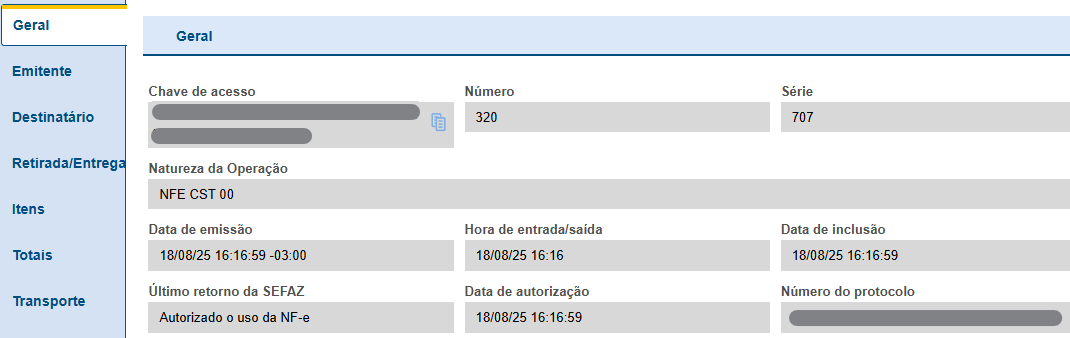
Como destacado acima, ao clicar em qualquer informação referente ao documento na grid, como status, modelo, número, NFS-e, série, data de emissão, destinatário/tomador ou valor, é possível visualizar os detalhes do documento.
Estes detalhes incluem informações sobre o prestador, tomador, destinatário, itens, logs, eventos e suporte, que variam de acordo com o módulo e tipo do documento recebido. Além do mais, serão disponibilizadas mais duas opções, como pode ser conferido a seguir:
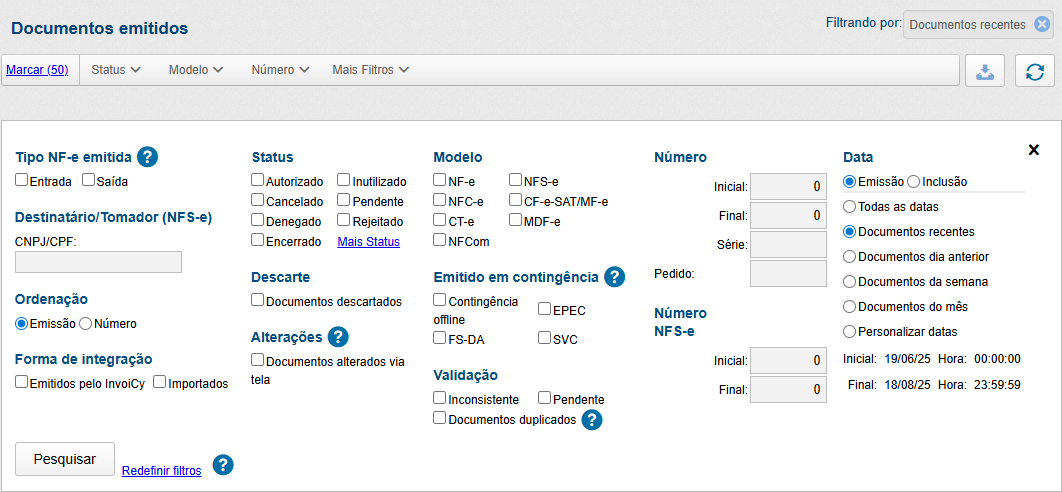
Nesta primeira opção, as seguintes funcionalidades serão disponibilizadas:
- Exportar lista Microsoft Excel: Permite a exportação dos documentos selecionados para uma planilha. Cada linha do arquivo apresentará um documento detalhado com suas respectivas informações cadastrais e valores.
- Download PDF - Arquivo Único: Consolida os documentos auxiliares em um único arquivo PDF. Ao selecionar múltiplos registros, o sistema gera um documento contínuo, onde cada página corresponde a um documento auxiliar diferente.
- Download PDF - Arquivos Separados: Gera arquivos PDF individuais para cada documento selecionado. O sistema agrupa todos os arquivos em uma pasta compactada, mantendo a individualidade de cada documento auxiliar.
- Download XML: Realiza o download dos arquivos XML originais dos documentos selecionados, garantindo o acesso ao conteúdo fiscal eletrônico para armazenamento ou importação.
- Exportar todos os campos dos documentos para Excel: Permite exportar para um arquivo Excel todos os campos do XML dos documentos.
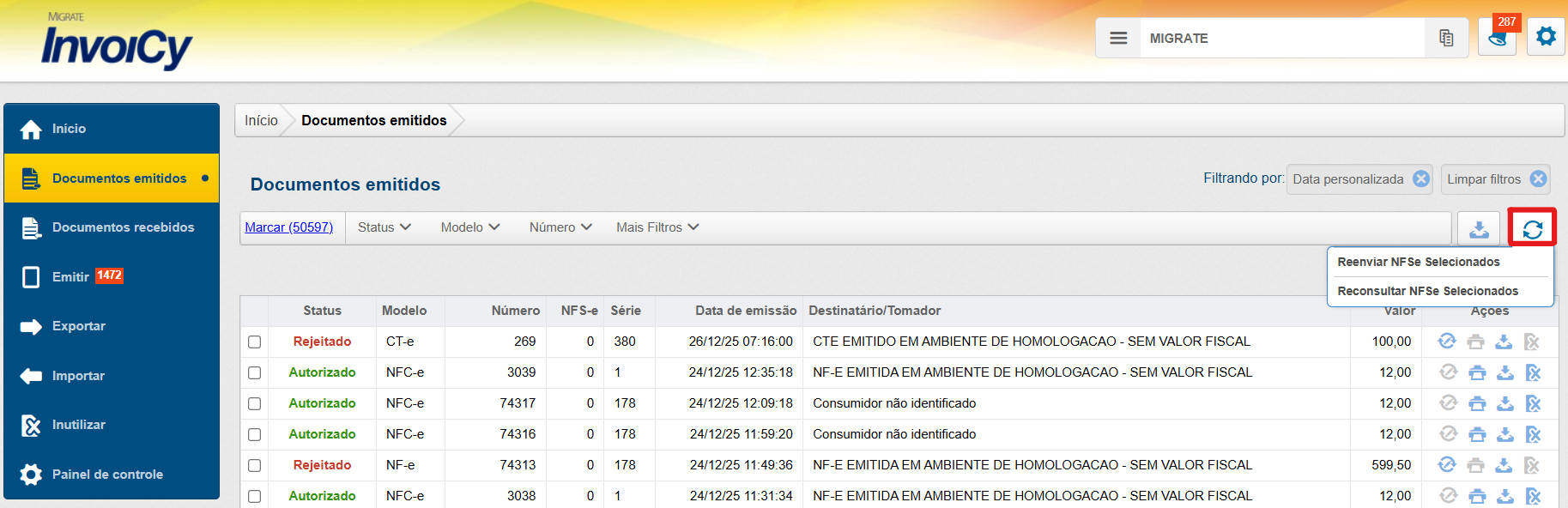
Já na segunda opção, as seguintes funcionalidades serão disponibilizadas especificamente para NFS-es:
- Reenviar NFSe Selecionados: Permite processar novamente as notas que não atingiram um status final de autorização. Esta ação é voltada para documentos com status "Rejeitado" ou "Pendente", submetendo-os novamente para validação.
- Reconsultar NFSe Selecionados: Atualiza o status das NFS-es selecionadas. Esta funcionalidade é ideal para sincronizar documentos que aguardam retorno de processamento ou verificar atualizações de status em tempo real.
Conforme mencionado anteriormente, os documentos emitidos podem ser localizados por meio dos seguintes filtros:
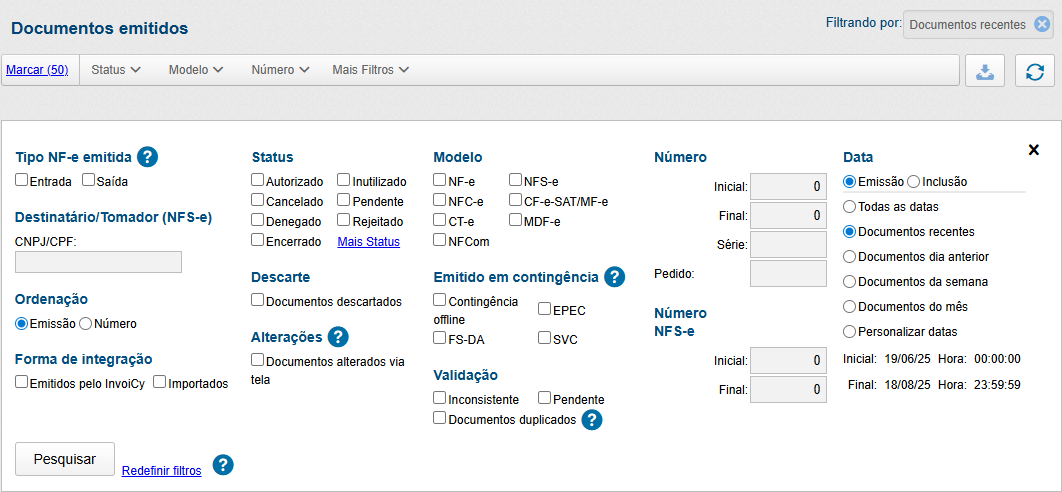
Vale mencionar o filtro de "Documentos Duplicados", que identifica as NFC-es emitidas ou importadas que tenham um sequencial já utilizado anteriormente, e exibe-as com um ícone específico que indica a duplicidade do documento. Caso queira saber mais sobre como utilizar esse filtro, consulte o artigo: Entendendo a Emissão e Busca de NFC-es com Duplicidade.