Documentos Recebidos
A plataforma InvoiCy dispõe de um menu principal, e nele se encontra a seção "Documentos Recebidos", que permite visualizar todos os documentos recebidos através do CNPJ da empresa selecionada, independentemente do tipo de integração pela qual o documento foi recebido.
Além disso, esta seção para os documentos recebidos é essencial, pois permite gerir os documentos com um controle mais eficiente das operações e reduzir a ocorrência de erros e retrabalhos. Também otimiza e facilita a localização dos documentos, por meio de filtros, além de possibilitar um rápido acesso aos detalhes de qualquer documento recebido.
Para acessar esta tela, realize o login no InvoiCy e clique na seguinte seção:
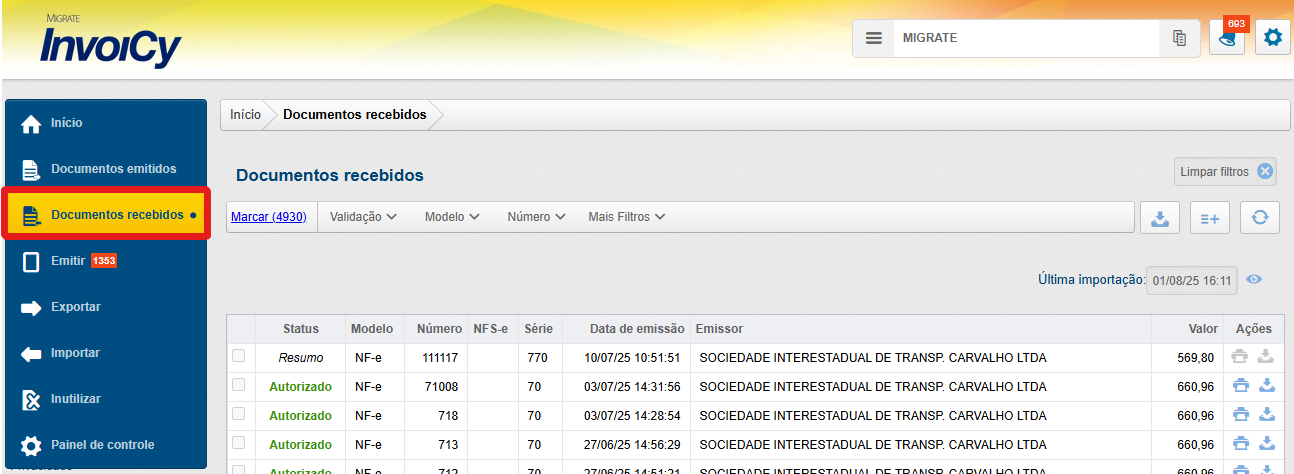
Segue abaixo a descrição dos possíveis status atribuídos para um documento recebido no InvoiCy:
-
Autorizado: O documento foi autorizado por não apresentar nenhuma divergência perante ao órgão autorizador: Secretaria de Estado da Fazenda (SEFAZ) para documentos de circulação de mercadorias e prestação de serviços de transporte intermunicipal e interestadual, ou as prefeituras para documentos relacionados aos serviços municipais.
-
Cancelado: Informa que ocorreu o cancelamento do documento pelo emitente ou órgão autorizador.
-
Denegado: Indica que a SEFAZ bloqueou sua emissão devido a irregularidades fiscais do emitente ou destinatário, como Inscrição Estadual suspensa ou baixada, sem valor fiscal, numeração inutilizada.
-
Inutilizado: Informa que ocorreu a inutilização do número de uma série pelo emitente ou órgão autorizador.
-
Encerrado: Este status se aplica somente ao Manifesto Eletrônico de Documentos Fiscais (MDF-e), e é utilizado após a autorização do documento. Sendo obrigatório informá-lo, pois indica que a operação de transporte foi concluída e chegou ao seu destino final.
-
Aguardando Consulta: Informa que o sistema está aguardando a resposta de uma consulta realizada a uma fonte externa, como a SEFAZ (Secretaria da Fazenda) ou as prefeituras, para verificar a validade ou informações adicionais sobre o documento.
Adicionalmente, na coluna "Ações" são exibidos dois ícones distintos: impressão do documento e exportar documento. O primeiro permite efetuar o download do documento recebido em formato .pdf, enquanto o ícone "Exportar Documento" possibilita o download do XML correspondente.
Além disso, os documentos capturados inicialmente pela extensão de Manifestação do Destinatário serão retornados em formato resumido, pois essa é a forma padrão disponibilizada pela SEFAZ nas consultas realizadas via NSU.
Para obter o XML completo do documento, é necessário realizar uma manifestação específica, como: Ciência da Operação, Confirmação da Operação ou Operação não Realizada. Após esta manifestação, a SEFAZ liberará o acesso ao conteúdo completo do documento.
Desta forma, os documentos recebidos podem ser apresentados em sua forma completa, contendo o arquivo XML e seu documento auxiliar, ou como um resumo, exibindo somente as informações essenciais, como demonstrado abaixo:
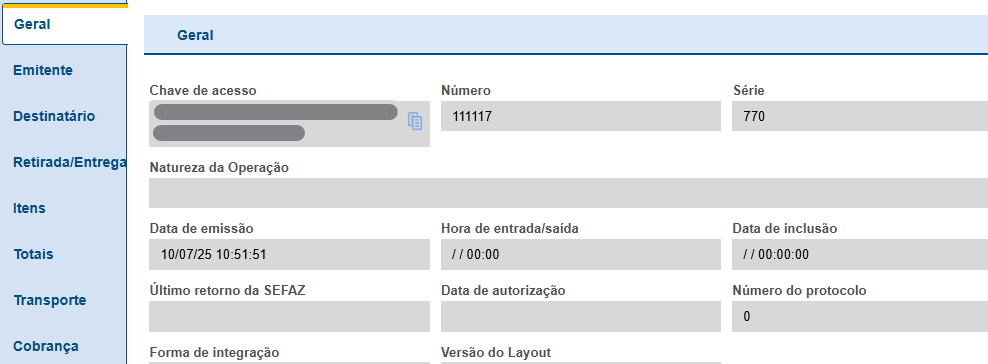
Como destacado acima, ao clicar em qualquer informação referente ao documento na grid, como status, modelo, número, NFS-e, série, data de emissão, emissor ou valor, é possível visualizar os detalhes do documento.
Estes detalhes incluem informações sobre o prestador, tomador, destinatário, itens, logs, eventos e suporte, que variam de acordo com o módulo e tipo do documento recebido. Além do mais, serão disponibilizadas mais três opções, como pode ser conferido a seguir:
Nesta primeira opção, as seguintes funcionalidades serão disponibilizadas:
- Exportar lista Microsoft Excel: Permite a exportação dos documentos selecionados para uma planilha. Cada linha do arquivo apresentará um documento detalhado com suas respectivas informações cadastrais e valores.
- Download PDF - Arquivo Único: Consolida os documentos auxiliares em um único arquivo PDF. Ao selecionar múltiplos registros, o sistema gera um documento contínuo, onde cada página corresponde a um documento auxiliar diferente.
- Download PDF - Arquivos Separados: Gera arquivos PDF individuais para cada documento selecionado. O sistema agrupa todos os arquivos em uma pasta compactada, mantendo a individualidade de cada documento auxiliar.
- Download XML: Realiza o download dos arquivos XML originais dos documentos selecionados, garantindo o acesso ao conteúdo fiscal eletrônico para armazenamento ou importação.
- Exportar todos os campos dos documentos para Excel: Permite exportar para um arquivo Excel todos os campos do XML dos documentos
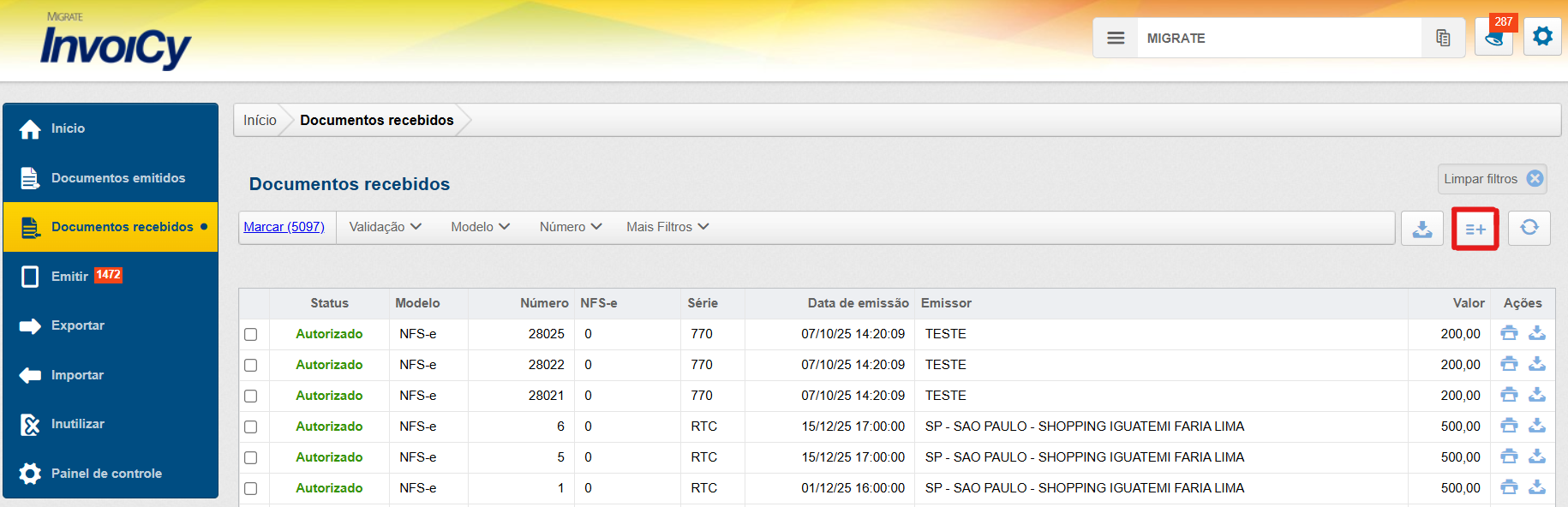
A segunda opção possibilita realizar uma consulta de NF-e por chave de acesso. Ao clicar nesta opção, será exibida uma nova tela, onde a chave de acesso do documento que pretende consultar deve ser inserido.
Destacando que, assim como nas demais consultas disponibilizadas pelo Web Service "NFeDistribuicaoDFe", a consulta por chave de acesso estará disponível para documentos recebidos pelo Ambiente Nacional nos últimos 90 dias. Após este período não será possível recuperar a NF-e.
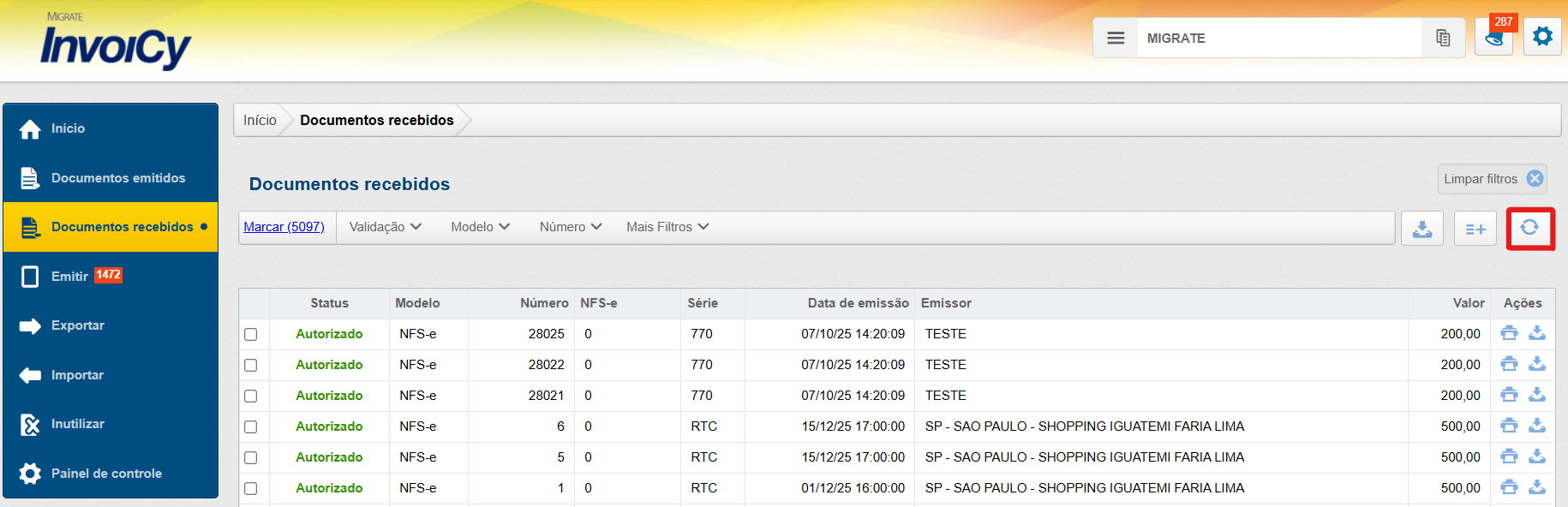
A última opção permite consultar os documentos recebidos no sistema. Ao acionar esta funcionalidade, o InvoiCy processa a busca para os modelos NF-e, CT-e, CT-e OS e NFS-e, retornando em instantes se houve sucesso na localização e a quantidade total de registros encontrados. Especificamente para a NFS-e, a busca é realizada diretamente no Ambiente Nacional, o que pode demandar um tempo de resposta superior devido à comunicação externa.
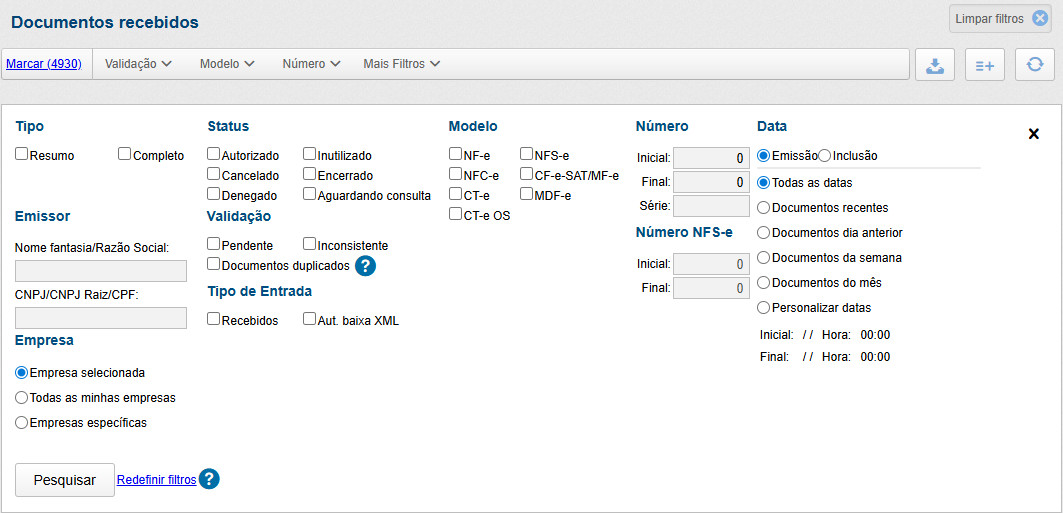
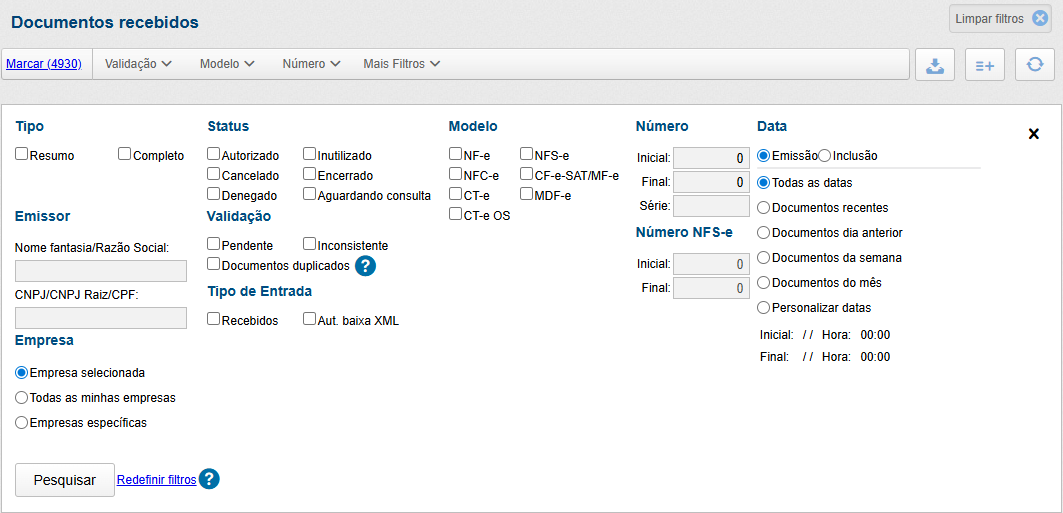
Conforme mencionado anteriormente, os documentos recebidos podem ser localizados através dos seguintes filtros: