Exportação Recorrente
A funcionalidade de exportação recorrente permite que o usuário configure os parâmetros de exportação dos seus documentos somente uma vez. Para que, posteriormente, o InvoiCy possa realizar esta exportação de forma recorrente e periódica.
Com a exportação recorrente configurada, a mesma será executada conforme a periodicidade e as configurações definidas pelo usuário. Dessa forma, os documentos serão processados e enviados automaticamente para o(s) endereço(s) de e-mail especificado(s) anteriormente nas configurações.
Abaixo, explicaremos sobre como configurar uma nova exportação recorrente, através dos agendamentos via tela, SOAP ou REST.
Exportação via Tela
Para realizar a configuração de uma exportação recorrente via tela, acesse a seção "Exportar" no menu do InvoiCy e selecione a aba de "Exportação Recorrente", conforme evidenciado abaixo:
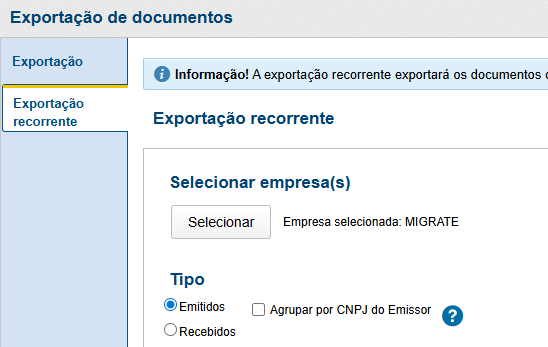
Nesta tela, é possível realizar a inclusão de uma exportação recorrente para a empresa selecionada, através do preenchimento das informações solicitadas. Caso seja necessário incluir novas empresas, clique em "Selecionar" e indique em quais empresas a exportação recorrente será executada.
Destacando que, a exportação agendada sempre estará vinculada a empresa selecionada automaticamente, mesmo que o usuário inclua mais empresas no agendamento.
Além disso, o tipo de documento deve ser definido como: Emitidos, Recebidos ou Agrupar por CNPJ do Emissor. Ao selecionar a opção "Recebidos", será exibido um campo adicional para indicar a situação do documento recebido. Já ao optar por "Agrupar por CNPJ do Emissor", será criado um diretório específico para cada CNPJ, organizando os documentos por emissor.
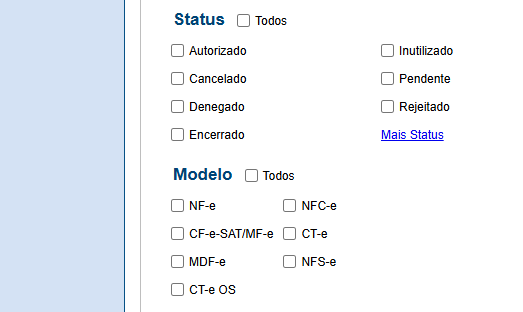
Na sequência, o usuário tem a possibilidade de definir quais status e modelos de documento serão exportados de forma recorrente. Para visualizar opções adicionais de status, basta clicar em "Mais Status".
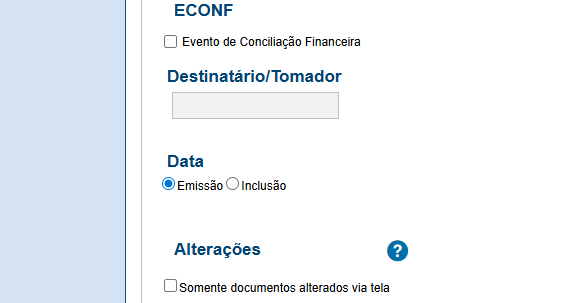
Para usuários da extensão ECONF, esta tela disponibiliza a opção "ECONF" que, ao ser habilitada, exportará os documentos correspondentes. Também, poderão ser exportados os documentos do CNPJ informado na opção "Destinatário/Tomador/Emissor".
Em seguida, no campo "Data", é possível selecionar os documentos a serem exportados conforme a data de emissão ou de inclusão, além de filtrar aqueles que tenham sofrido alterações nas telas do InvoiCy.
Na opçãp "Tipo de Exportação", deve-se definir a forma de exportação recorrente, escolhendo entre planilha Excel ou documento XML. Já no campo "E-mail", é necessário informar o endereço para o qual os documentos exportados serão enviados.
Nos campos "Dias para Execução" e "Quantidade de Meses de Repetição", defina a frequência e a periodicidade em que a exportação recorrente será realizada.
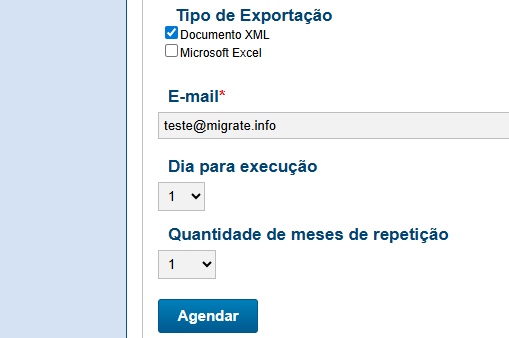
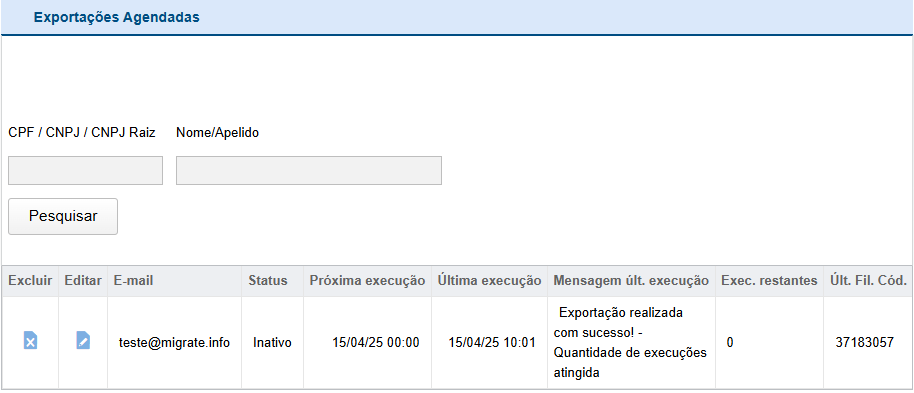
Para concluir a inclusão da exportação recorrente, clique na opção "Agendar". As exportações agendadas pela sua empresa serão exibidas ao final desta tela, sendo permitido editá-las ou excluí-las, conforme necessário. Ressaltando que, o limite de exportações recorrentes é de três por empresa.
Além disso, ao agendar uma exportação recorrente com uma data maior que a data atual, a mesma será executada ainda no mês atual. Contudo, se a data for anterior à data atual, a execução será no mês seguinte.
Exportação via SOAP
Para configurar a inclusão, a consulta, a alteração ou a exclusão de uma exportação recorrente através do SOAP, é necessário estabelecer uma comunicação com o Web Service apropriado. Primeiramente, visualize a estrutura WSDL do mesmo:
- Homologação: https://homolog.invoicy.com.br/arecepcao.aspx?wsdl
- Produção: https://app.invoicy.com.br/arecepcao.aspx?wsdl
Em seguida, será preciso realizar o consumo do Web Service para efetuar a integração. Para mais detalhes sobre o processo, consulte o artigo disponível aqui.
Preencha o XML de envio com as informações necessárias para realizar o envio da requisição. Em seguida, realize a geração do hash MD5, conforme orientações do artigo de referência. Além disso, o XML deve ser linearizado, convertido para texto e enviado dentro da tag <inv:Documento> na estrutura SOAP, conforme demonstrado a seguir:
<soapenv:Envelope xmlns:soapenv="[http://schemas.xmlsoap.org/soap/envelope/](http://schemas.xmlsoap.org/soap/envelope/)" xmlns:inv="InvoiCy">
   <soapenv:Header/>
   <soapenv:Body>
      <inv:recepcao.Execute>
         <inv:Invoicyrecepcao>
            <inv:Cabecalho>
               <inv:EmpPK>ABCabcCBAcbaA+CabcCBAc==</inv:EmpPK>
               <inv:EmpCK>04ec7p149t3au1g98qratbm34s4awi2</inv:EmpCK>
               <inv:EmpCO></inv:EmpCO>
            </inv:Cabecalho>
            <inv:Informacoes>
               <inv:Texto></inv:Texto>
            </inv:Informacoes>
            <inv:Dados>
               <inv:DadosItem>
                  <inv:Documento><!-- (1) --></inv:Documento>
                  <inv:Parametros></inv:Parametros>
               </inv:DadosItem>
            </inv:Dados>
         </inv:Invoicyrecepcao>
      </inv:recepcao.Execute>
   </soapenv:Body>
</soapenv:Envelope>
- Neste campo, informe o XML de envio. Para visualizar um exemplo de envio, clique aqui.
<soapenv:Envelope xmlns:soapenv="[http://schemas.xmlsoap.org/soap/envelope/](http://schemas.xmlsoap.org/soap/envelope/)" xmlns:inv="InvoiCy">
   <soapenv:Header/>
   <soapenv:Body>
      <inv:recepcao.Execute>
         <inv:Invoicyrecepcao>
            <inv:Cabecalho>
               <inv:EmpPK>ABCabcCBAcbaA+CabcCBAc==</inv:EmpPK>
               <inv:EmpCK>ld48bmfg73awty3h9qosz60mvc8nie</inv:EmpCK>
               <inv:EmpCO></inv:EmpCO>
            </inv:Cabecalho>
            <inv:Informacoes>
               <inv:Texto></inv:Texto>
            </inv:Informacoes>
            <inv:Dados>
               <inv:DadosItem>
                  <inv:Documento><!-- (1) --></inv:Documento>
                  <inv:Parametros></inv:Parametros>
               </inv:DadosItem>
            </inv:Dados>
         </inv:Invoicyrecepcao>
      </inv:recepcao.Execute>
   </soapenv:Body>
</soapenv:Envelope>
- Neste campo, informe o XML de envio. Para visualizar um exemplo de envio, clique aqui.
<soapenv:Envelope xmlns:soapenv="[http://schemas.xmlsoap.org/soap/envelope/](http://schemas.xmlsoap.org/soap/envelope/)" xmlns:inv="InvoiCy">
   <soapenv:Header/>
   <soapenv:Body>
      <inv:recepcao.Execute>
         <inv:Invoicyrecepcao>
            <inv:Cabecalho>
               <inv:EmpPK>ABCabcCBAcbaA+CabcCBAc==</inv:EmpPK>
               <inv:EmpCK>b242Dp53d8e1e4863287f79be863o3Yf</inv:EmpCK>
               <inv:EmpCO></inv:EmpCO>
            </inv:Cabecalho>
            <inv:Informacoes>
               <inv:Texto></inv:Texto>
            </inv:Informacoes>
            <inv:Dados>
               <inv:DadosItem>
                  <inv:Documento><!-- (1) --></inv:Documento>
                  <inv:Parametros></inv:Parametros>
               </inv:DadosItem>
            </inv:Dados>
         </inv:Invoicyrecepcao>
      </inv:recepcao.Execute>
   </soapenv:Body>
</soapenv:Envelope>
- Neste campo, informe o XML de envio. Para visualizar um exemplo de envio, clique aqui.
<soapenv:Envelope xmlns:soapenv="[http://schemas.xmlsoap.org/soap/envelope/](http://schemas.xmlsoap.org/soap/envelope/)" xmlns:inv="InvoiCy">
   <soapenv:Header/>
   <soapenv:Body>
      <inv:recepcao.Execute>
         <inv:Invoicyrecepcao>
            <inv:Cabecalho>
               <inv:EmpPK>ABCabcCBAcbaA+CabcCBAc==</inv:EmpPK>
               <inv:EmpCK>00aaa00a0a0aaaaaaaaa00000a0a0aa</inv:EmpCK>
               <inv:EmpCO></inv:EmpCO>
            </inv:Cabecalho>
            <inv:Informacoes>
               <inv:Texto></inv:Texto>
            </inv:Informacoes>
            <inv:Dados>
               <inv:DadosItem>
                  <inv:Documento><!-- (1) --></inv:Documento>
                  <inv:Parametros></inv:Parametros>
               </inv:DadosItem>
            </inv:Dados>
         </inv:Invoicyrecepcao>
      </inv:recepcao.Execute>
   </soapenv:Body>
</soapenv:Envelope>
- Neste campo, informe o XML de envio. Para visualizar um exemplo de envio, clique aqui.
A lista completa com os campos obrigatórios e opcionais pode ser consultada no layout, para facilitar o preenchimento das informações.
Para cada requisição, o campo "Acao" deve ser preenchido com o código correspondente à operação desejada: "I" para inclusão, "C" para consulta, "A" para alteração, ou "E" para exclusão.
Além disso, no envio da requisições "Alteração" e "Exclusão", é preciso incluir o campo Identificador, que permite informar o código identificador da inclusão. Sendo este, o código retornado ao agendar ou consultar uma exportação recorrente.
Exportação via REST
Para realizar a inclusão, consulta, alteração ou exclusão da exportação recorrente via API REST, foi criado um endpoint "CompaniesExportRecorrences". Acesse aqui a documentação e exemplos de integração REST para a exportação recorrente.