Inutilização
A plataforma InvoiCy dispõe de um menu principal, e nele se encontra a seção "Inutilizar", que permite visualizar todos os documentos inutilizados ou rejeitados através do CNPJ da empresa selecionada, independentemente do tipo de integração pela qual o documento foi emitido.
Além disso, esta seção para a inutilização é essencial, pois permite gerir os documentos gerados com um controle mais eficiente das operações e garante maior conformidade legal, bem como otimiza e facilita a localização dos documentos, por meio da utilização de filtros.
Para acessar esta tela, realize o login no InvoiCy e clique na seguinte opção:
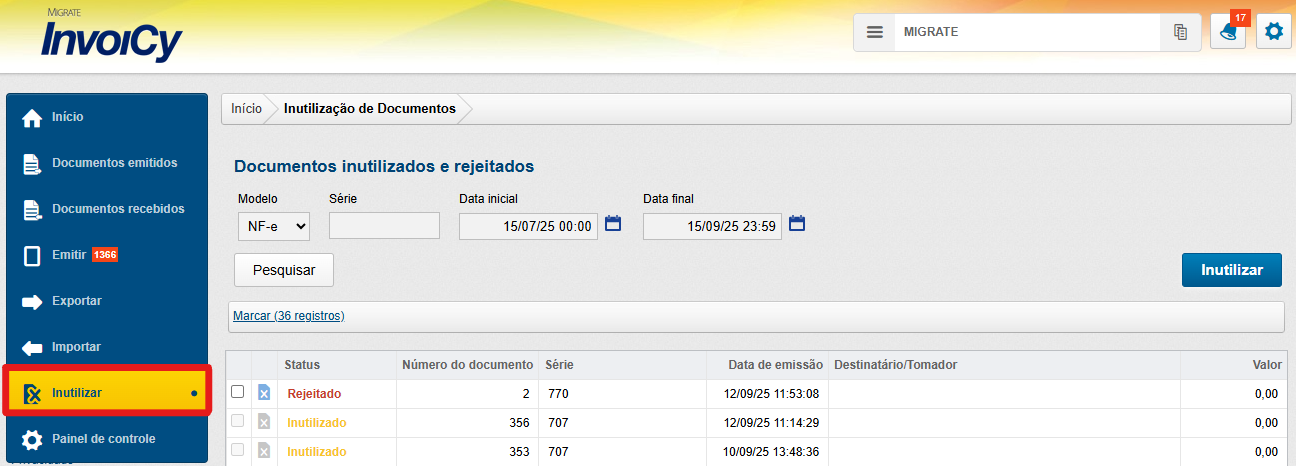
Na tela "Documentos Inutilizados e Rejeitados" é possível visualizar os documentos que foram inutilizados ou rejeitados anteriormente. A página conta ainda com opções de filtro, como as evidenciadas a seguir, que facilitam a busca por documentos específicos:
-
Modelo: Informe o modelo de documento, podendo optar por "NF-e" ou "NFC-e". Apenas os módulos para os quais a empresa possui licença ativa serão disponibilizados neste campo;
-
Série: Indique a série do modelo de documento que pretende visualizar;
-
Data Inicial: Insira a data inicial dos documentos rejeitados ou inutilizados;
-
Data Final: Informe a data final dos documentos rejeitados ou inutilizados.
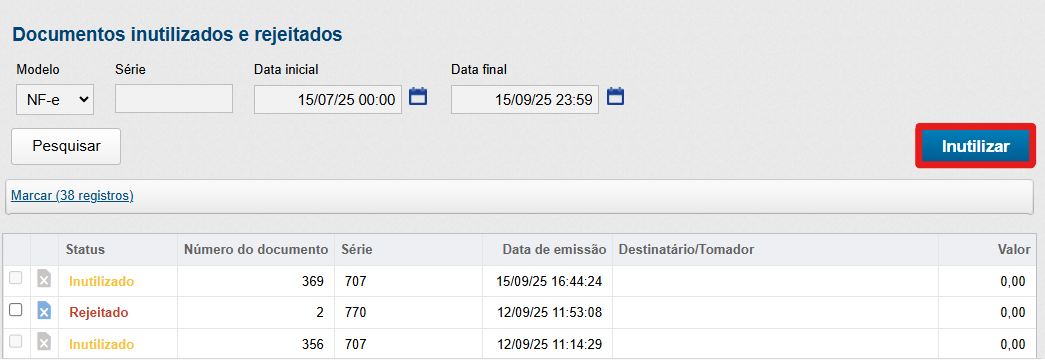
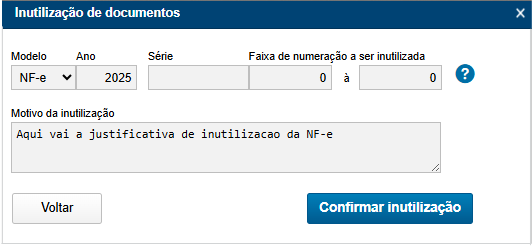
Com o intuito de inutilizar um documento clique sobre o botão "Inutilizar", localizado no lado direito da tela. Em seguida, será exibida uma nova tela que permite informar o modelo, o ano, a série, o motivo da inutilização e a faixa de numeração a ser inutilizada. Por meio desta última opção, é possível determinar uma faixa de documentos a ser inutilizada.
Após preencher as informações necessárias, clique em "Confirmar Inutilização" para aplicar a inutilização.
Além disso, é necessário confirmar se realmente deseja inutilizar a faixa de documentos selecionada, através das opções "Ok" ou "Cancelar".
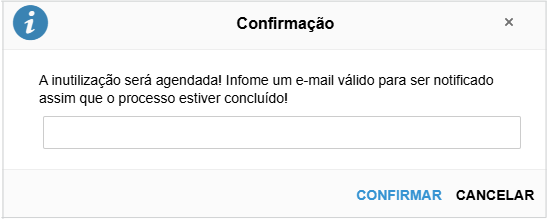
Destacando que, se a faixa informada ultrapassar 100 documentos, a inutilização será agendada e apresentará uma tela de confirmação, onde o usuário precisará informar um endereço de e-mail válido para receber uma notificação indicando a conclusão do processo. Contudo, não existe um limite definido para a quantidade de documentos inutilizados.
Este campo será preenchido automaticamente com o e-mail do usuário logado na aplicação, podendo ser modificado para informar diferentes endereços de e-mail, separando os mesmos com um ";".
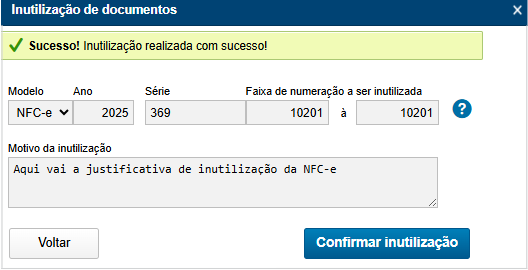
Após a confirmação da inutilização, será exibida uma mensagem na tela, indicando o status do processo, como demonstrado abaixo:
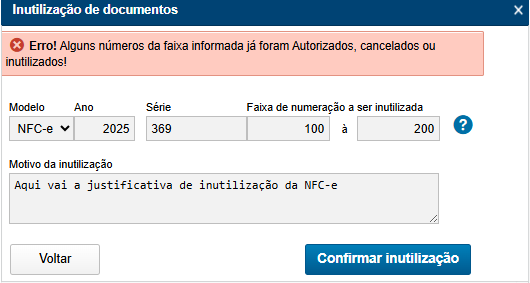
Ao selecionar uma faixa de numeração onde alguns documentos estão autorizados, cancelados ou inutilizados anteriormente, não será possível inutilizar esta faixa. Dessa forma, o usuário será informado sobre esta situação em tela, através da seguinte mensagem informativa:
Também é possível realizar a inutilização de documentos que constam como rejeitados. Para isso, selecione o mesmo na tela "Documentos Inutilizados e Rejeitados", clique no ícone da grid, informe o motivo da inutilização e depois confirme a realização da inutilização do(s) documento(s).
Mais informações sobre a inutilização de documentos via Web Service, podem ser conferidas aqui.