Cadastro de Filial
A empresa filial é a extensão de uma matriz, sendo uma nova unidade que opera na mesma localidade ou em outra, seguindo as mesmas diretrizes, padrões e identidade jurídica, mas com registro próprio para expandir o negócio e alcançar novos públicos. O InvoiCy dispõe de alguns processos para gerenciar e estruturar as filiais da empresa matriz.
A plataforma permite tanto a troca de empresas de matriz para filial, ou vice-versa - de acordo com os dados da empresa emissora -, quanto realizar o cadastro de diversas filiais para diferentes empresas.
Configurar como Filial
Com a finalidade de realizar a troca de uma empresa matriz para filial, ou vice-versa, siga os seguintes passos.
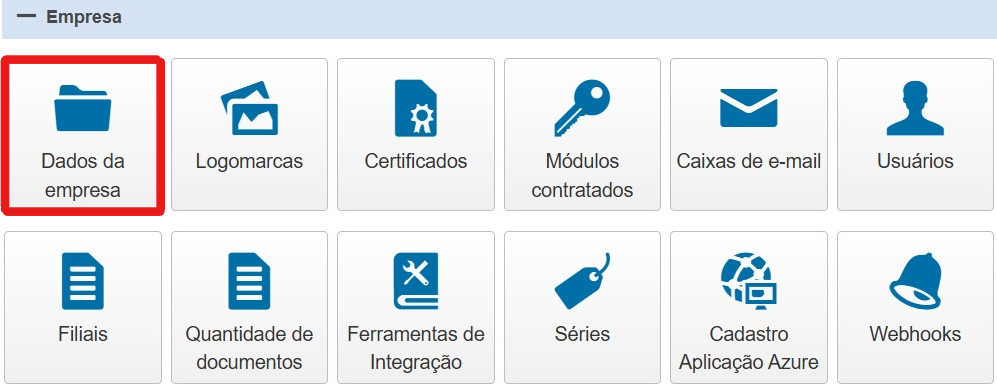
Inicialmente, acesse a seção "Painel de Controle" dentro do InvoiCy, localize o grupo Empresa e clique na opção "Dados da Empresa", para exibir uma nova tela com os dados da empresa selecionada, conforme evidenciado a seguir:
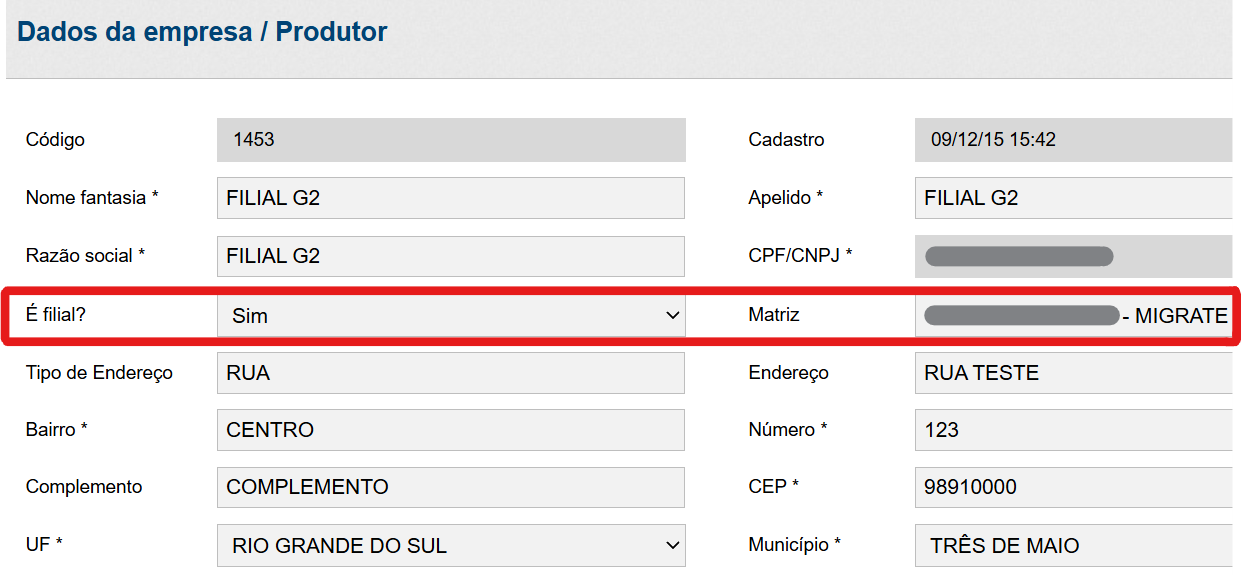
Esta tela permite verificar todos as informações preenchidas no cadastro da empresa, como o CNPJ, IM, IE, chave de parceiro, chave de acesso etc.
Através dos campos "É filial?" e "Matriz", será possível configurar uma empresa como matriz, ou relacionar a qual matriz pertence a empresa filial. No campo "É filial?" deve-se marcar como "Sim" caso a empresa emissora pertença a uma mesma base de CNPJ, e em seguida no campo "Matriz" deverá selecionar a empresa matriz que possui vínculo e clicar no botão "Salvar".
Destacando que, na listagem de matriz aparecem apenas as empresas que possuem o mesmo CNPJ base e já estão cadastradas no InvoiCy como matriz.
Caso deseje alterar a empresa para matriz basta selecionar no campo "É filial?" a opção "Não" e registrar as informações.
Cadastrar Filial
O cadastro de uma filial em que sua matriz já está cadastrada na aplicação, pode ser simplificado utilizando algumas informações já cadastradas na matriz. Confira ao longo do artigo como esse processo pode ser facilitado.
Para cadastrar uma nova filial, selecione a empresa matriz no combobox de empresas, acesse a seção "Painel de Controle", localize o grupo Empresa e clique no botão "Filiais", conforme destacado abaixo:
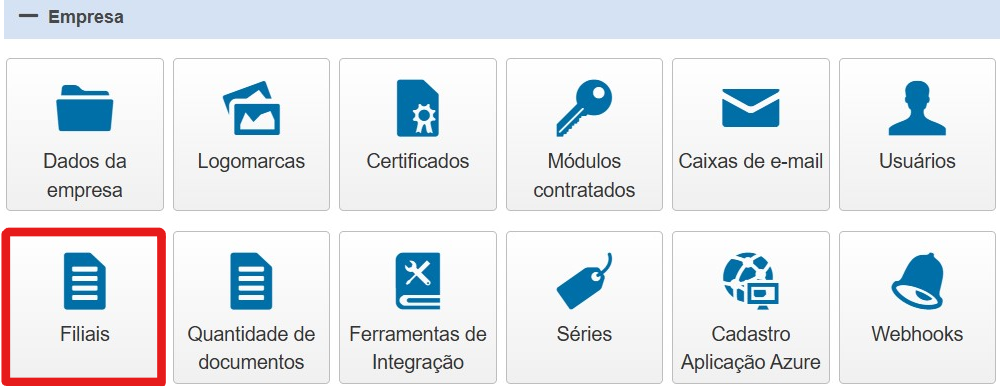
Em seguida, a tela de filiais será exibida. Nesta tela, é possível visualizar todas as filiais cadastradas previamente para a empresa em questão, conceder permissão para cadastrar empresas automaticamente no momento da integração caso a empresa que está emitindo não esteja cadastrada no sistema e cadastrar uma nova filial ao clicar no botão "Nova Filial".
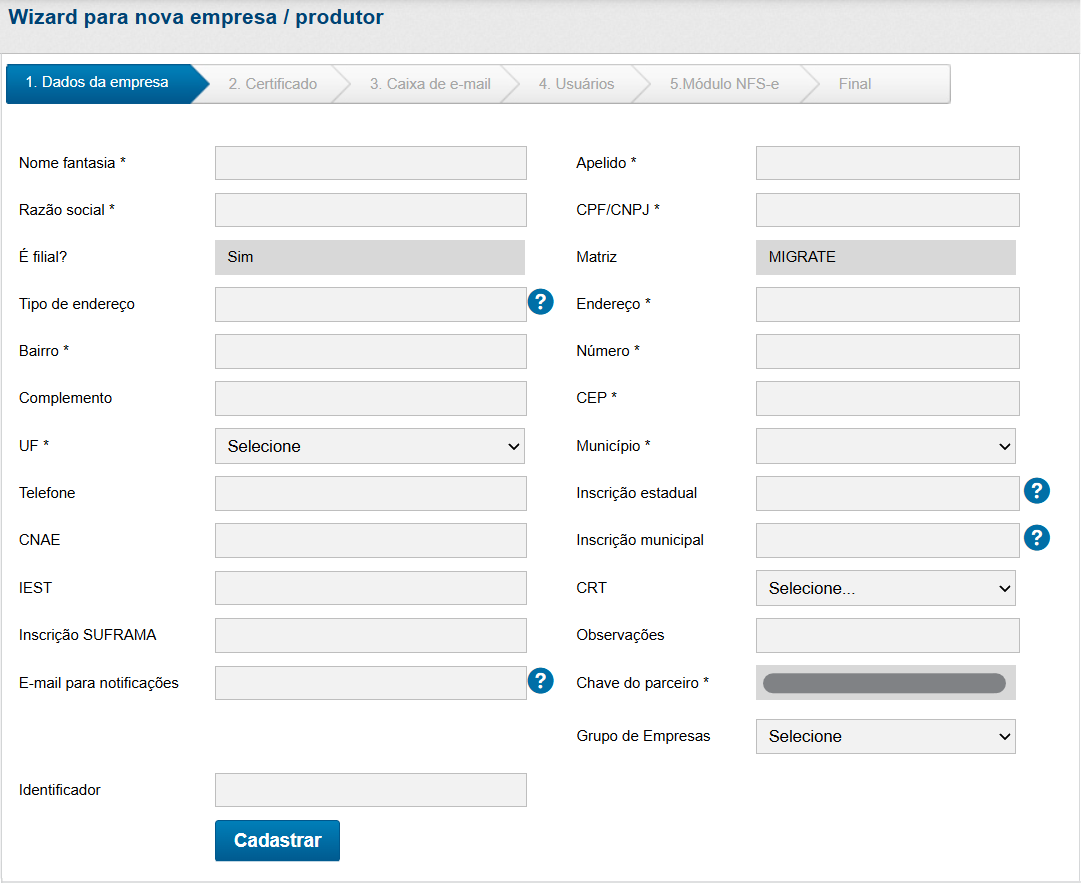
Na sequência, será apresentada a primeira etapa de informações da empresa, na qual o usuário precisará preencher as informações relacionadas com a empresa como o nome fantasia, razão social, CNPJ, IM, IE, dentre outros dados.
O campo de identificação de filial, já estará preenchido automaticamente como "Sim", e o campo "Matriz" com o nome da matriz informado para visualização.
Após preencher todos os campos, clique em "Cadastrar", para gerar a chave de acesso do emissor e apresentada a tela dos certificados. Se não pretende continuar com o cadastro, clique em "Sair do Wizard" para retornar ao menu.
Vale ressaltar, que todas as etapas posteriores do Wizard podem ser puladas. Apesar disso, o cadastro da filial não será descartado, somente o deixará incompleto.
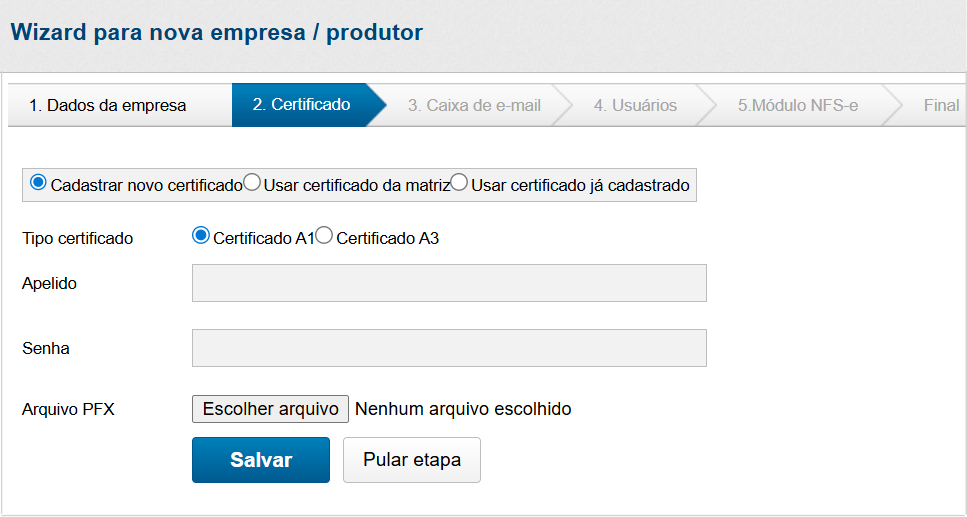
Na próxima etapa, estarão disponíveis os dados do certificado digital, que poderá ser do tipo A1 ou A3. Ao optar pelo tipo A1 deverá informar um certificado com a extensão de arquivo .PFX e informar seu apelido e senha.
Já ao optar pelo tipo A3 não será necessário informar nenhum arquivo ou senha, apenas um apelido para o certificado. Acesse aqui mais informações sobre o certificado digital da empresa.
É importante destacar que para as empresas que emitem no módulo NFS-e não será possível fazer uso do certificado A3. E para as empresas que emitem em mais de um módulo a configuração do certificado digital será geral, ou seja, não será possível emitir NF-e com certificado A1 e CT-e com certificado A3, por exemplo.
Ao cadastrar o certificado existem 3 opções:
-
Cadastrar novo certificado: Esta será a opção padrão, onde o usuário poderá informar normalmente o seu certificado digital, inserindo os dados necessários corretamente.
-
Usar certificado da matriz: A opção estará disponível somente se uma filial for cadastrada, e a matriz possuir um certificado digital cadastrado. Ao selecionar esta opção os campos serão desabilitados e preenchidos automaticamente.
-
Usar certificado já cadastrado: Esta opção será habilitada somente se o parceiro possuir certificados cadastrados no painel de certificados do parceiro para a mesma raiz de CNPJ da empresa que está sendo cadastrada. Quando selecionada esta opção serão listados os certificados cadastrados para a mesma raiz de CNPJ, juntamente com seu apelido e data de vencimento. Os demais campos do cadastro estarão desabilitados.
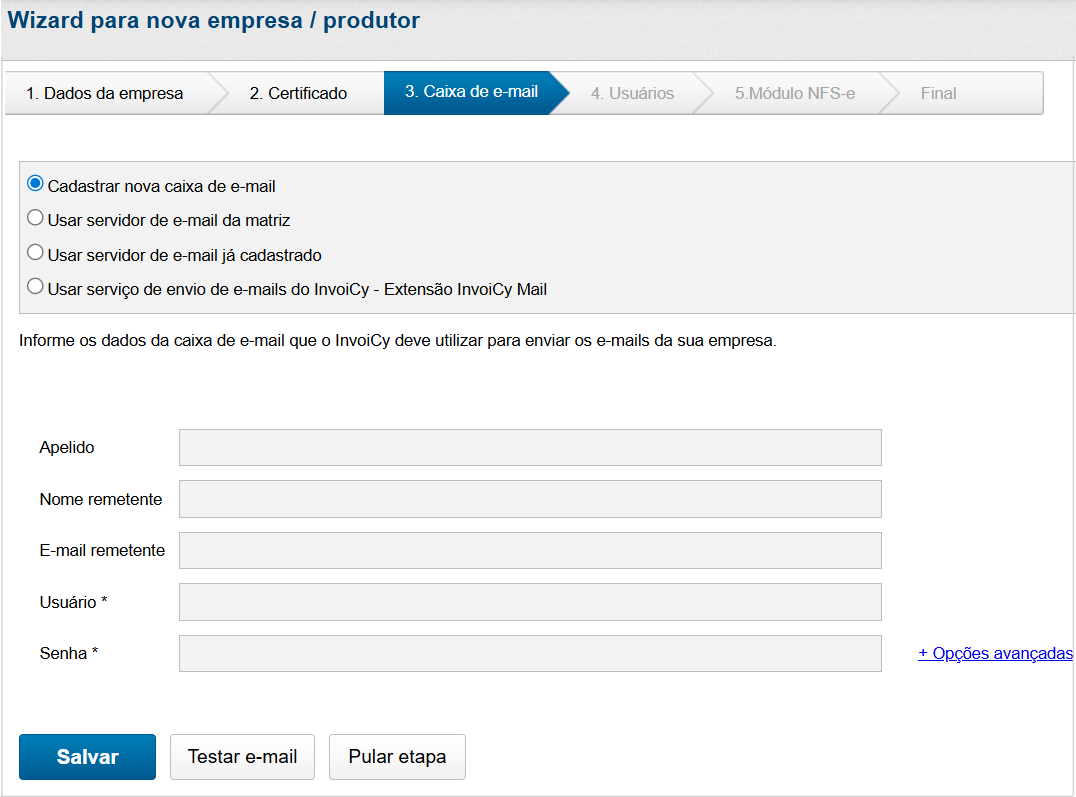
Na etapa seguinte, para receber e-mails de alertas e notificações do InvoiCy a empresa deve realizar o cadastro de uma caixa de e-mail, que o InvoiCy irá utilizar para enviar e-mails do emissor aos seus clientes.
Existem 4 opções de como informar a caixa de e-mail:
-
Cadastrar Nova Caixa de E-mail: Esta será a opção padrão, onde o usuário poderá cadastrar normalmente uma caixa de e-mail, inserindo os dados necessários corretamente.
-
Usar Servidor de E-mail da Matriz: Esta opção será disponibilizada somente se uma filial for cadastrada, e a matriz possuir uma caixa de e-mail configurada. Ao selecionar esta opção, os campos serão desabilitados e preenchidos automaticamente, sendo possível editar apenas o nome do remetente.
-
Usar Servidor de E-mail já Cadastrado: Esta opção será habilitada somente quando o parceiro possuir uma caixa de e-mail cadastrada na tela de servidores de e-mail. Ao selecionar esta opção serão listadas as caixas cadastradas, juntamente com seu apelido e o e-mail do usuário. Os demais campos do cadastro estarão desabilitados, permitindo apenas alterar o nome do remetente.
-
Usar Serviço de Envio de E-mails do InvoiCy - Extensão InvoiCy Mail: Nesta opção, é possível utilizar a extensão InvoiCy Mail para o envio de e-mails. Contudo, é preciso que esta extensão esteja ativa.
Além disso, a opção de "Testar E-mail" tem a finalidade de verificar se o e-mail cadastrado está funcionando, e nas opções avançadas será possível informar mais detalhes sobre o envio de e-mails.
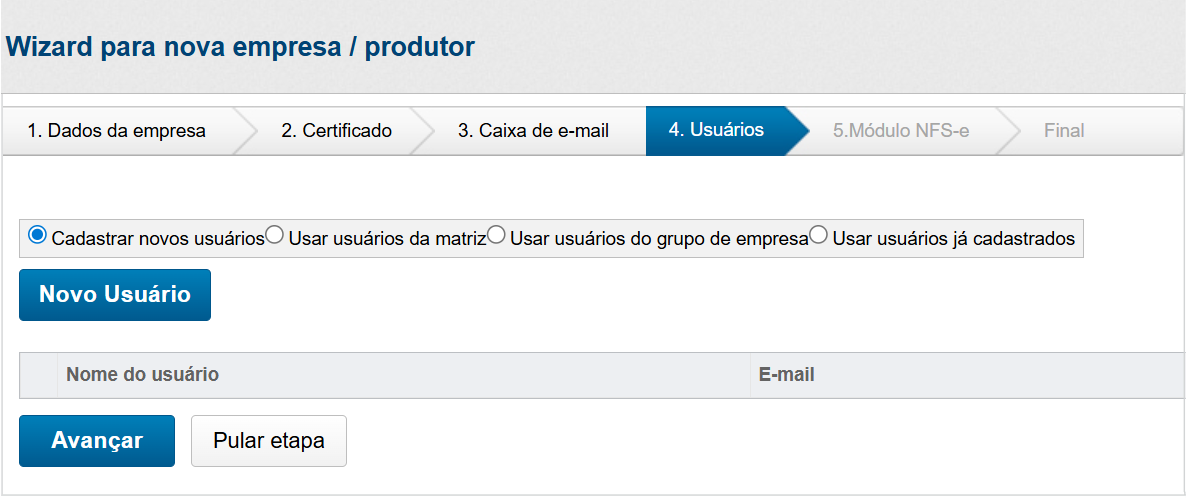
A etapa "Usuários", possibilita cadastrar as pessoas que terão acesso ao InvoiCy, definindo o nível de permissão de cada uma. Esse controle de acessos pode ser realizado de forma individualizada, por meio de configuração manual, ou de maneira padronizada, através da vinculação a um grupo de permissões.
As opções disponíveis para cadastrar um usuário são as seguintes:
- Cadastrar Novos Usuários: Nesta opção, é possível cadastrar um novo usuário informando o nome, o e-mail, a senha e o status do mesmo. Em seguida, defina as permissões do usuário, ou seja, as ações que ele poderá executar no sistema. Para isto, vincule o mesmo a um grupo de permissões ou configure manualmente os seus acessos.
Para consultar os detalhes do cadastro de um novo usuário, acesse o artigo: Usuários.
-
Usar Usuários da Matriz: Se a empresa que está sendo cadastrada for uma filial, esta opção possibilita utilizar os usuários previamente cadastrados para a empresa matriz. Dessa forma, os usuários serão replicados automaticamente para a empresa que está em processo de cadastro. Ao selecionar esta opção, não será mais permitido alterar para nenhuma das demais opções.
-
Usar Usuários do Grupo de Empresa: Se na etapa de "Dados da Empresa", a empresa em cadastro tenha sido vinculada a um grupo de empresas, esta opção estará habilitada e poderá ser utilizada para replicar os usuários cadastrados nas empresas deste grupo de empresas.
-
Usar Usuários já Cadastrados: Selecionando está opção, será apresentada uma tela onde será possível vincular os usuários anteriormente cadastrados para a nova empresa a ser cadastrada. Dessa forma, localize o(s) usuário(s) do parceiro e clique sobre "Aplicar Seleção" para vincular os usuários a esta empresa.
Após deve-se definir as permissões do usuário, ou seja, as ações que ele poderá executar no sistema. Para isso, é possível vincular o usuário a um grupo de permissões, ou configurar separadamente os seus acessos.
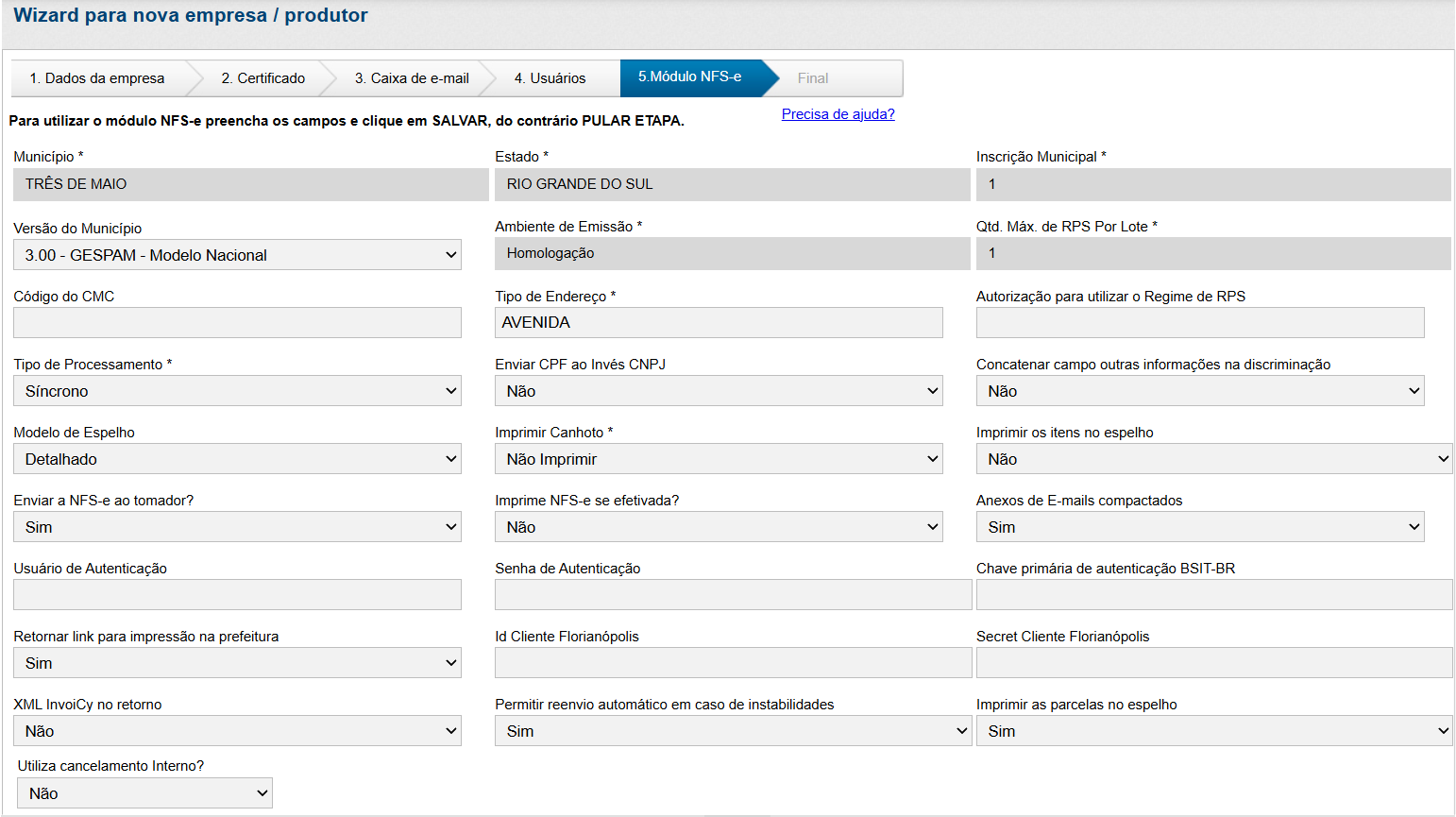
Na etapa "Módulo NFS-e", encontram-se as configurações necessárias para o envio de NFS-e, que serão apresentadas somente se o parceiro possuir licença para NFS-e, do contrário ele será direcionado para a etapa final do Wizard.
No entanto, se a etapa for habilitada devido ao parceiro ter alguma empresa NFS-e, mas sua empresa atual não integrar com este módulo não é necessário o preenchimento dos campos, podendo dar seguimento ao cadastro clicando no botão "Pular etapa".
Para verificar se o município está integrado acesse o grupo NFS-e, no "Painel de Controle" e clique em "Municípios Integrados", para efetuar uma pesquisa pelo seu município. Se constar na consulta, indica que o mesmo se encontra integrado com o sistema. Do contrário, clique aqui para mais informações.
Dentre as informações indicadas acima, somente a inscrição municipal, a versão do município e a quantidade máxima de RPS por lote não podem ser alteradas nesta tela, visto que são dados essenciais.
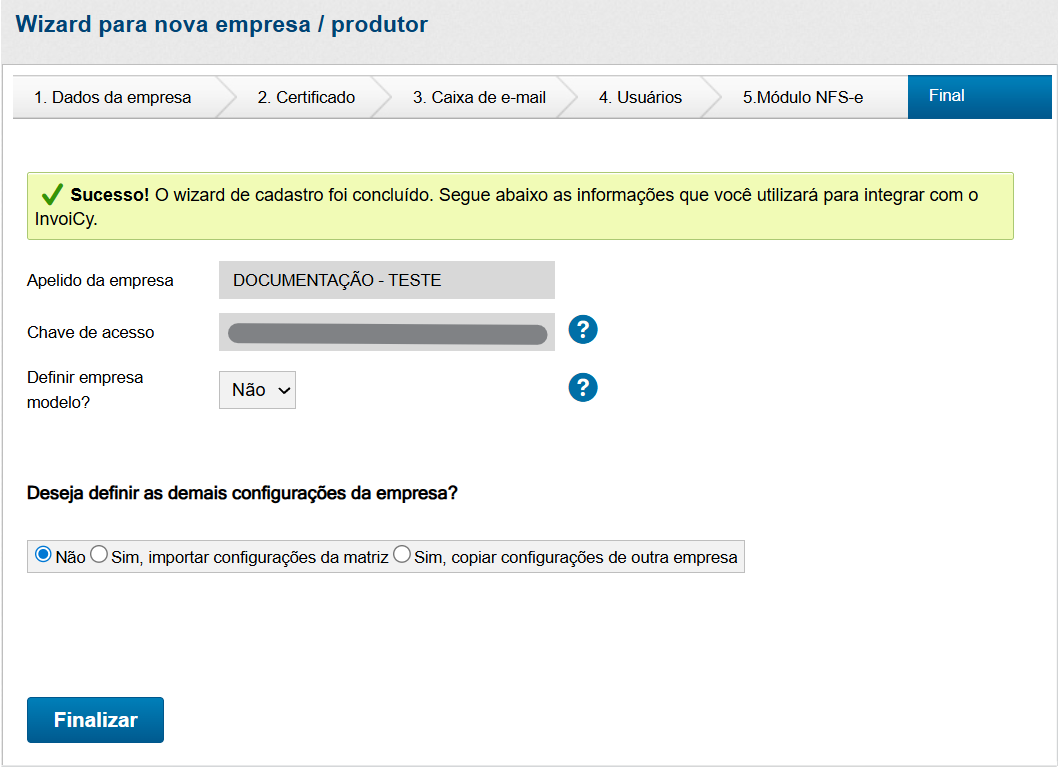
Com a conclusão da inserção das informações requisitadas para realizar o cadastro da empresa, será apresentado um breve resumo das informações da empresa, como o apelido, a chave de acesso que deverá ser utilizada no ERP, AC ou DLL para validar a comunicação e a opção de definir a empresa como modelo.
Além disso, através das opções indicadas a seguir, defina se pretende prosseguir com as demais configurações da empresa:
-
Não: Esta opção indica que o parceiro não pretende prosseguir com as demais configurações.
-
Sim, Importar Configurações da Matriz: Se esta opção for selecionada, os parâmetros configurados para a empresa matriz, juntamente com a logomarca serão replicados para a empresa que está sendo cadastrada. Para executar a importação dos dados, realize a confirmação desta ação.
-
Sim, Copiar Configurações de Outra Empresa: Esta opção habilita o botão "Selecionar empresa", que permite acessar as empresas do parceiro, priorizando as empresas definidas como empresa modelo (destacadas em negrito), além de possibilitar a localização de qualquer outra empresa cadastrada anteriormente, por meio da função de pesquisar.
Somente uma empresa pode ser selecionada para que seja utilizada como replicação dos dados. Se mais empresas forem selecionadas, será utilizada a primeira empresa da opção "Seleção de empresa para a replicação".
Por fim, ao finalizar todas as configurações do cadastro de empresa, confirme o cadastro da mesma, através do botão "Finalizar".
Com o cadastro concluído, a empresa terá acesso completo ao sistema e a todas as funcionalidades da plataforma InvoiCy, incluindo a emissão e a consulta de documentos fiscais eletrônicos.