Caixas de E-mail
Este artigo tem como intuito detalhar as funcionalidades da caixa de e-mail no InvoiCy, que é necessária para o recebimento de notificações e alertas, bem como para a leitura de e-mails. Por meio destas funcionalidades, as empresas podem cadastrar diferentes e-mails para cada processo.
Para que sua empresa possa utilizar os recursos de e-mail do InvoiCy e, principalmente, receber os e-mails de alertas e notificações e realizar a leitura de e-mails, é preciso cadastrar caixas de e-mail. Estas caixas serão responsáveis por realizar o envio de e-mails aos seus clientes em nome da aplicação e do emissor e receber documentos para a leitura e posterior importação para o InvoiCy.
É importante destacar que, o InvoiCy valida alguns códigos de retorno relacionados às caixas de e-mail da Microsoft, para evitar o consumo desnecessário de recursos, conforme descrito aqui.
Configurações de Segurança
Para garantir mais proteção, além de usar senhas diferentes em suas contas nos aplicativos e sites, os serviços de webmail (Gmail, Outlook, Yahoo) oferecem um modo de reforçar a segurança digital. Através de duas formas diferentes de confirmação de identidade: a senha e um método de contato (também conhecido como informações de segurança).
Dessa forma, a verificação em duas etapas tem como intuito impedir tentativas de acesso desconhecido, para que suas informações não possam ser acessadas sem estas confirmações de segurança.
Com a verificação em duas etapas ativada, será enviado um código de segurança para seu e-mail, dispositivo móvel ou aplicativo autenticador, toda vez que você tentar acessar sua conta através de um dispositivo que não seja confiável. No entanto, se a verificação em duas etapas estiver desativada, será necessário confirmar a sua identidade usando códigos de segurança somente de forma periódica e em situações em que a segurança de sua conta esteja em risco.
Aplicativos e dispositivos específicos não utilizam códigos de segurança regulares. Consequentemente, uma senha de aplicativo é necessária para resolver erros de "senha incorreta" nessas plataformas. Esta senha é disponibilizada somente após a ativação da verificação em duas etapas pelo usuário. Se esta última não estiver configurada, a seção "Senhas de aplicativo" não será exibida na página "Opções Adicionais de Segurança".
Para gerar uma senha de aplicativo, siga os passos descritos abaixo:
- Gmail: Acesse sua conta do Google e selecione Segurança. Em "Como fazer login no Google", clique em Senhas de App (pode ser necessário fazer login). A ausência desta opção pode indicar que a verificação em duas etapas não está configurada na sua conta; a verificação em duas etapas está configurada somente para chaves de segurança; você utiliza uma conta do trabalho, da escola ou de outra organização; ou você ativou a Proteção Avançada.
Em seguida, na parte inferior, clique em "Selecionar App" e escolha o aplicativo em uso; em "Selecionar Dispositivo", selecione o dispositivo em uso e, posteriormente, clique em "Gerar". Siga as instruções para inserir a senha do app que corresponde ao código de 16 caracteres exibido na barra amarela do seu dispositivo. Por fim, toque em "Concluído".
Para que a caixa de e-mail realize a leitura dos documentos, é necessário configurar o POP. Para isso, acesse a tela de configurações e selecione a opção "Encaminhamento e POP/MAP". Em "Download POP", escolha a opção "Ativar POP para todos os e-mails". Nesta mesma tela, na opção 2, não é recomendado selecionar a opção "Manter Cópia do E-mail de Migrate Company na Caixa de Entrada" no combo.
-
Outlook: Acesse a página de noções básicas de segurança e faça login em sua conta Microsoft. Selecione "Mais opções de Segurança" e, em "Senhas de aplicativos", clique em "Criar uma nova senha de aplicativo". A nova senha será gerada e exibida na tela. Insira a senha do aplicativo no local onde você normalmente digita a senha da conta Microsoft no aplicativo.
-
Yahoo: Realize o login na página de segurança da sua conta Yahoo. Clique em "Gerar Senha de Aplicativo" ou "Gerar e Gerenciar Senhas de Aplicativos". Informe o nome do seu aplicativo no campo de texto e clique em "Gerar Senha". Siga as instruções relacionadas à senha do aplicativo e clique em "Concluído".
Após finalizar esta etapa de configurações de segurança, você já pode iniciar o cadastro das caixas de e-mail.
Cadastro de Caixas de E-mail
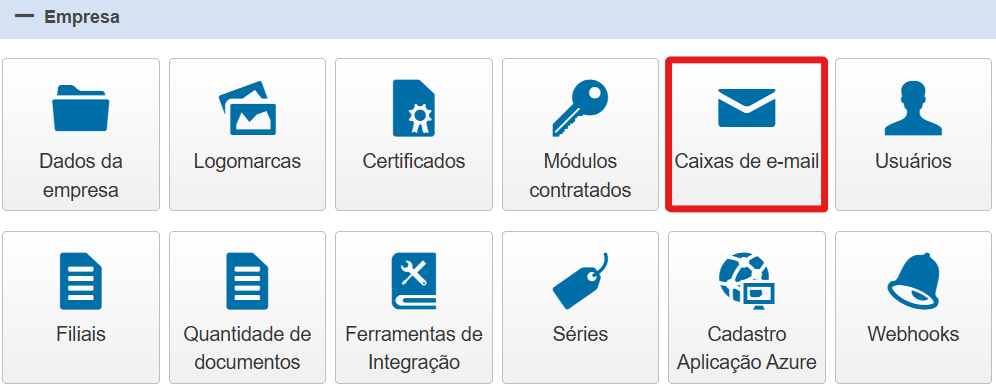
Com o intuito de realizar o cadastro de caixas de e-mail para a empresa, acesse o "Painel de Controle" do InvoiCy, localize o grupo Empresa e clique sobre o ícone "Caixas de E-mail", conforme destacado abaixo:
Para realizar o cadastro de uma nova caixa de e-mail, a extensão InvoiCy Mail precisa estar desativada. Pois se estiver ativa, esta opção não será exibida.
Ao cadastrar uma caixa de e-mail de envio/leitura por esta tela, automaticamente será realizado o cadastro da mesma na tela de "Servidores de E-mails" do parceiro, vinculando com a respectiva empresa.
Através deste ícone, podem ser configurados os cadastros das caixas para envio e leitura de e-mails. A primeira opção de cadastro corresponde às caixas de saída, onde o InvoiCy utilizará os dados cadastrados para enviar e-mails relacionados às notificações enviadas, aos destinatários que constam nos documentos de emissão da empresa.
A segunda opção, permite efetuar o cadastro de caixas para leitura de e-mails, contudo, é importante destacar que esta opção será disponibilizada somente se a extensão Importação de Documentos estiver ativada. Estas caixas para leitura correspondem as caixas de entrada, onde a empresa emissora realizará o envio de documentos para a conta de e-mail configurada, e o InvoiCy fará a leitura destas caixas e importará os documentos para si mesmo.
Devem ser selecionadas caixas específicas para cada uma das funcionalidades, para que o serviço funcione corretamente. Além disso, podem ser configuradas inúmeras caixas de e-mail para envio ou leitura, sendo possível visualizá-las conforme o seu status.
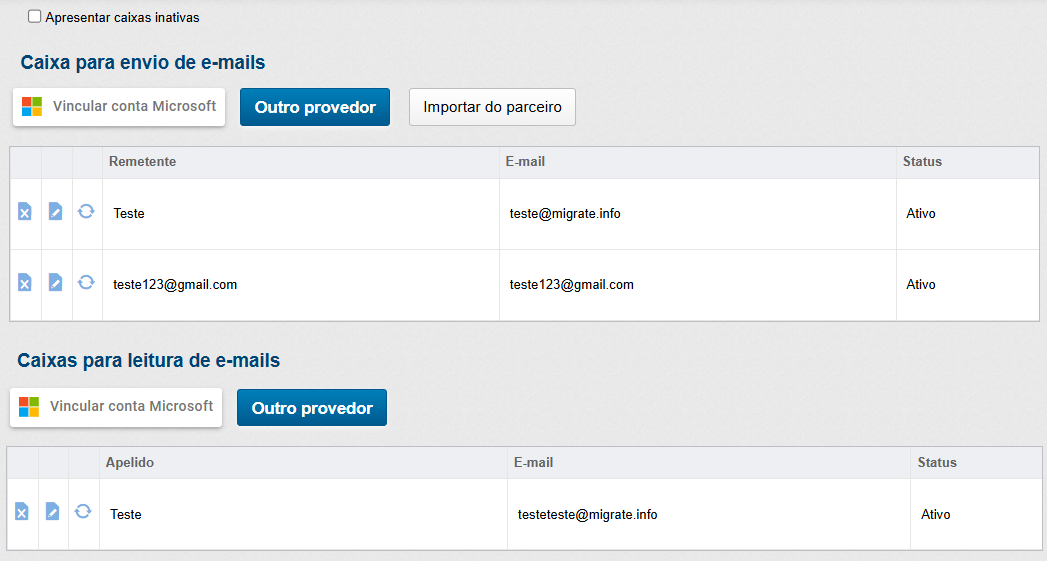
O cadastro da caixa de envio/leitura de e-mails, pode ser realizado através de diferentes opções, sendo elas: Vincular conta Microsoft, Outro provedor, Importar da Matriz ou Importar do Parceiro. Na opção de "Vincular conta Microsoft", será possível vincular a sua conta Microsoft para realizar o envio e/ou a leitura de e-mails.
Caso selecione a opção "Outro provedor", preencha os dados para enviar os e-mails da empresa/ler e importar os documentos de entrada, como o apelido da caixa, nome e e-mail do remetente, usuário, senha e selecione o status da caixa ativa como "Ativo". Se este botão não estiver disponível, deve-se entrar em contato com o usuário parceiro, solicitando permissão para cadastrar a caixa de e-mail, ou solicitar que o próprio parceiro efetue o cadastro da caixa de e-mail.
A opção "Importar da matriz" permite que filiais repliquem as configurações de cadastro da caixa de envio de e-mail da empresa matriz. Os campos são preenchidos automaticamente, permitindo ao usuário editar apenas o nome do remetente para o envio.
Já para o usuário parceiro que possui caixas de e-mail cadastradas, existe a opção de importar a caixa de e-mail do parceiro, através do botão "Importar do Parceiro", onde poderá escolher a caixa de e-mail que deseja importar, se existir mais de uma. As informações serão preenchidas automaticamente, permitindo alterar somente o nome do remetente.
Caso selecione qualquer uma destas duas últimas opções, sua caixa para envio de e-mails será excluída e uma cópia da caixa utilizada pela matriz ou parceiro será criada para a sua empresa.
Dentre estas opções, se decidir prosseguir através da opção "Outro provedor" será exibida uma nova tela, onde os dados mencionados anteriormente precisam ser preenchidos. Também, podem ser definidas nesta tela, as opções avançadas, como a configuração do endereço SMTP, a porta, se possui conexão SSL, a autenticação, a validação do certificado digital e o tempo de timeout.
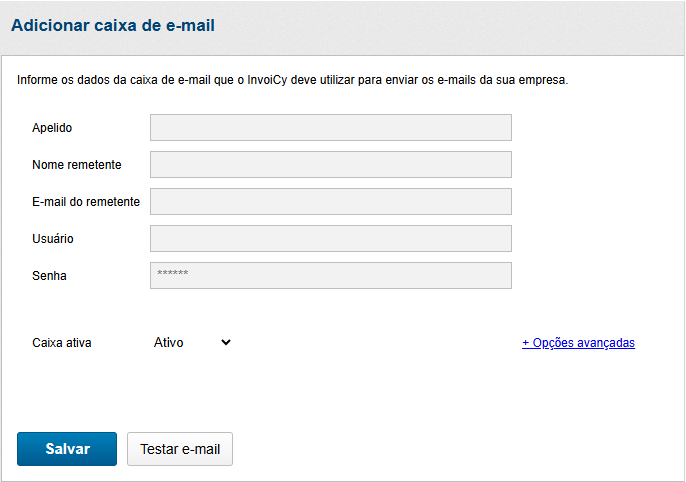
Além disso, é possível realizar um teste para verificar a comunicação com a caixa de e-mail, através do botão "Testar E-mail".
Após finalizar, é preciso clicar no botão "Salvar" para registrar as informações. Os dados inseridos serão listados na tela anterior, juntamente com as opções de edição e exclusão.
Por meio desta opção de edição, é possível desabilitar o envio de e-mails para as caixas de e-mail cadastradas, ao desmarcar o campo "Caixa Ativa". Para confirmar esta alteração, clique em "Salvar".
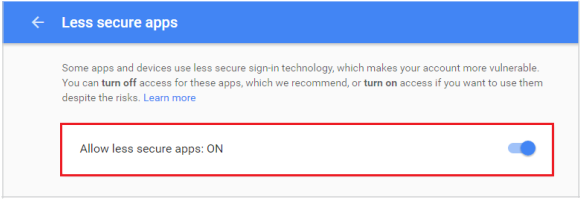
Observa-se que no caso do provedor do Google, a conta de e-mail exige uma configuração específica para utilizar a comunicação via e-mail.
Como exemplo utilizamos uma conta de e-mail usando o servidor do Gmail (Google), o qual retornou erro de configuração e através de um e-mail o serviço avisou sobre a falha ocorrida. Para solucionar este erro, precisamos ativar a opção "Permitir aplicativos menos seguros" ou "Allow less secure apps", conforme evidenciado abaixo:
Cadastro de Servidores de E-mail
O InvoiCy disponibiliza uma funcionalidade em tela, na qual permite que os usuários parceiros vinculem múltiplas empresas a uma determinada caixa de leitura ou envio de e-mails.
Esta funcionalidade pode ser acessada através do ícone "Servidores de E-mail", localizado no grupo Configurações do Parceiro - Gerenciamento em "Painel de Controle", conforme evidenciado a seguir:
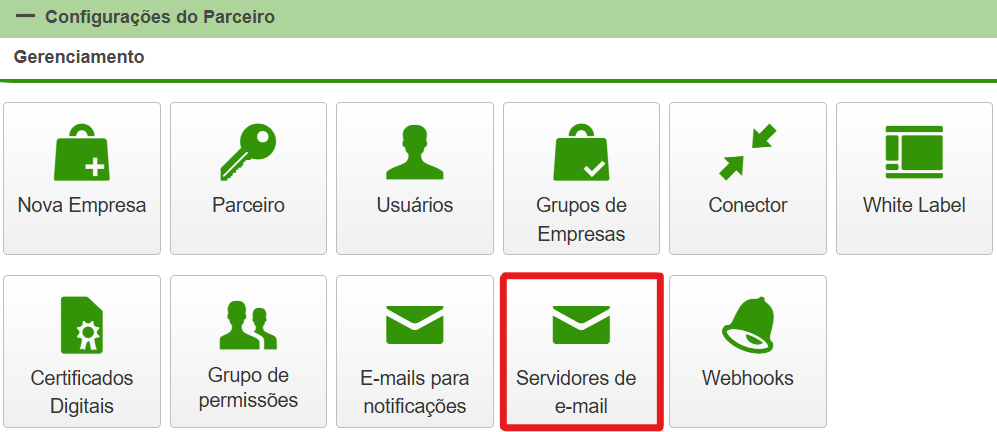
Ressaltando que, ao cadastrar uma caixa de e-mail de envio/leitura na opção "Caixas de E-mail" dentro do "Painel de Controle", automaticamente será realizado o cadastro desta mesma caixa na tela de "Servidores de E-mails" do parceiro, vinculando com a respectiva empresa.
Ao acessar a tela de servidor de e-mail, será exibida uma listagem de todos os servidores de e-mail que o usuário parceiro tem cadastrado, e a quantidade de empresas vinculadas a cada um. Também serão disponibilizados filtros como: CNPJ, apelido da empresa, endereço de e-mail e apelido do usuário para facilitar a busca pelos servidores de e-mail cadastrados.
Com o intuito de realizar o cadastro de um novo servidor de e-mail, clique sobre a opção "Outro Provedor". Em seguida, informe os dados requisitados, como o tipo de caixa (envio, leitura ou ambos), apelido para a caixa, nome do remetente, e-mail, senha, chave de parceiro e status.
Além disso, por meio da opção "Opções Avançadas" é possível preencher informações mais específicas sobre os campos do cadastro. No entanto, se um servidor de e-mail for cadastrado previamente para o mesmo host, as opções avançadas serão preenchidas automaticamente.
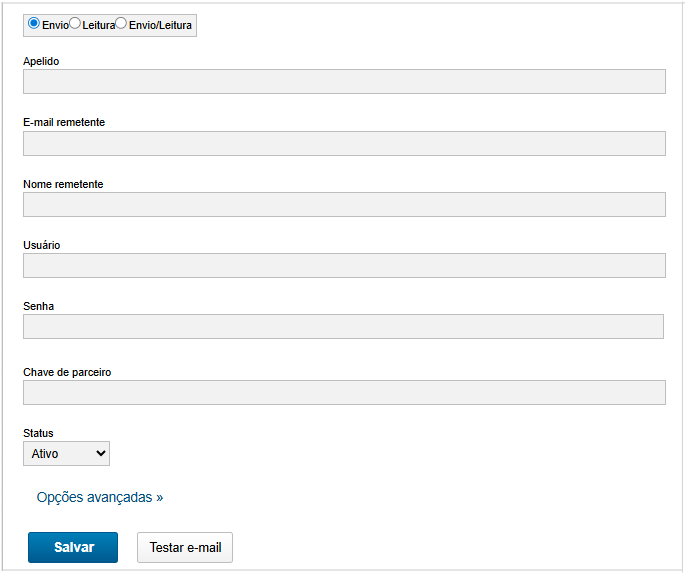
A opção de "Testar E-mail" tem a finalidade de verificar se o e-mail cadastrado está funcionando, enviando um e-mail de teste para a caixa que está sendo cadastrada.
Após finalizar, é preciso clicar no botão "Salvar" para registrar as informações. Os dados inseridos serão listados na tela anterior, juntamente com as opções de edição e exclusão das informações.
Por meio da opção "Vincular Empresas", habilitada ao salvar as informações do cadastro e localizada ao final da tela exibida ao editar determinado servidor de e-mail cadastrado, é possível vincular empresas a esta caixa de e-mail, que automaticamente a caixa será listada na tela de caixas de e-mails das empresas que foram vinculadas.
Cadastro de E-mails para Notificações
A funcionalidade de e-mails para notificações, permite que os usuários efetuem o cadastro de endereços de e-mail para receberem notificações de múltiplas empresas simultaneamente. Ressaltando que, é preciso possuir uma caixa de e-mail configurada para enviar estes e-mails de notificação.
Para utilizar esta funcionalidade, acesse o "Painel de Controle" do InvoiCy, localize o grupo Configurações do Parceiro - Gerenciamento e clique em "E-mails para Notificações" para iniciar o processo de cadastro dos endereços de e-mails, conforme demonstrado abaixo:
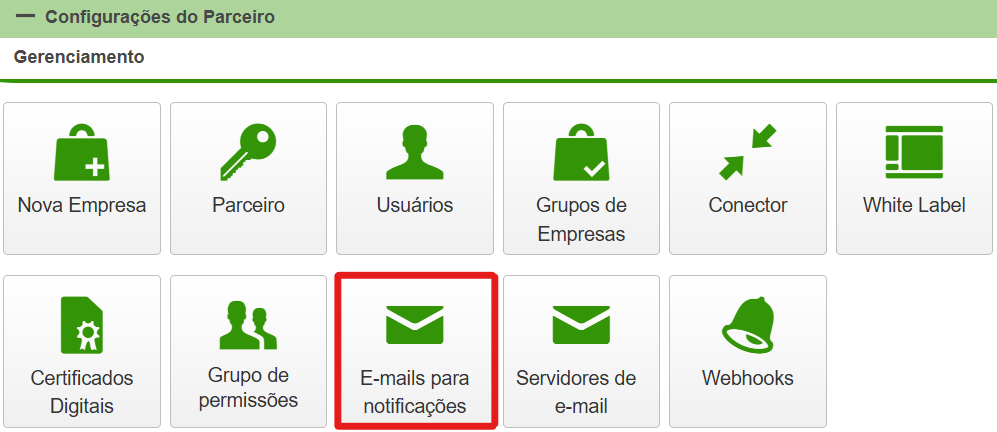
Através deste ícone será apresentada uma nova tela, onde serão exibidos os e-mails previamente cadastrados e empresas vinculadas, juntamente com a opção de editar e excluir estes e-mails.
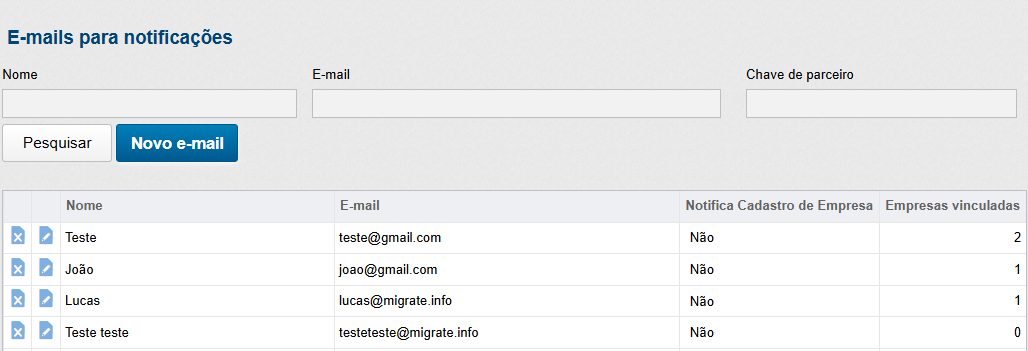
Selecionando a opção "Novo E-mail", será possível cadastrar um novo endereço de e-mail, ao preencher as informações solicitadas. Adicionalmente, há a possibilidade de utilizar um e-mail já registrado por um usuário existente no InvoiCy para efetuar este cadastro.
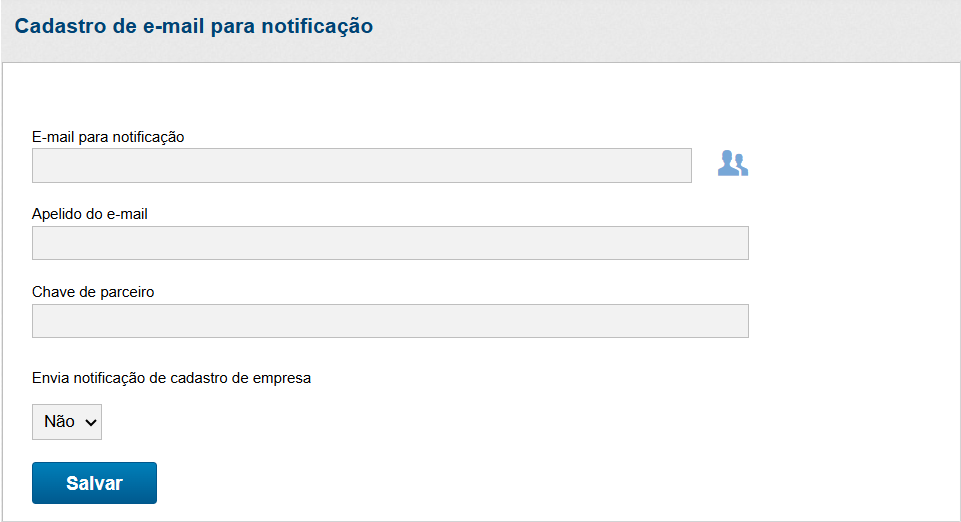
Além disso, a opção de "Vincular Empresas", permite associar empresas específicas a este endereço de e-mail. Bem como, poderá definir os tipos de notificação que o e-mail receberá em relação a cada empresa, após vincular determinada empresa a este e-mail. Ao concluir a inserção dos dados, clique no botão "Salvar" para registrar as informações.
As notificações serão enviadas tanto para o endereço cadastrado nos dados da empresa, como para o endereço cadastrado na tela de e-mails para notificações.
Com este cadastro, é possível determinar o tipo de notificação que deseja enviar para cada endereço de e-mail, removendo a necessidade de um único e-mail ser responsável pela gestão de todas as notificações de ocorrências geradas na aplicação.
Destacando que, para cada notificação será enviado um único e-mail para os endereços cadastrados, ou seja, todos que o receberem poderão visualizar a lista de destinatários aos quais este e-mail foi enviado.