Certificados
O certificado digital é um arquivo digital que funciona como uma assinatura digital, dividido em A1 e A3. Sendo um componente obrigatório para qualquer empresa que pretenda realizar a emissão de documentos eletrônicos. Trata-se de um documento para identificar pessoas e empresas, que promove maior privacidade e integridade dos seus dados dentro da internet.
Para referência visual, consulte o vídeo demonstrativo clicando aqui.
Através do certificado digital A1, é possível efetuar o envio de faturas eletrônicas, assinar contratos digitalmente e se comunicar de maneira segura com instituições bancárias, ou seja, permite operações financeiras online. Sendo um estimado instrumento de segurança na proteção de dados de empresas e pessoas, e cada vez mais utilizado em múltiplos setores econômicos.
Além disso, ele tem validade de 1 ano, e a sua chave privada é armazenada no disco rígido do computador, podendo ser instalada em mais de um computador. O certificado e sua senha ficam armazenados no servidor do InvoiCy onde ocorre a assinatura. Desta forma, é possível realizar a assinatura de qualquer documento enviado para o InvoiCy sem a necessidade de uma intervenção humana. Possibilitando realizar a emissão de todos os modelos de documento.
O certificado digital A3, tem validade de até 5 anos e para realizar emissões com o este certificado o usuário precisa efetuar a integração por meio do InvoiCy Conector. A emissão de documentos eletrônicos, como NF-e, CT-e e MDF-e, pode ser realizada por meio da utilização deste certificado.
O InvoiCy Conector também permite a emissão de NFC-e com certificado A3, contudo, não permite a emissão de NFC-e em contingência offline se o Conector não tiver conexão com a internet ou com o InvoiCy. Destacando que, não é possível emitir o módulo NFS-e com o certificado do tipo A3.
Recomendamos aos usuários que efetuem a emissão dos documentos utilizando o certificado A1, pois a plataforma InvoiCy opera em cloud, e por isso possui características que o certificado A3 não atende de forma satisfatória, como usabilidade, agilidade na assinatura e segurança do certificado.
Cadastro via Tela para Empresa
Para referência visual, consulte o vídeo demonstrativo clicando aqui.
Se no decorrer do cadastro de empresa você não informou um certificado digital para a sua empresa, é possível atribuí-lo posteriormente. Para incluir este certificado, acesse o InvoiCy e selecione a empresa em que deseja informar o mesmo. Existem duas formas de realizar o cadastro do certificado digital, sendo elas: para a empresa e/ou parceiro.
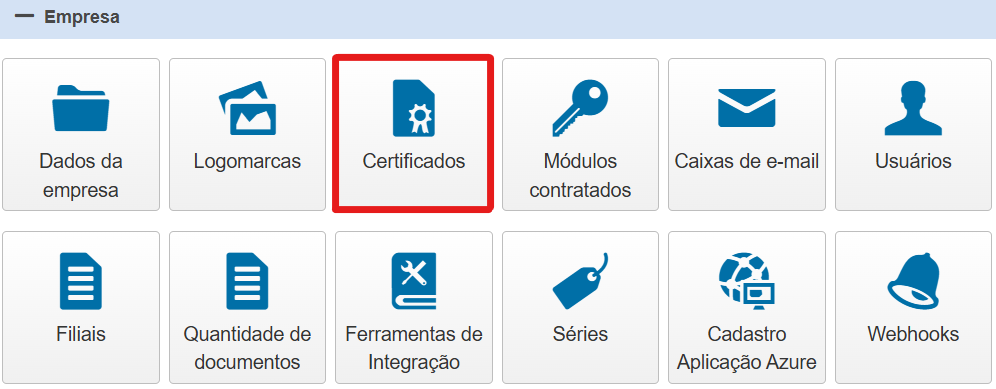
Com o intuito de realizar o cadastro de certificado digital para a empresa, acesse o grupo Empresa no "Painel de Controle" e clique sobre o ícone "Certificados", conforme destacado abaixo:
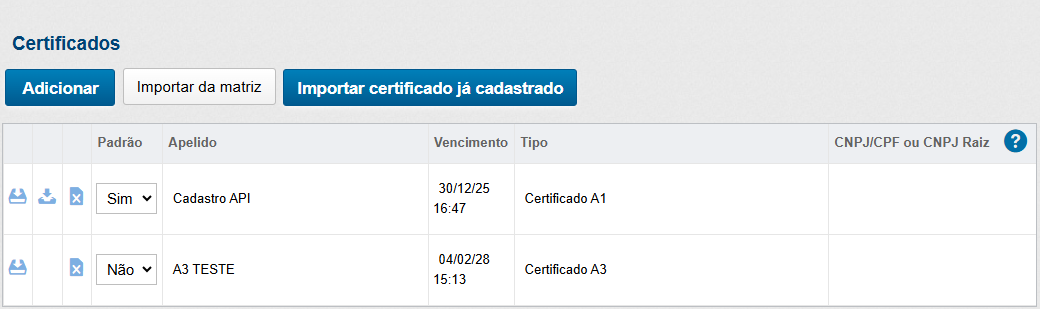
Nesta tela, existem 3 opções para cadastrar o certificado:
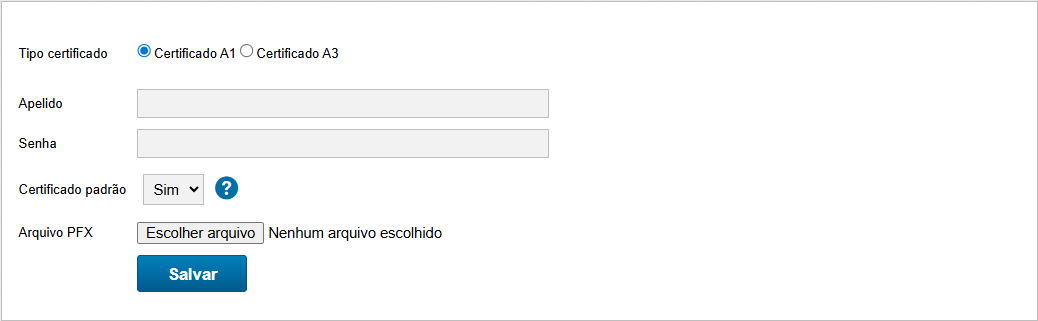
- Adicionar Esta será a opção padrão, onde o usuário poderá informar normalmente o seu certificado digital. Para adicionar um novo certificado é necessário definir o tipo do certificado (A1 ou A3), informar o apelido da empresa, a senha do certificado digital, definir se esse será o certificado padrão da empresa e acrescentar o certificado .PFX através da opção "Escolher arquivo".
No entanto, para cadastrar um certificado A3, não é preciso incluir o arquivo .PFX ou informar uma senha, é necessário indicar somente o apelido da empresa. Ressaltando que, a emissão com certificado A3 está habilitada apenas para empresas que integram via digitação ou InvoiCy Conector.
Ao concluir a inserção dos dados, clique no botão "Salvar" para registrar as informações. Os dados incluídos serão listados, juntamente com as opções de edição e exclusão.
-
Importar da Matriz: Esta opção estará disponível somente quando for cadastrada uma filial, e a matriz possuir um certificado digital cadastrado. Ao selecionar esta opção, os campos serão desabilitados e preenchidos automaticamente.
-
Importar Certificado já Cadastrado: Esta opção será habilitada somente quando o parceiro possuir certificados cadastrados no painel de certificados do parceiro para a mesma raiz de CNPJ da empresa que está sendo cadastrada. Ao selecionar esta opção, serão listados todos os certificados cadastrados para a mesma raiz de CNPJ, juntamente com seu apelido e data de vencimento. Os demais campos do cadastro estarão desabilitados.
Para atualizar o certificado digital da empresa, acesse novamente esta funcionalidade e adicione/importe o novo certificado digital da empresa.
Cadastro via Tela para Parceiro
Existem uma forma de realizar o cadastro do certificado digital para o parceiro. Com a finalidade de realizar este cadastro de certificado digital, acesse o grupo Configurações do Parceiro - Gerenciamento no "Painel de Controle" e clique sobre o ícone "Certificados Digitais", conforme destacado abaixo:
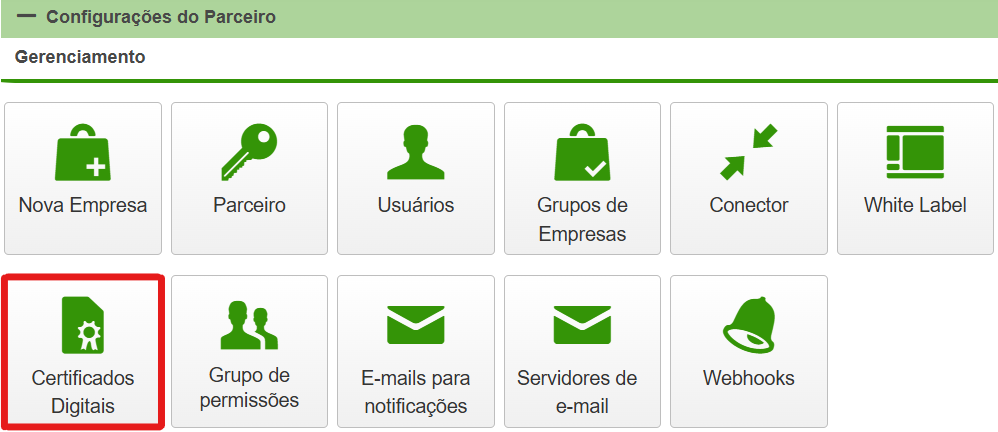
Nesta tela, estão listados todos os certificados digitais cadastrados para todas as empresas atreladas a chave de parceiro do usuário, apresentando a descrição do certificado, sua data de vencimento e a quantidade de empresas que estão utilizando cada certificado.
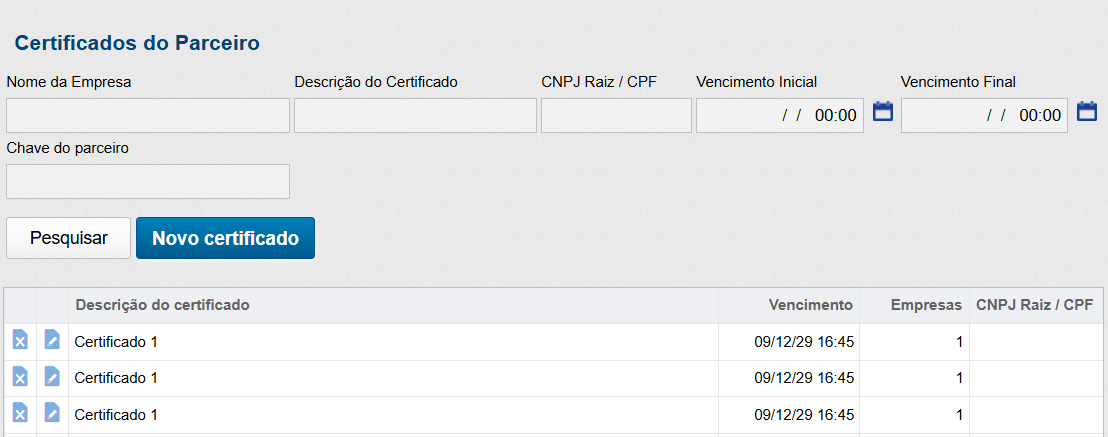
Se necessário, é possível localizar determinadas empresas por meio das opções de filtro, como: apelido/nome da empresa, CNPJ raiz da empresa e data de vencimento do certificado.
Para cadastrar um novo certificado clique sobre a opção "Novo Certificado", e em seguida, na tela que será apresentada, informe os dados solicitados, como o tipo do certificado (A1 ou A3), apelido da empresa e senha, definir se esse será o certificado padrão da empresa e o adicionar arquivo .PFX do certificado, através da opção "Escolher arquivo".
No entanto, para cadastrar um certificado A3, não é preciso incluir o arquivo .PFX ou informar uma senha, é necessário indicar somente o apelido da empresa. Ressaltando que, a emissão com certificado A3 está habilitada somente para empresas que integram via InvoiCy Conector. Ao concluir a inserção dos dados, clique no botão "Salvar" para registrar as informações. Os dados incluídos serão listados, juntamente com as opções de editar e excluir.
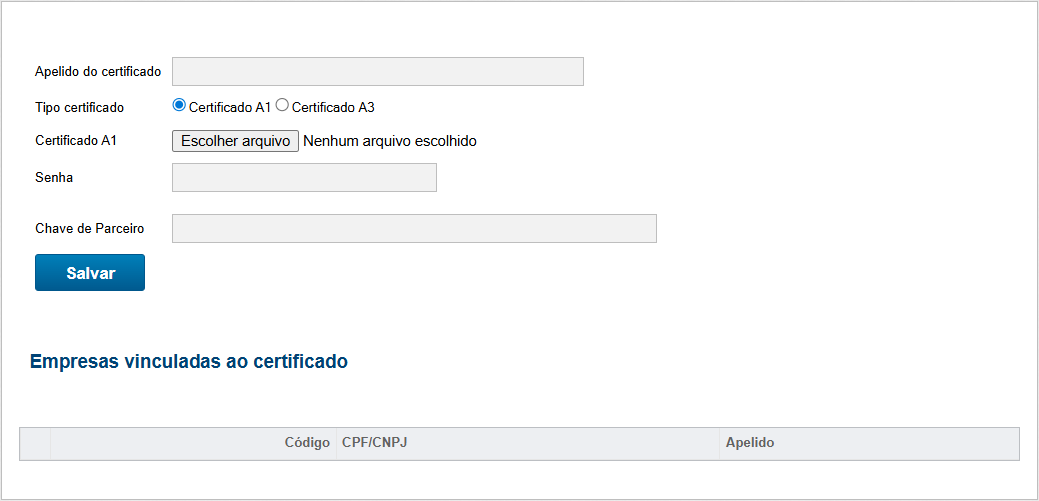
Adicionalmente, ao clicar em "Salvar" para registrar as informações, a opção de vincular as empresas será exibida nesta mesma tela. Ao clicar em "Vincular Empresas", serão apresentadas todas as empresas às quais o usuário tem acesso, possibilitando selecionar as empresas que poderão fazer uso deste certificado para a emissão de documentos.
Após selecioná-las, clique em "Aplicar Seleção" para confirmar a ação.
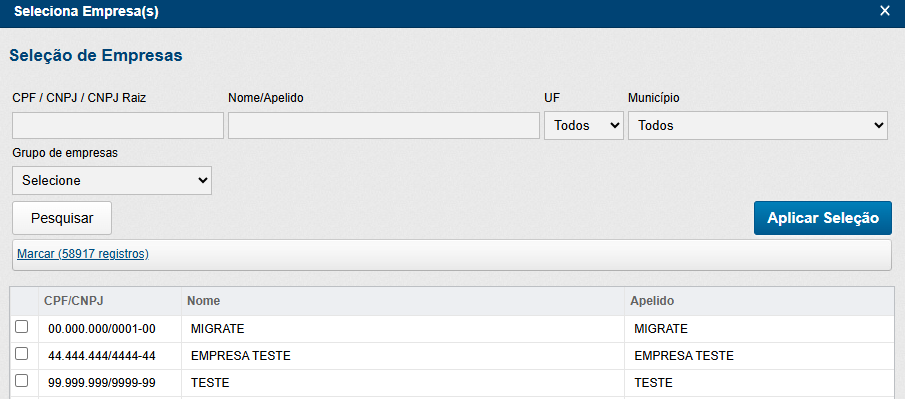
Vale destacar que ao adicionar uma empresa que possui uma raiz de CNPJ diferente do certificado cadastrado, será apresentada uma mensagem em tela para alertar o usuário. Se o usuário clicar em "Sim" para confirmar a ação, a empresa será vinculada ao certificado, do contrário a empresa não será vinculada.
Com essa funcionalidade, o usuário parceiro não precisará mais acessar cada uma de suas empresas para cadastrar/atualizar o certificado digital. Pois, poderá gerenciar os certificados de todas as suas empresas a partir de uma única tela, agilizando o cadastro e atualização dos certificados.
Além disso, com a expiração do certificado digital ou problemas relacionados ao mesmo, é essencial atualizar esta funcionalidade. Para isso, acesse o grupo Empresa no "Painel de Controle" e clique no ícone "Certificados", onde será preciso reinserir o usuário e a senha de acesso. Em seguida, selecione a opção para adicionar um novo certificado, preencha as informações corretamente e clique em "Salvar" para inserir o novo certificado no InvoiCy.
Para atualizar o certificado digital do parceiro, acesse novamente esta funcionalidade e edite o registro desejado. Dessa forma, o certificado digital será atualizado para todas as empresas vinculadas.
Cadastro via SOAP para Empresa
Para realizar o envio do certificado digital A1 através da comunicação com o Web Service arecepcao.aspx disponibilizado pelo InvoiCy, realize o consumo do seguinte Web Service:
- Homologação: https://homolog.invoicy.com.br/aextensaocertificadosoap.aspx?wsdl
- Produção: https://app.invoicy.com.br/aextensaocertificadosoap.aspx?wsdl
Em seguida, envie a estrutura do XML de envio, dentro da tag <inv:Documentos> linearizado e convertido para texto, juntamente com a estrutura SOAP. Este procedimento deve ser realizado conforme exemplificado abaixo:
<soapenv:Envelope xmlns:soapenv="[http://schemas.xmlsoap.org/soap/envelope/](http://schemas.xmlsoap.org/soap/envelope/)" xmlns:inv="InvoiCy">
   <soapenv:Header/>
   <soapenv:Body>
      <inv:recepcao.Execute>
         <inv:Invoicyrecepcao>
            <inv:Cabecalho>
               <inv:EmpPK>ABCabcCBAcbaA+CabcCBAc==</inv:EmpPK>
               <inv:EmpCK>5cbd91704acb935f5015936f3ec80b49</inv:EmpCK>
               <inv:EmpCO></inv:EmpCO>
            </inv:Cabecalho>
            <inv:Informacoes>
               <inv:Texto></inv:Texto>
            </inv:Informacoes>
            <inv:Dados>
               <inv:DadosItem>
                  <inv:Documento><!-- (1) --></inv:Documento>
                  <inv:Parametros></inv:Parametros>
               </inv:DadosItem>
            </inv:Dados>
         </inv:Invoicyrecepcao>
      </inv:recepcao.Execute>
   </soapenv:Body>
</soapenv:Envelope>
- Neste campo, informe o XML de envio. Para visualizar um exemplo de envio, clique aqui.
No retorno será informado o sucesso da operação e o status do cadastro do certificado digital. Porém, caso informe um CNPJ que não está vinculado à chave de parceiro, será retornada a mensagem: "Empresa 99999999999999 não faz parte das empresas do parceiro".
Se o CNPJ informado e a raiz do CNPJ do certificado forem diferentes, a seguinte mensagem será retornada: "A raiz do CNPJ do certificado informado difere da raiz do CNPJ da empresa (99999999999999)". Entretanto, mesmo ao indicar essa inconsistência, o certificado digital será vinculado a esta empresa.
O envio do certificado também pode ser realizado com a senha criptografada, através do método AES, onde é preciso utilizar a Secret Key de 256 bits que é disponibilizada na tag ChaveCriptografia no retorno do cadastro de empresa. Para obter mais informações sobre a senha criptografada, clique aqui.
Caso a senha criptografada não seja enviada, é preciso preencher a tag MetodoCriptografiaSenha com o valor "OUTROS", que indica que a senha foi tratada por um método alternativo.
Para entender como excluir o certificado digital, acesse o artigo: Excluir Certificado Digital.
Cadastro via REST para Empresa
Para possibilitar o envio de certificados digitais, foi desenvolvido o endpoint "CompaniesCertificates" na API REST. Este recurso permite que as empresas gerenciem seu certificado de forma eficiente e segura, cadastrando-o rapidamente no InvoiCy. Confira mais informações sobre este processo, aqui.
Acesse aqui a documentação e exemplos de integração REST.