Impressão de NF-e
Esta funcionalidade permite a configuração de parâmetros essenciais para a impressão de documentos fiscais eletrônicos, possibilitando alterar os campos para garantir a conformidade e a eficácia do processo.
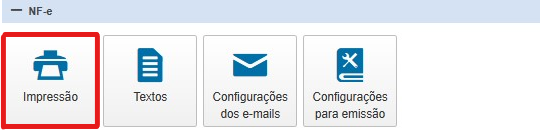
Para configurar a impressão da NF-e, acesse o "Painel de Controle", localize o grupo NF-e e clique no ícone destacado a seguir:
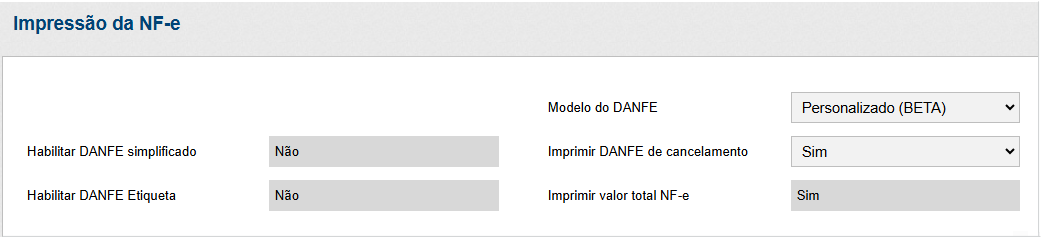
Através desta tela, configure seguintes os campos para a impressão da NF-e:
-
Habilitar DANFE Simplificado: Permite habilitar o DANFE simplificado. Sendo este, uma versão resumida do documento auxiliar da NF-e, que contém informações fiscais fundamentais.
-
Habilitar DANFE Etiqueta: Permite habilitar o DANFE etiqueta. Sendo este, o documento auxiliar da NF-e em formato de etiqueta adesiva e que exibe somente as informações essenciais.
-
Modelo do DANFE: Selecione o modelo de DANFE que será impresso. Podendo optar por escolher um modelo padrão, legado ou personalizado. Este último permite configurar um novo padrão de modelo de impressão para a nota fiscal eletrônica.
-
Imprimir DANFE de Cancelamento: Indique se pretende ou não exibir o DANFE de cancelamento.
-
Imprimir Valor Total NF-e: Informe se pretende ou não exibir o valor total da nota fiscal no DANFE.
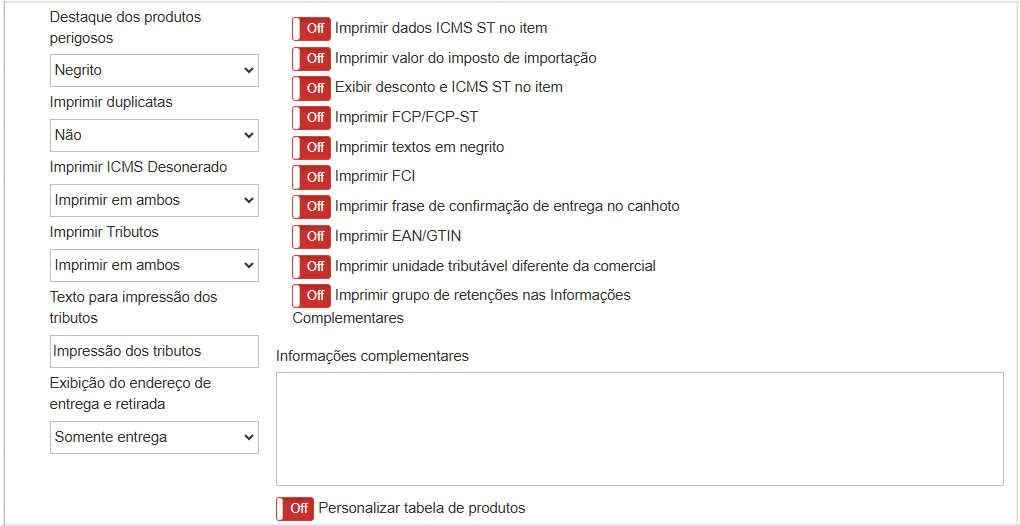
Através dos campos apresentados a seguir, é possível personalizar essas opções: habilitando ou desabilitando-as, para configurar a impressão do DANFE. Também, pode ser adicionado uma imagem no rodapé e configurado o tamanho do mesmo, caso seja necessário.
Destacando que a opção de imagem da logo, será automaticamente preenchida com a logo inserida anteriormente na tela de "Logomarcas". Do contrário, será necessário acessar a funcionalidade de logomarcas e cadastrar uma nova logo.
Para mais informações sobre esta funcionalidade, clique aqui.

Posteriormente, serão indicados mais campos para personalizar a impressão do documento auxiliar, como a impressão de duplicatas e tributos, as informações complementares, entre outros. Este último possibilita incluir dados em formato de texto nas informações complementares do DANFE, caso seja preciso.
Na opção "Personalizar Tabela de Produtos" será possível posicionar as colunas correspondentes de acordo com as suas necessidades, e também definir a quantidade de casas decimais para os respectivos campos de valores da tabela disposta abaixo:
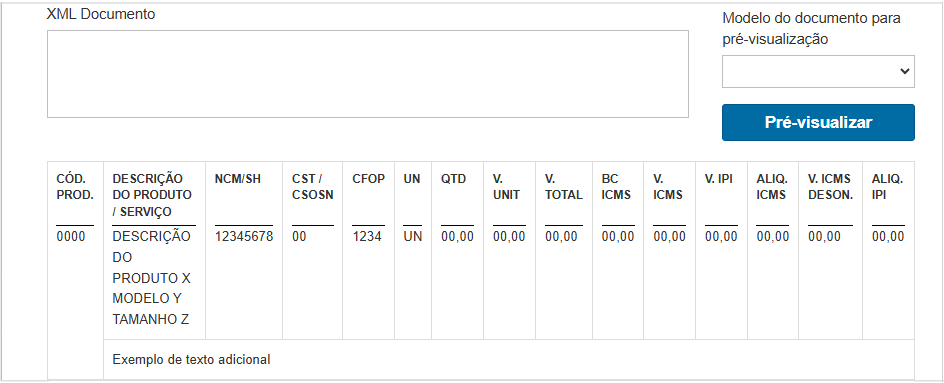
Com o intuito de pré-visualizar um documento antes de emiti-lo, insira no campo "XML Documento" o arquivo do mesmo em formato linearizado. Em seguida, selecione o modelo do documento para pré-visualização, para simular diferentes impressões de DANFE, e clique no botão "Pré-visualizar".
No campo "Modelo de Impressão", é necessário selecionar qual dos modelos de impressão será utilizado. Ressalta-se que existem três modelos de impressão disponíveis para a NF-e, e a diferença entre eles reside apenas na disposição das informações.
Enquanto em "Imprimir Documentos Anteriores (subcontratação)", é necessário informar se pretende imprimir os documentos anteriores caso sejam subcontratação. Sendo estes, os documentos que formalizam a operação de subcontratação realizada pela empresa emissora de NF-e.

-
Restaurar DANFE: Permite restaurar todas as configurações alteradas, ou seja, tudo o que for modificado ao acessar esta tela pode ser restaurado, se necessário. Exceto, pelas opções de Modelo de Impressão e Imprimir Documentos Anteriores (subcontratação).
-
Exportar Configurações: Permite ao usuário salvar todas as definições configurações nesta tela em um arquivo JSON. Essa funcionalidade garante que as preferências do usuário possam ser registradas e replicadas para as demais empresas.
-
Importar Configurações: O usuário poderá importar as configurações de impressão, previamente exportadas em um arquivo JSON para esta tela. Essa funcionalidade possibilita reverter para configurações anteriores ou replicar as definições estabelecidas em outras empresas.
Após configurar as informações necessárias para realizar a impressão de documentos fiscais eletrônicos, selecione a opção "Salvar" para registrar estas alterações. Destacando que esses parâmetros podem ser alterados sempre que desejar, basta realizar novamente as ações descritas neste artigo.