Relatórios
Esta tela possibilita realizar o processo de agendamento de relatórios relacionados aos documentos não verificados e faltantes, a exportação SFTP, as informações das NFC-es emitidas e aos eventos da NF-e. Para acessá-la, localize o grupo Sistema na seção "Painel de Controle" e clique sobre o ícone "Relatórios", conforme evidenciado abaixo:
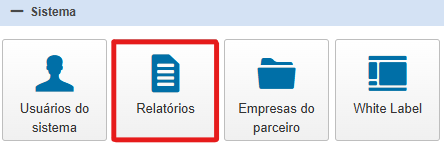
O acesso para esta tela e suas respectivas funcionalidades, também pode ser realizado através do grupo Configurações do Parceiro - Acompanhamento no "Painel de Controle", na opção "Relatórios".
Aba Gerencial/Fiscal
Inicialmente, será exibida a aba "Gerencial/Fiscal", que permite realizar a geração de sete tipos de relatórios relacionados as NFC-es emitidas. Bem como, visualizar a lista dos relatórios agendados anteriormente na sua empresa.
Ressaltando que, antes de agendar um relatório nessa opção, é preciso definir na tela de configurações para emissão da empresa, o parâmetro "Possui Geração de Relatórios" como "Sim". Do contrário, a empresa poderá até solicitar a geração dos relatórios, mas estes serão gerados sem nenhuma informação.
Nesta aba, os relatórios não serão gerados em tempo real devido ao volume de dados, mas serão agendados para posterior execução.
O usuário tem a opção de receber os relatórios gerados por e-mail. Para isso, é necessário informar um e-mail válido na tela onde são configuradas as opções para geração dos relatórios, para o qual será enviado o link para download do relatório após a geração do mesmo.
A empresa também necessita ter uma caixa de e-mail configurada, para que o InvoiCy consiga enviar o e-mail ao usuário informado. Se o servidor de e-mail não estiver cadastrado o usuário poderá então fazer download dos relatórios através da tela de geração.
Os filtros disponíveis para seleção dos tipos de relatórios são os seguintes:
-
Consolidado por LOJA X DIA – Valor total de vendas: Relatório base para conferência de faturamento. Apresenta data de emissão, código da filial, valor bruto das vendas e o valor total geral do período filtrado.
-
Consolidado por LOJA X DIA – ICMS: Permite visualizar o valor total dos documentos com incidência de ICMS. Exibe data de emissão, filial, valor total do imposto por dia e o fechamento geral.
-
Consolidado por LOJA X DIA – PIS/COFINS: Centraliza os valores de PIS e COFINS dos documentos emitidos, detalhando a data, filial, base de cálculo, valor dos impostos e totais gerais.
-
Consolidado por FILIAL X DIA X MAQ X ALIQUOTA: Relatório detalhado por filial, modelo, série e data de emissão. Os valores (Bruto, Base e Imposto) de ICMS, PIS e COFINS são divididos de acordo com a alíquota (7%, 12%, 17%, 18%, Isento e ST) informada.
-
Aberto por NFC-e e CF-e SAT: Este relatório, contém uma listagem analítica por documento. Indicando a filial, modelo, série, número, CFOP, data, CPF/CNPJ, chave de acesso, valor total, quantidade de itens e o detalhamento de bases e valores de ICMS, PIS e COFINS.
-
Aberto por Item de NFC-e e CF-e SAT: Disponibiliza os dados individuais de cada item vendido para o documento emitido. Incluindo informações do documento (número, série, chave), do produto (ID, código, descrição, NCM e quantidade) e da tributação para cada imposto (Base, Alíquota, Valor e CST).
-
PIS e COFINS Consolidado por Produto: Agrupa as vendas mensais pelos itens informados nos documentos. Apresenta o código da filial, modelo, dados do produto (código, descrição, NCM, unidade de medida), CFOP, valores e descontos, acompanhados do detalhamento tributário de ICMS, PIS e COFINS.
Além do tipo de relatório, também serão disponibilizados alguns filtros na tela, como o período de datas, número do CFOP e status do documento, que pode ser rejeitado, pendente, cancelado, autorizado, Offline e EPEC.
Se o usuário optar por gerar um relatório com dois tipos de relatório e marcando mais de um status os valores serão somados. Portanto para saber os valores separados é necessário gerar um relatório com um tipo e status específico.
Através do filtro de seleção de empresas é possível especificar para quais empresas os relatórios serão gerados, onde pode-se selecionar uma ou várias empresas. As empresas selecionadas serão apresentadas em tela através de uma tabela, permitindo a visualização do usuário.
Juntamente nesta tela consta uma lista dos relatórios agendados, onde o usuário pode acompanhar o status de geração de cada relatório, a sua data de inclusão e execução, e no caso de falhas uma breve explicação. Após o relatório ter seu status concluído, o botão de download será habilitado para que o usuário possa baixar o relatório para a sua máquina.
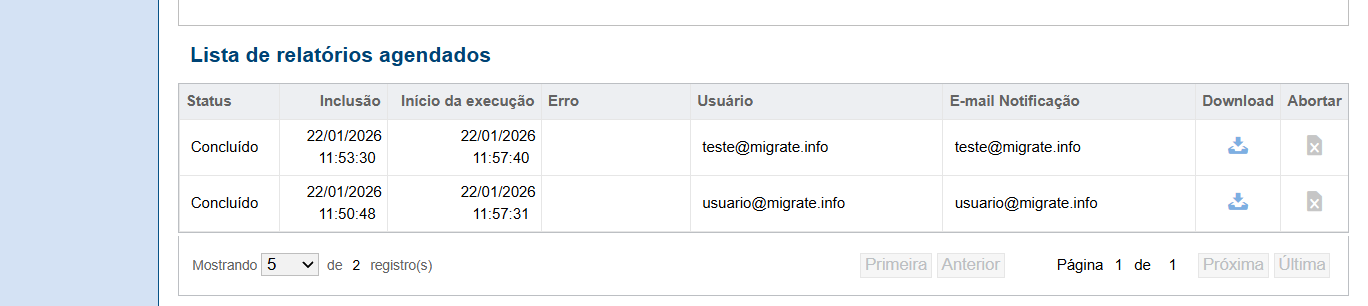
Também existe uma opção que possibilita abortar a geração dos relatórios. Caso o usuário solicite a geração de um relatório e por algum motivo precise cancelar o processo, se o relatório não tiver sido gerado ainda e estiver com status "Não iniciado", poderá abortar a geração deste relatório.
Para geração dos relatórios, foi levado em consideração o limite de 1.048.576 linhas e 16.384 colunas na planilha Excel. Caso os dados ultrapassem esse valor serão gerados novos arquivos com a continuação do relatório.
Todos os relatórios gerados contam com um cabeçalho padrão, contendo o título e os filtros aplicados para a sua geração, como o período de datas e o CFOP. Serão apresentados ainda todos os status disponíveis dos documentos, identificando os status selecionados para geração com a descrição "Sim".
A descrição "Não" representa os status que não foram considerados na geração. Na coluna "Módulo" é especificado para qual modelo de documento o relatório foi gerado. No caso de o usuário gerar um relatório com os dois modelos de documento essa coluna não será apresentada.
Aba Exportação SFTP
A segunda aba, denominada de "Exportação SFTP", permite gerar um relatório que contempla a incidência da exportação do tipo SFTP nas empresas selecionadas em determinado período.
Para gerar esse relatório, selecione a data específica em que pretende consultar a ocorrência da exportação SFTP e determine a(s) empresa(s) na qual o InvoiCy precisará realizar essa busca, a partir da opção "Selecionar", definindo as empresas de sua preferência. Também, é possível selecionar automaticamente todas as empresas disponíveis, ao clicar na checkbox "Todas empresas".
As empresas selecionadas serão exibidas em tela para o usuário.
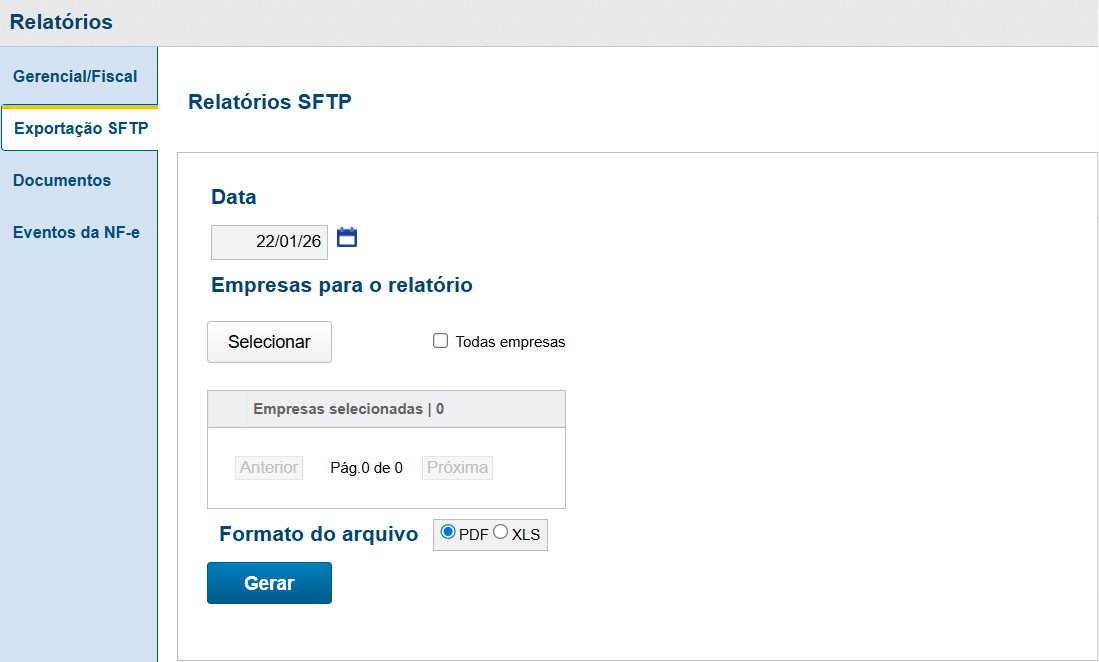
Além disso, é necessário definir o tipo de relatório que será gerado, podendo ser em formato PDF ou XLS.
Por fim, clique na opção "Gerar" e aguarde o retorno indicando o sucesso do processo e disponibilizando o link para download. Caso o download do PDF ou da planilha gerada não tenha ocorrido automaticamente após esse retorno, clique no link mencionado anteriormente.
Aba Documentos
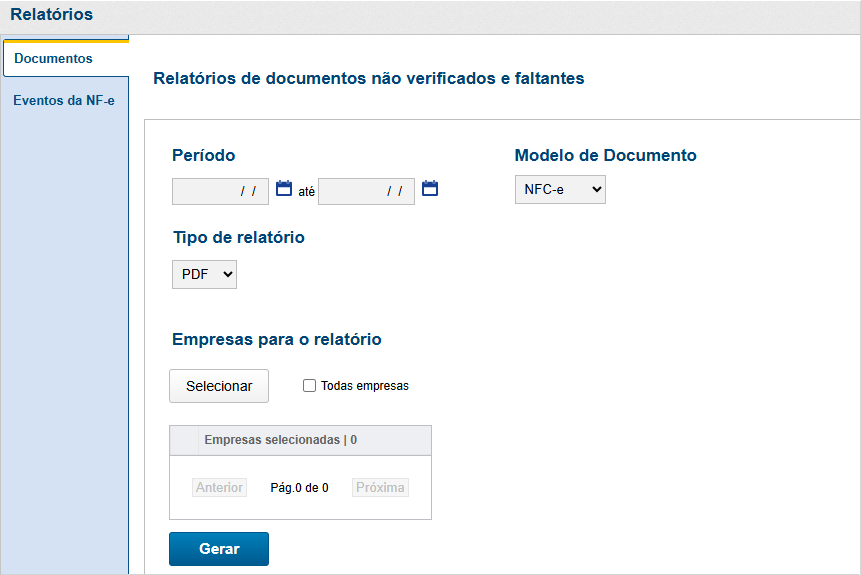
Para realizar o relatório destes documentos, defina o período inicial e final, o modelo e o tipo de relatório, além de especificar as empresas para a busca de informações.
Esta última opção permite abrir uma nova tela, por meio do botão "Selecionar", onde podem ser buscadas e selecionadas quaisquer empresas disponíveis para o parceiro, ou o usuário pode optar por todas as empresas disponíveis ao clicar em "Todas empresas".
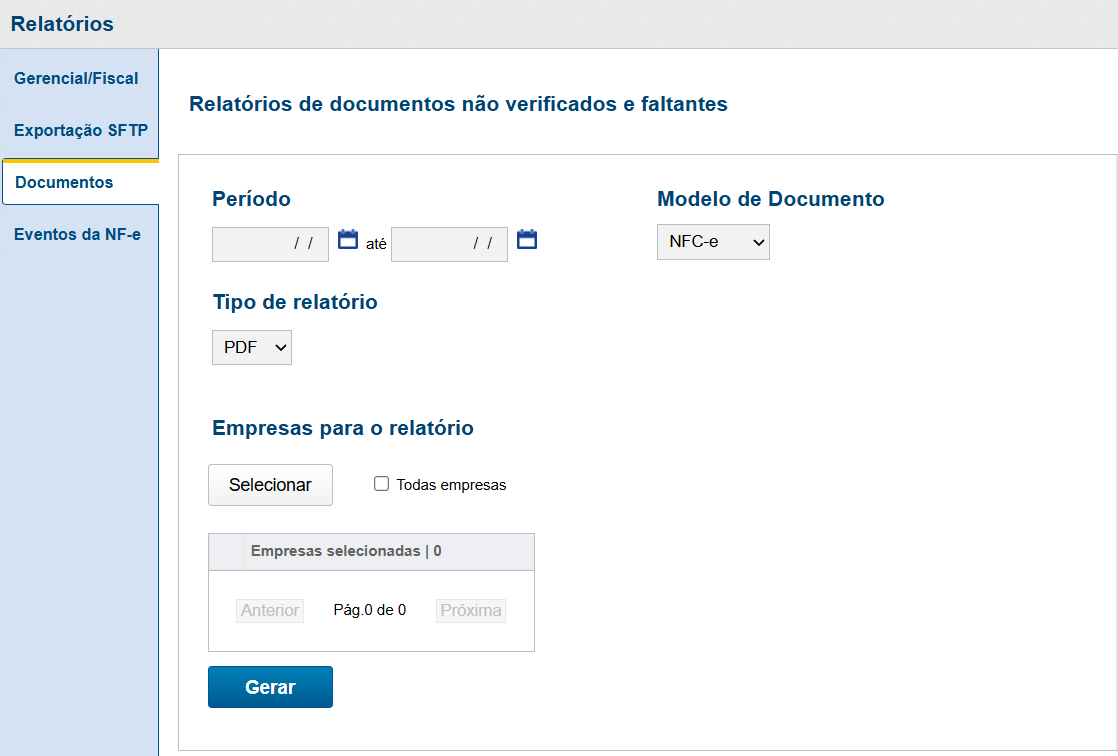
Após, clique sobre a opção "Gerar" para que seja determinado o tipo de relatório agendado e, se necessário, definido um endereço de e-mail para onde serão enviadas essas informações. Dessa forma, o relatório será efetuado e poderá ser baixado depois de ser concluído, por meio do ícone "Baixar relatório" localizado na listagem de relatórios, ao final desta aba.
Aba Eventos da NF-e
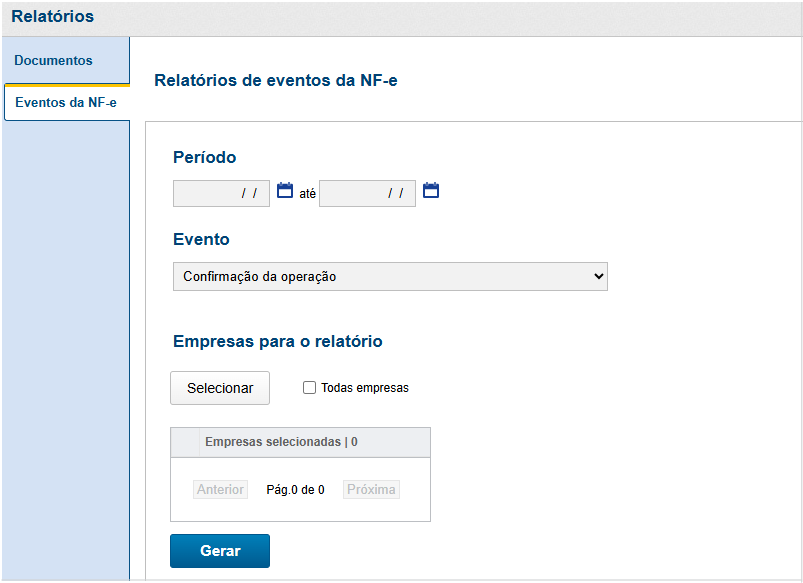
Na aba "Eventos da NF-e", será permitido realizar o agendamento de relatórios para os eventos da NF-e. Bem como, visualizar a lista dos relatórios agendados anteriormente na sua empresa.
Para gerar este relatório, informe o período inicial e final, e selecione o tipo de evento e as empresas cujas informações serão utilizadas. A seleção de empresas permite abrir uma nova tela, por meio do botão "Selecionar", na qual é possível buscar e selecionar empresas específicas disponíveis para o parceiro, ou optar por todas elas clicando em "Todas empresas".
Ressaltando que, deve-se gerar um relatório específico para verificação de cada tipo de evento.
Após, clique sobre a opção "Gerar" para que seja determinado o tipo de relatório agendado e, se necessário, definido um endereço de e-mail para onde serão enviadas essas informações. Dessa forma, o relatório será efetuado e poderá ser baixado depois de ser concluído, por meio do ícone "Baixar relatório" localizado na listagem de relatórios, ao final desta aba.
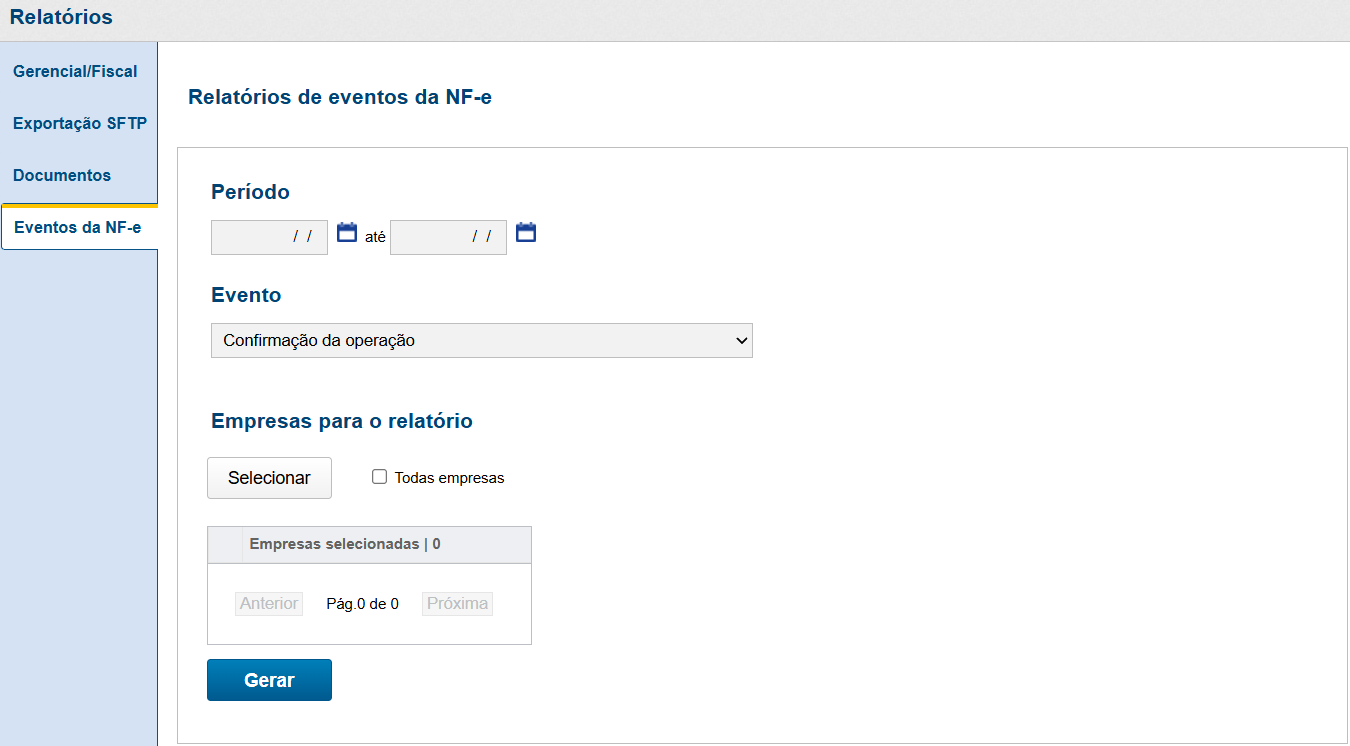
É importante salientar, que mesmo que o evento não tenha sido autorizado, o documento pertencente irá constar na lista de relatórios de eventos da NF-e.
Além disso, relatórios com período de até 30 dias são gerados instantaneamente; períodos maiores agendam o processo, solicitando o e-mail do usuário, conforme mencionado, para o envio do resultado após a geração. No entanto, não é permitido gerar relatórios com período superior a 6 meses, visando preservar a performance do sistema.