Usuários
No InvoiCy os usuários são divididos em diferentes tipos e níveis de acesso, para gerenciar de maneira mais eficiente os acessos dos mesmos e restringir funcionalidades e informações sensíveis. Esta limitação de acesso, garante mais segurança e eficácia para a(s) sua(s) empresa(s), bem como facilita a gestão do sistema e atribui responsabilidades de acordo com a função de cada um.
Com o intuito de compreender melhor sobre como cadastrar e configurar as permissões de acesso para os diferentes tipos de usuários, será apresentada uma explicação detalhada a seguir.
Cadastro para Empresa
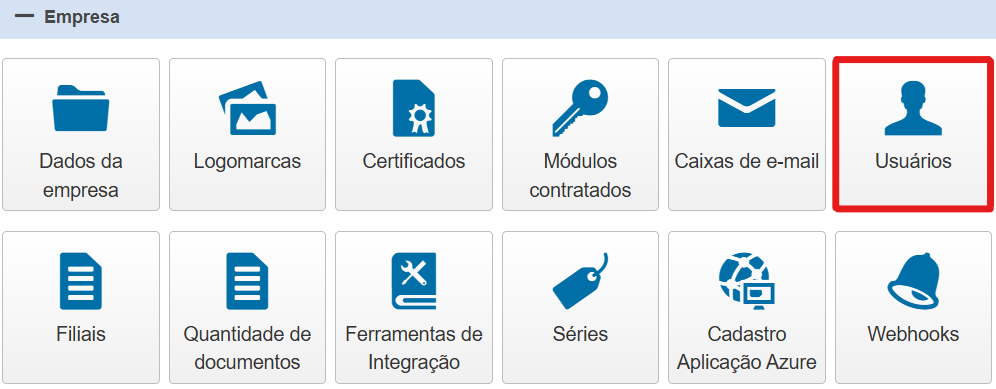
Para cadastrar um novo usuário para uma empresa no InvoiCy, acesse o grupo Empresa no "Painel de Controle" e clique sobre o ícone "Usuários", conforme destacado abaixo:
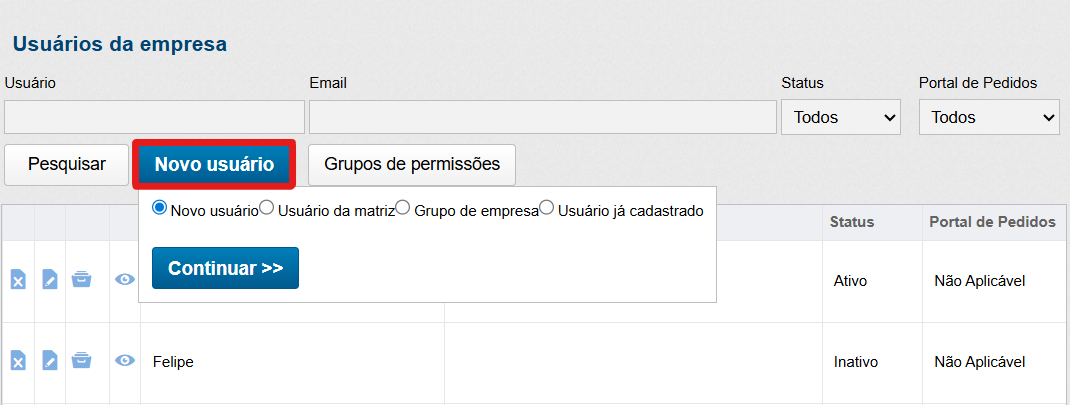
Em seguida, a tela "Usuários da Empresa" será apresentada. Nesta tela, se localizam todos os usuários previamente cadastrados, juntamente com os ícones de excluir, editar, empresas do usuário e logs do usuário. Selecione a opção "Novo Usuário" e clique no botão "Continuar", para exibir a tela onde as informações relacionadas ao cadastro de um novo usuário devem ser preenchidas.
Esta tela é específica para o registro de novos usuários no sistema. Para garantir um cadastro completo, é necessário que todos os campos obrigatórios sejam devidamente preenchidos, pois a falta dessas informações impedirá a conclusão do cadastro. Os campos essenciais para o cadastro são: Login, Nome, E-mail, Status e Senha.
Além disso, é possível definir as permissões do usuário, ou seja, as ações que ele poderá executar e as informações que terá acesso no sistema. Para tal, vincule o usuário a um grupo de permissões ou configure separadamente estas definições.
Os grupos de permissões serão listados nesta mesma tela, onde ao clicar sobre um grupo, as suas permissões serão automaticamente habilitadas e destacadas com uma cor ao lado, para melhor identificação do usuário. Clicando novamente sobre o grupo selecionado as opções serão desabilitadas.
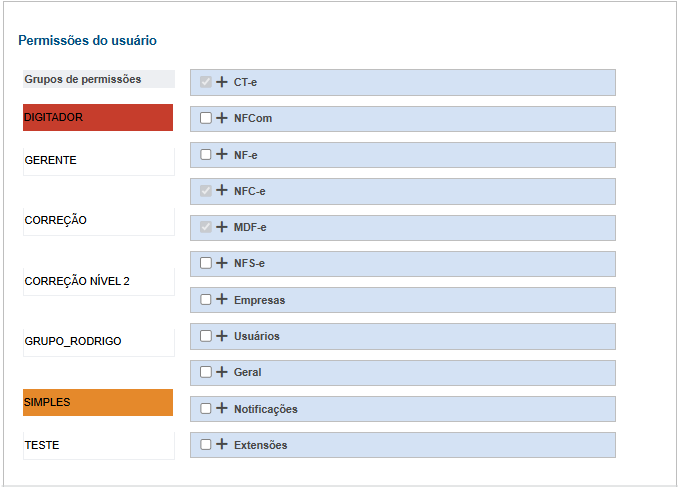
Para configurar as permissões do módulo NFC-e referente a correção de documentos rejeitados em contingência, clique sobre o link "Correção de NFC-e rejeitadas em contingência", para que seja aberto um pop-up com as permissões disponíveis para configuração. Destacando que esta funcionalidade não está disponível no ambiente Cloud.
Com os campos preenchidos e as permissões definidas, clique em "Salvar" para efetuar o cadastro deste novo usuário.
Após o cadastro, podem ser vinculadas empresas já cadastradas ao usuário, através da tela de usuários da empresa, no ícone "Empresas do Usuário" localizado na grid. Ao clicar nesta opção, o usuário será direcionado para a nova tela de usuários do parceiro.
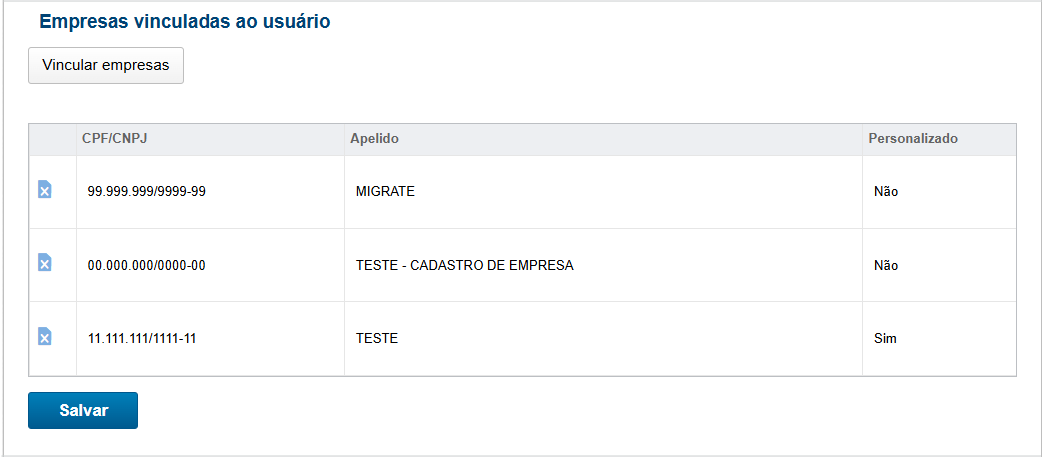
Para visualizar quais empresas estão vinculadas a ele, clique em editar o usuário. Em seguida, selecione a opção "Vincular empresas", onde será exibida uma tela com todas as empresas do parceiro para seleção. É importante destacar, que somente o usuário será atribuído para as empresas selecionadas, sendo necessário configurar as permissões novamente.
Com a(s) empresa(s) selecionada(s) para vincular ao usuário, clique em "Aplicar Seleção" para vincular corretamente as empresas selecionadas.
Além de poder cadastrar um novo usuário é possível:
-
Usuário da Matriz: Esta opção estará disponível somente se for cadastrada uma filial, e a matriz possuir usuários cadastrados. Ao marcar essa opção todos os usuários da empresa matriz serão copiados automaticamente para esta nova empresa filial.
-
Grupo de Empresa: Esta opção estará disponível apenas quando a empresa pertencer a um grupo de empresas. Ao selecionar essa opção serão copiados os usuários de todas as empresas que também estiverem vinculadas ao mesmo grupo de empresas.
-
Usuário já Cadastrado: Nesta opção será apresentado a opção de "Selecionar usuários do parceiro", ao utilizar esta opção uma lista de usuários já cadastrados na aplicação será exibida, permitindo vincular usuários já cadastrados para a nova empresa a ser cadastrada.
Ressaltando que, o ícone "Grupo de Permissões" permite adicionar, editar e excluir os grupos de permissões.
Caso deseje excluir um usuário com acesso a múltiplas matrizes, a exclusão será efetuada somente para a empresa selecionada e precisará ser confirmada. Se estiver vinculado à empresa selecionada, o InvoiCy solicitará apenas a confirmação da ação, e em seguida, excluirá o usuário.
Cadastro para Parceiro
Para cadastrar um novo usuário para uma empresa no InvoiCy, acesse o grupo Configurações do Parceiro - Gerenciamento no "Painel de Controle" e clique sobre o ícone "Usuários", conforme destacado abaixo:
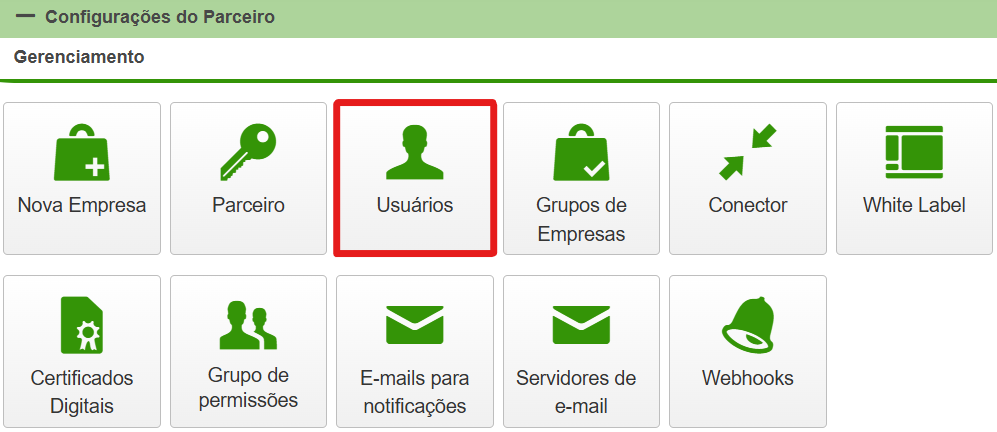
Em seguida, a tela "Usuários do Parceiro" será apresentada. Nesta tela, se localizam todos os usuários previamente cadastrados, juntamente com os ícones de excluir, editar e logs do usuário. Selecione a opção de "Novo Usuário", para exibir a tela onde as informações relacionadas ao cadastro de um novo usuário devem ser preenchidas corretamente.
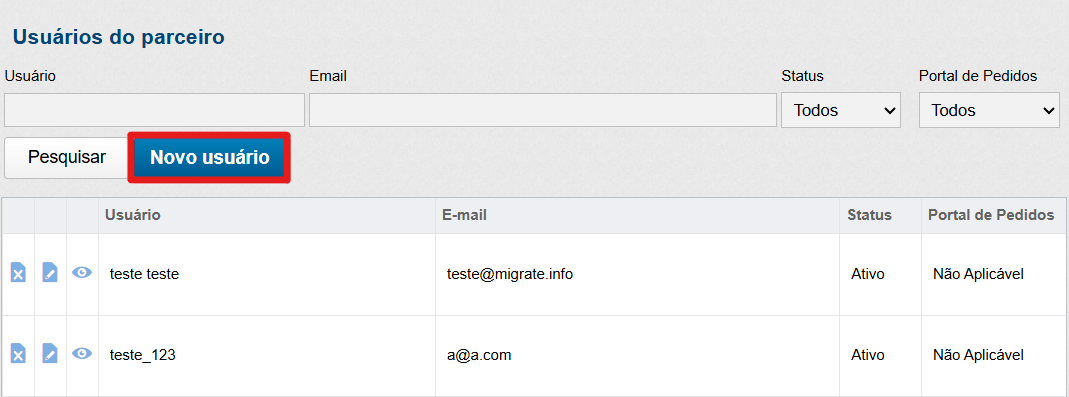
Esta tela é específica para o registro de novos usuários no sistema. Para garantir um cadastro completo, é necessário que todos os campos obrigatórios sejam devidamente preenchidos, pois a falta dessas informações impedirá a conclusão do cadastro. Os campos essenciais para o cadastro são: Login, Nome, E-mail, Status e Senha.
Após preencher e salvar os dados do usuário, é possível definir permissões e vincular empresas ao mesmo.
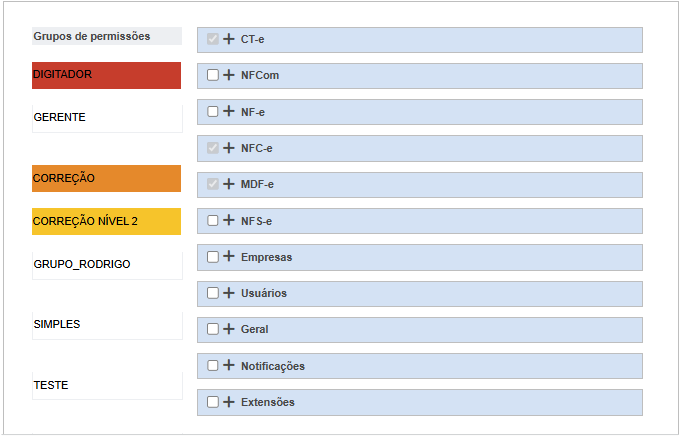
Para definir as ações que o usuário poderá executar e as informações que terá acesso no sistema, vincule o mesmo a um grupo de permissões ou configure separadamente estas definições.
Os grupos de permissões serão listados ao clicar na grid em "Editar", onde ao clicar em um grupo, suas permissões serão automaticamente habilitadas e destacadas com uma cor ao lado, para melhor identificação do usuário. Clicando novamente no grupo selecionado, as opções serão desabilitadas.
Além disso, o usuário poderá visualizar quais empresas estão vinculadas a ele, ao clicar em editar o usuário e, em seguida, selecionar a opção "Vincular empresas", onde será exibida uma tela com todas as empresas do parceiro para seleção.
É importante destacar que, somente o usuário será atribuído para as empresas selecionadas, sendo necessário configurar as permissões novamente.
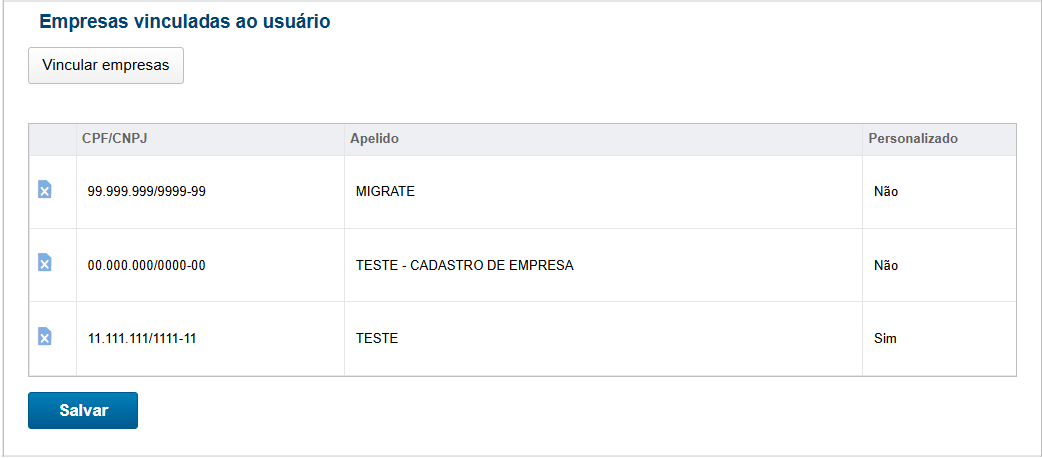
Com a(s) empresa(s) selecionada(s) para vincular ao usuário, clique em "Aplicar Seleção" para vincular corretamente as empresas selecionadas.
Caso deseje excluir um usuário com acesso a múltiplas matrizes, a exclusão será efetuada para todas as empresas selecionadas e precisará ser confirmada. Se estiver vinculado à empresa selecionada, o InvoiCy solicitará apenas a confirmação da ação, e em seguida, excluirá o usuário.