Grupo de Permissões
Com o intuito de agilizar o gerenciamento das informações dos usuários que utilizam o InvoiCy, disponibilizamos uma tela para que o usuário parceiro possa cadastrar e gerenciar seus grupos de permissões.
Através desta funcionalidade, o processo de criação de grupos de permissões para múltiplas empresas e usuários simultaneamente será facilitado, eliminando a necessidade de o usuário realizar a configuração dos grupos empresa por empresa.
Cadastro para Empresa
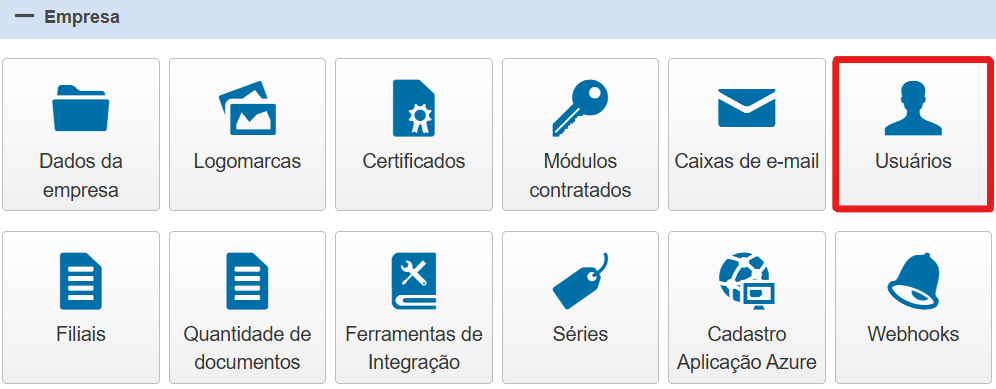
Para cadastrar um novo grupo de permissões para uma empresa no InvoiCy, acesse o grupo Empresa no "Painel de Controle" e clique sobre o ícone "Usuários", conforme destacado abaixo:
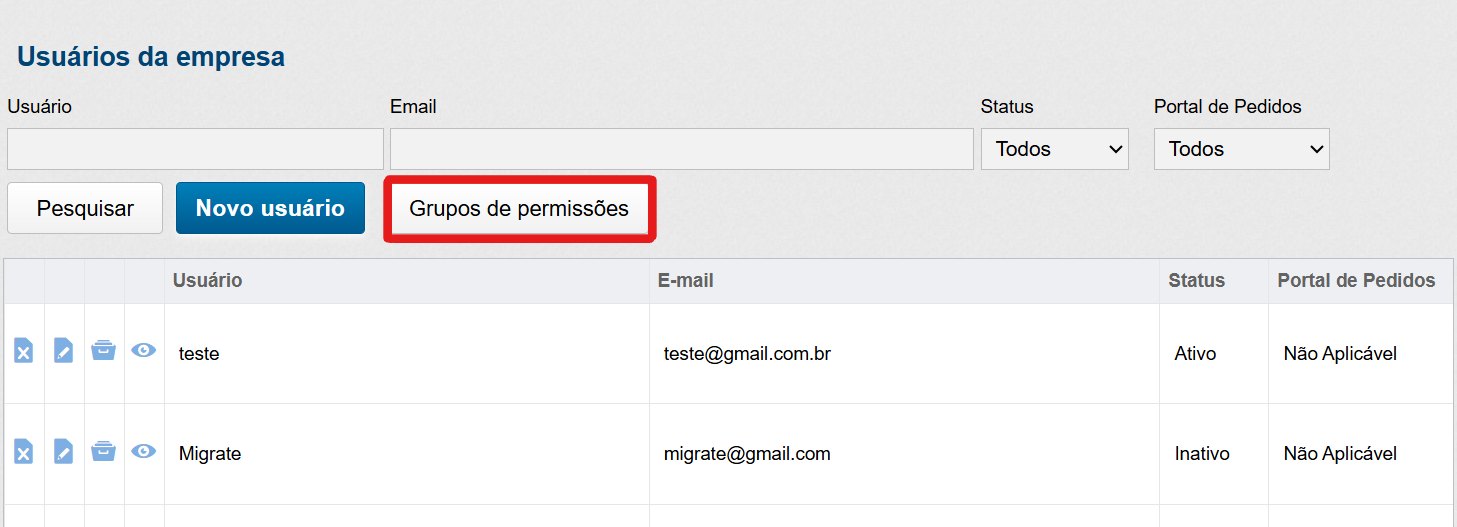
Em seguida, a tela "Usuários da Empresa" será apresentada. Nesta tela, se localizam todos os usuários previamente cadastrados, juntamente com os ícones de excluir, editar, empresas do usuário e logs do usuário. Selecione a opção "Grupo de Permissões", para exibir a tela onde são listados todos os grupos de permissões previamente cadastrados.
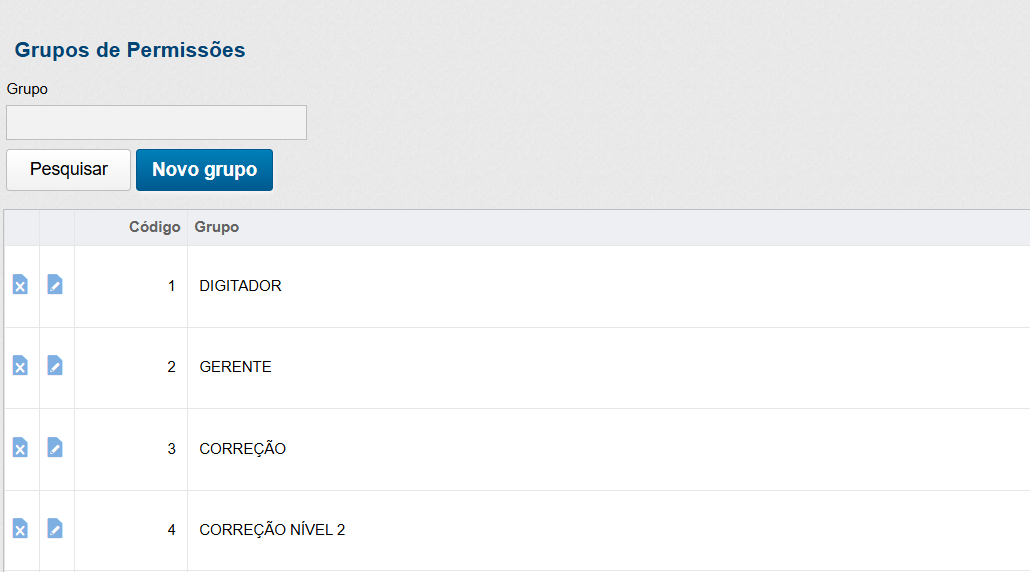
Na sequência, serão exibidos todos os grupos de permissões já cadastrados, juntamente com as opções de editar e excluir, e a opção "Novo Grupo", que permite cadastrar um novo grupo de permissões.
Caso opte por cadastrar um novo grupo, uma nova tela contendo informações relacionadas a este cadastro serão exibidas. Possibilitando definir as permissões do usuário, ou seja, as ações que ele poderá executar e as informações que terá acesso no sistema se ele for vinculado a esse grupo.
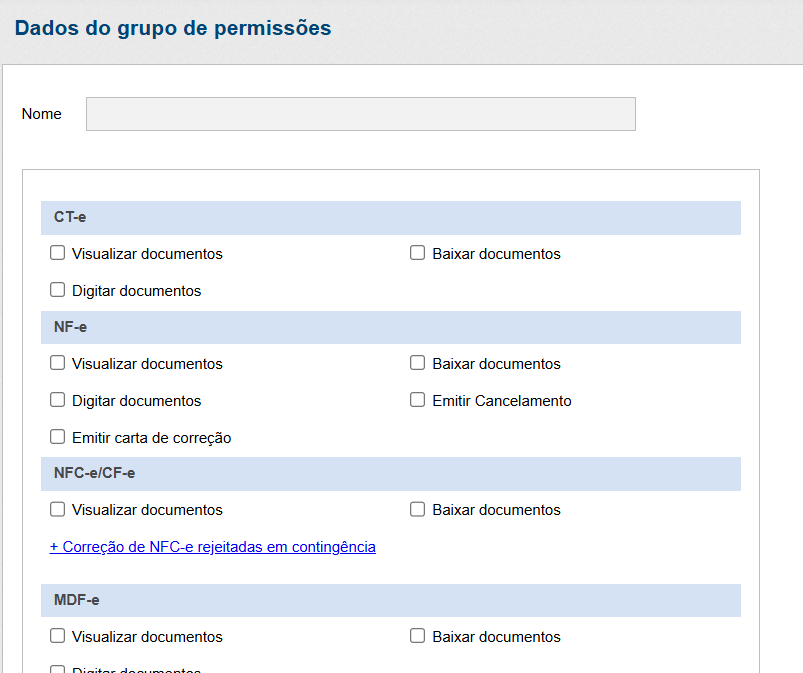
Com os campos preenchidos e as permissões definidas, clique em "Salvar" para efetuar o cadastro deste novo usuário.
Cadastro para Parceiro
Para realizar o cadastro de um novo grupo de permissões, acesse o "Painel de Controle", localize o grupo Configurações do Parceiro - Gerenciamento e clique no ícone "Grupo de Permissões", conforme evidenciado a seguir:
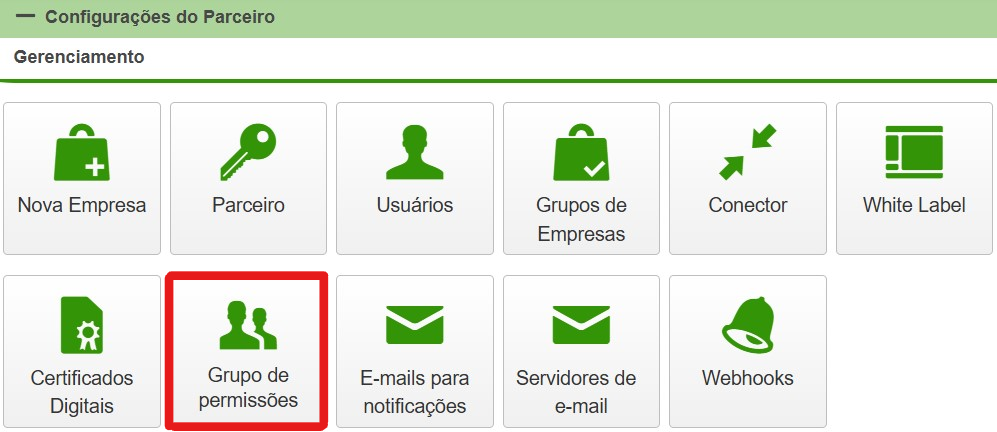
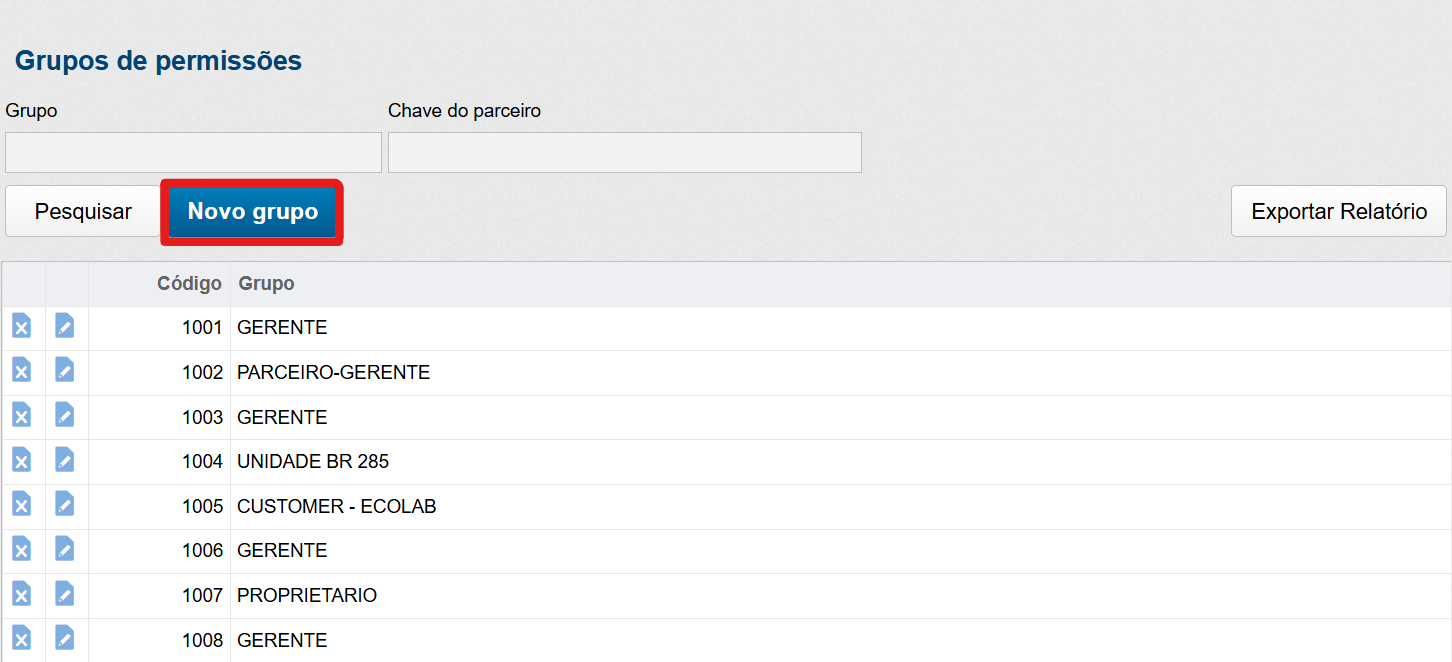
Ao acessar os grupos de permissões, será exibida uma listagem de todos os grupos cadastrados para a empresa, com a opção de filtrar pela descrição ou chave de parceiro do grupo, e ainda editar ou excluir os grupos cadastrados.
Realize o cadastro de um novo grupo de permissões ao clicar no botão "Novo grupo", como destacado abaixo:
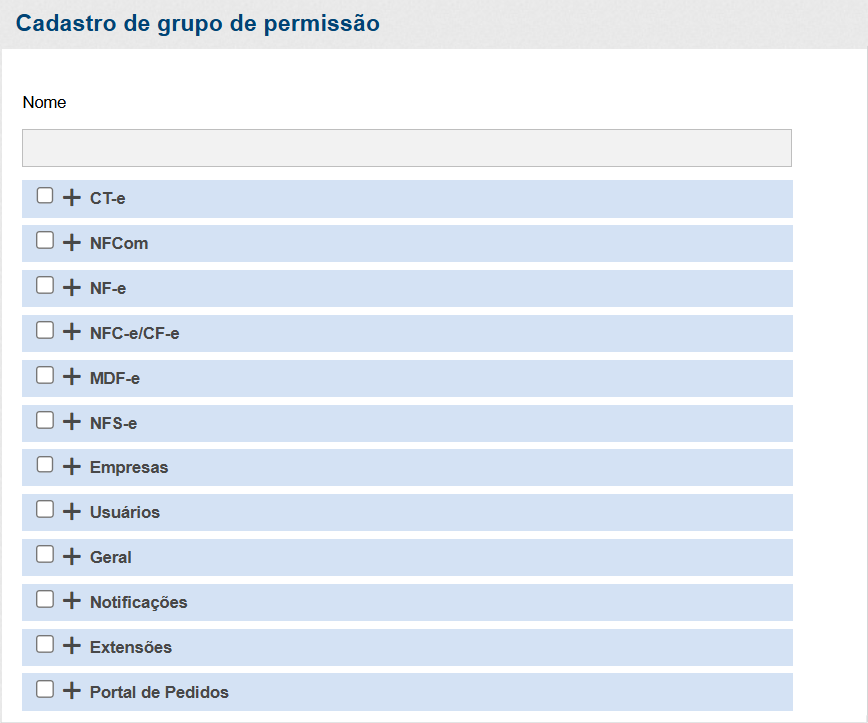
Em seguida, inicie a inserção dos dados solicitados, definindo um nome para o novo grupo e, posteriormente, configure as permissões desejadas. É possível expandir e ocultar as opções conforme a necessidade.
Ao clicar no campo de seleção geral do grupo, todas as opções pertencentes ao grupo serão selecionadas também, mas o usuário tem a liberdade de desmarcar as opções que não são de seu interesse.
Após configurar o grupo de permissões e clicar no botão "Salvar", é possível definir para quais empresas este grupo estará disponível, além de vincular os usuários desejados.
Para isso, clique respectivamente na opção "Vincular Empresas" ou "Vincular Usuários", selecione as empresas/usuários que pretende vincular e selecione o botão "Aplicar Seleção" para salvar estas definições.
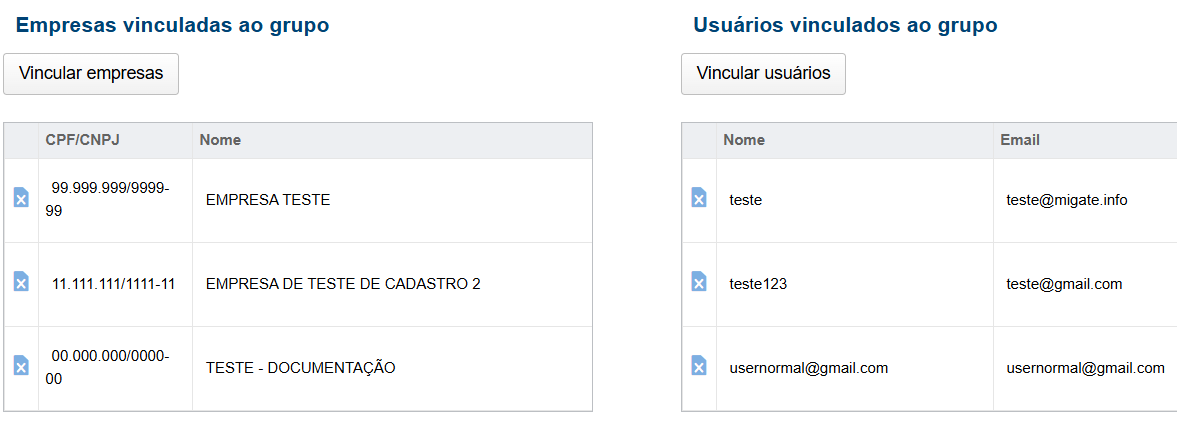
É importante destacar que, ao vincular empresas a um grupo, ele ficará visível apenas para as empresas selecionadas. E ao vincular usuários, estes herdarão todas as permissões atribuídas ao grupo e terão acesso às empresas vinculadas a ele.
Quando um grupo de permissões é cadastrado para múltiplas empresas, ele passa a ser exibido automaticamente na tela de gerenciamento de cada unidade vinculada. Caso seja necessário conceder permissões adicionais exclusivamente para uma empresa específica, basta acessar a tela de usuários da respectiva unidade, clicar em “Grupos de Permissões” e realizar os ajustes necessários.
A partir desse momento, o grupo nessa unidade passa a ser tratado como personalizado. Isso significa que futuras alterações realizadas na tela geral de grupos de permissões não serão aplicadas a essa empresa, permanecendo válidas apenas para as demais que mantiverem a configuração padrão.
Por fim, mesmo ao editar permissões diretamente em um usuário específico, ele continuará vinculado ao seu grupo de origem e herdará suas diretrizes. Dessa forma, sempre que o grupo for atualizado, o usuário continuará recebendo automaticamente essas alterações, garantindo a integridade e a consistência da hierarquia de acessos.