Configuração Office 365
Para realizar a vinculação de caixas de e-mail da Microsoft (Office 365) no InvoiCy, siga o procedimento abaixo:
- Acesse o Painel de Controle no InvoiCy;
- No grupo Empresa, selecione a opção Caixas de e-mail;
-
Em seguida, clique em Vincular conta Microsoft para iniciar o processo de autenticação da conta Office 365.
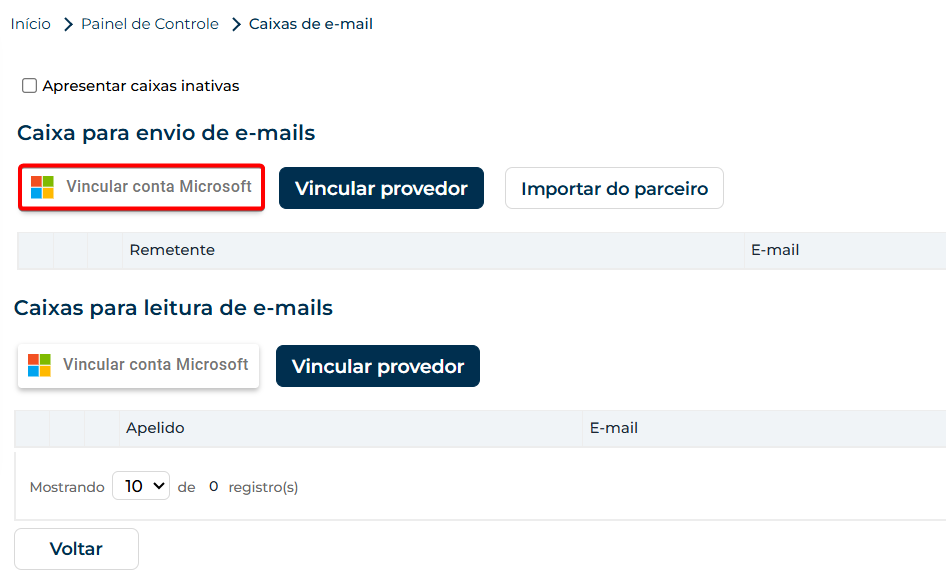
Observação: o procedimento de configuração é o mesmo tanto para caixas de envio quanto para caixas de leitura. Portanto, certifique-se de selecionar corretamente o tipo de caixa que deseja configurar antes de prosseguir.
-
Informe o endereço de e-mail que será utilizado para envio ou leitura e clique em Avançar;
- Na próxima etapa, informe a senha vinculada à conta de e-mail selecionada.
- Valide a conta de e-mail utilizada para envio/leitura;
- Em seguida, autorize a aplicação cliente registrada no Azure a acessar as permissões solicitadas durante o processo de autenticação.
- Após a autorização da conta Microsoft, o usuário será redirecionado automaticamente ao InvoiCy para concluir o cadastro da caixa de e-mail;
-
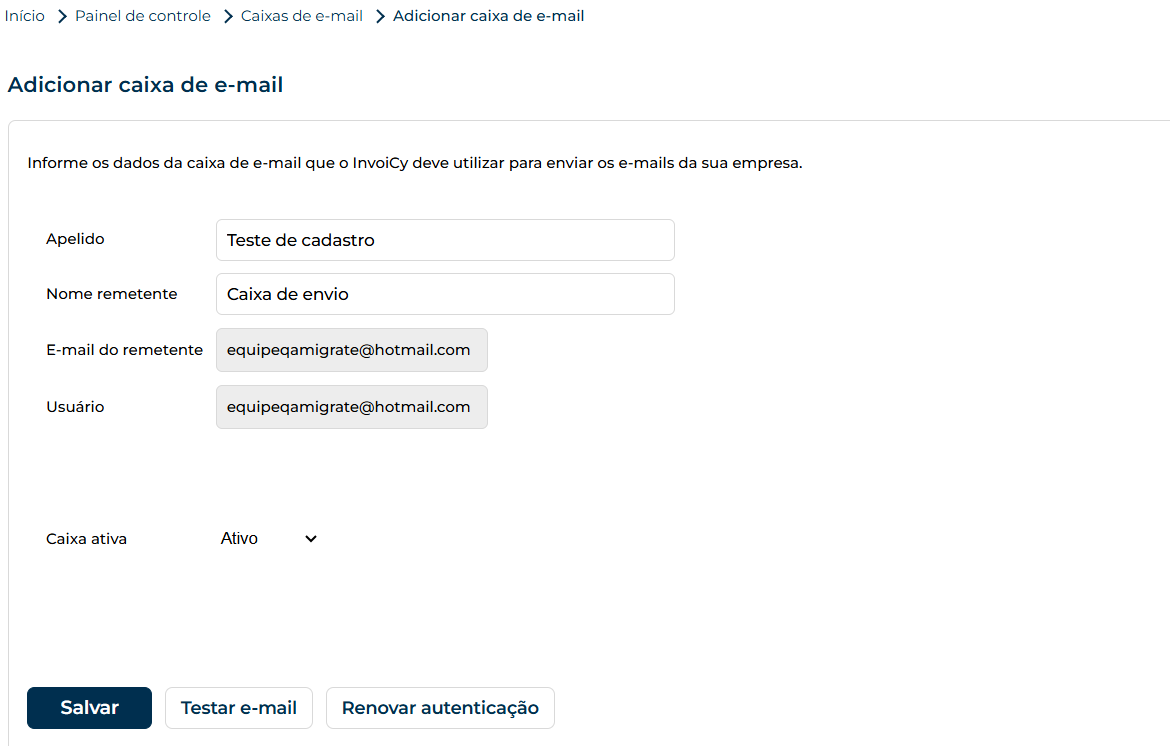
Nesta etapa, deverão ser informadas ou validadas as seguintes configurações:
- Apelido: identificação interna da caixa de e-mail no sistema;
- Nome do remetente: nome que será exibido como remetente nos e-mails enviados;
- E-mail do remetente: preenchido automaticamente com a conta autenticada, sem possibilidade de edição;
- Usuário: preenchido automaticamente com o usuário vinculado à autenticação, sem possibilidade de alteração.
-
Após o preenchimento das informações, clique em Testar e-mail para validar a comunicação com a conta configurada;
- Caso a autenticação e as permissões estejam corretas, será exibida uma mensagem de confirmação de sucesso;
- Em seguida, clique em Salvar para concluir o cadastro da caixa de e-mail.
Após a finalização deste processo, o InvoiCy estará devidamente configurado para utilização de contas Microsoft (Office 365) no envio e/ou leitura de e-mails.
Importante: caso a empresa opte por utilizar uma aplicação própria da Microsoft Azure para autenticação das caixas de e-mail, toda a contratação, criação e gerenciamento da aplicação deverão ser realizados diretamente junto à Microsoft.
Após a criação da aplicação no Azure, siga os passos abaixo no InvoiCy:
- Acesse o Painel de Controle;
- No grupo Empresa, selecione a opção Cadastro Aplicação Azure;
- Informe as credenciais e chaves de integração solicitadas, conforme os dados gerados na aplicação registrada no Microsoft Azure.
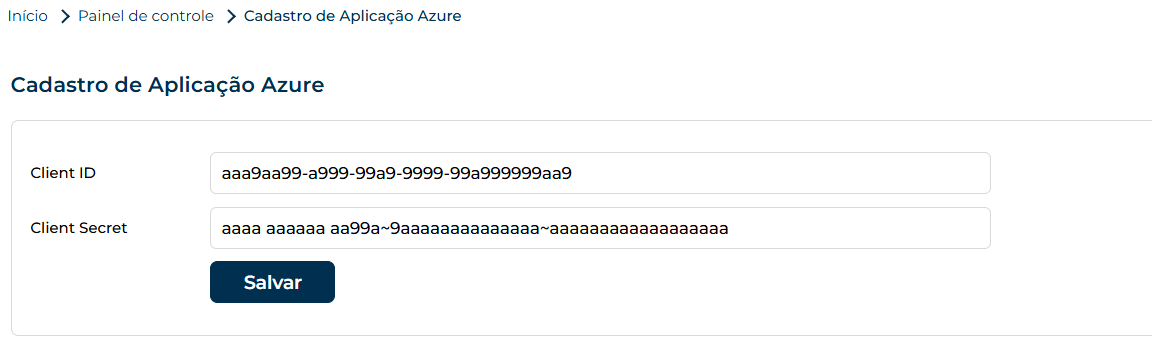
Observação: ao clicar em Salvar, as credenciais informadas serão vinculadas à aplicação registrada no Azure, permitindo que o InvoiCy realize operações de envio e/ou leitura de e-mails utilizando a autenticação configurada.
Caso a empresa opte por utilizar a aplicação Azure disponibilizada pela Migrate, não será necessário realizar o cadastro da aplicação própria, bastando seguir apenas o fluxo inicial de configuração apresentado neste artigo.