Configurações para Emissão: NFS-e
Esta funcionalidade permite a configuração de parâmetros essenciais para a emissão de documentos fiscais eletrônicos, possibilitando modificar dados gerais, além de ajustar o espelho, o ambiente, as particularidades, dentre outras opções para garantir a conformidade e a eficácia do processo.
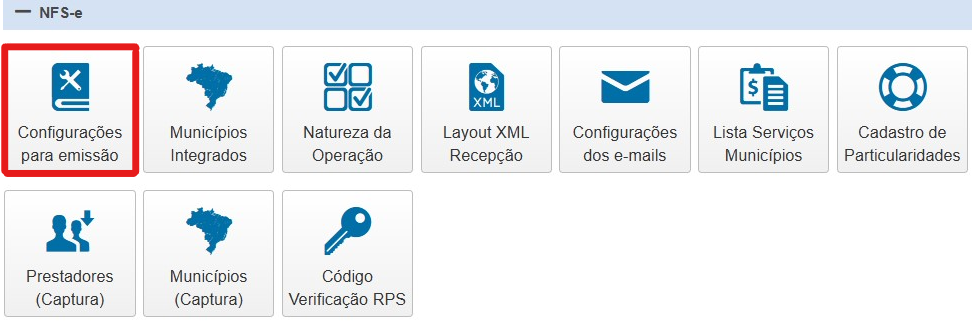
Para acessar a tela com as configurações de emissão do NFS-e, localize o ícone "Configurações para Emissão", no grupo NFS-e dentro do "Painel de Controle".
Nesta tela, é necessário selecionar inicialmente a inscrição municipal que será utilizada. E, em seguida, é possível definir parâmetros gerais para a emissão, como o usuário de autenticação, o cliente ID, o regime especial de tributação, o cadastro mobiliário do contribuinte, a senha de autenticação, dentre outras opções disponíveis.
Ainda no bloco "Gerais", estão disponíveis os campos referentes ao Simples Nacional, cujo conteúdo é considerado nas emissões. No campo "Optante Simples Nacional", responsável pelo conteúdo da tag OptSN, é indicado o enquadramento da empresa no regime.
Já o campo "Regime de Apuração Tributária pelo Simples Nacional para IBS e CBS", correspondente à tag regApIBSCBSSN, define se os novos tributos da Reforma Tributária são apurados pelo Simples Nacional ou pelo regime regular.
Por fim, no campo "Código da atividade do Simples Nacional (LC 123/2006)", correspondente à tag CodAtividadeSN, é informado o anexo da Lei Complementar 123/2006 aplicável à atividade prestada.
Os três campos são apresentados com o valor "0 - Não Configurado" por padrão e funcionam como um valor padrão da empresa: quando o XML unificado não informar a tag correspondente, a emissão utilizará o que estiver configurado nesta tela. Já quando a tag for informada no XML, prevalece o valor enviado no documento.
Na opção "Espelho", o usuário poderá definir os parâmetros necessários para a geração do documento auxiliar da NFS-e. Para informações detalhadas sobre cada campo disponível nesta configuração, consulte a documentação: Impressão de NFS-e.
Na sequência, a opção "Ambientes" possibilita visualizar o tipo de ambiente e padrão em utilização. Nessa etapa, é necessário selecionar a versão correspondente ao município, o tipo de processamento e demais parâmetros essenciais para o correto funcionamento da emissão de NFS-e.
Em "Avançado", o usuário poderá configurar aspectos relacionados ao retorno de documentos na integração, como a possibilidade de permitir PDF no Web Service de exportação, definir as formas de retorno dos XML e PDF e determinar se será utilizado o link de impressão disponibilizado pela prefeitura, quando existente.
Também é possível ajustar o formato de retorno do XML pelo WebHook, entre outras opções adicionais que oferecem maior flexibilidade no processo de integração. Além de ser possível ativar o envio forçado ao NFS-e Nacional.
Além disso, em "Particularidades", se encontram campos específicos que influenciam diretamente na emissão da NFS-e. Entre os mais relevantes estão a possibilidade de corrigir automaticamente dados do RPS, habilitar a emissão para MEI em ambiente nacional, imprimir a autenticidade e os impostos federais mesmo sem retenção, além da opção de destacar o valor líquido na impressão.
Para além desses, há diversos outros campos disponíveis que permitem adequar a configuração conforme a necessidade de cada empresa e o padrão exigido pelo município.
Entre esses campos, destaca-se o "Adequado à NT007?", que define como os valores retidos de PIS, COFINS e CSLL são enviados à prefeitura. Quando configurado como "Não", os valores são repassados conforme o envio realizado pelo cliente. Já quando configurado como "Sim", o InvoiCy soma os conteúdos das tags ValCSLL, ValPISRetido e ValCOFINSRetido e envia o resultado no campo de CSLL retida da prefeitura.
Nesse cálculo, são considerados apenas os tributos indicados como retidos na tag tpRetPisCofins. Caso essa tag não seja informada, a emissão observa as tags PISRetido, COFINSRetido e CSLLRetido. E, quando nenhum dos tributos for indicado como retido, o campo de CSLL retida não é enviado à prefeitura.
Após configurar as informações necessárias para realizar a emissão de documentos, selecione a opção "Salvar" para registrar estas alterações. Destacando que esses parâmetros podem ser alterados sempre que desejar, basta realizar novamente as ações descritas neste artigo.