Digitação de DC-e
A Digitação de DC-e (Declaração de Conteúdo Eletrônica) permite que sua empresa emita o documento diretamente pela tela do InvoiCy, sem a necessidade de integração via Web Service. Para isso, é preciso que os cadastros de Séries, Itens e Pessoas estejam previamente realizados no InvoiCy, pois os dados de produtos e destinatários serão buscados a partir desses cadastros.
Para saber como realizar os cadastros necessários, consulte:
Ao realizar esses cadastros, sua empresa poderá iniciar a digitação para a emissão da DC-e.
Emissão via Tela
Acesse o InvoiCy e selecione a opção lateral "Emitir" no menu principal para ser direcionado à tela de "Documentos em Digitação". Nesta seção, é possível visualizar todos os documentos que se encontram em processo de digitação e que, por não estarem finalizados ou por motivo de rejeição, permanecem pendentes de emissão.
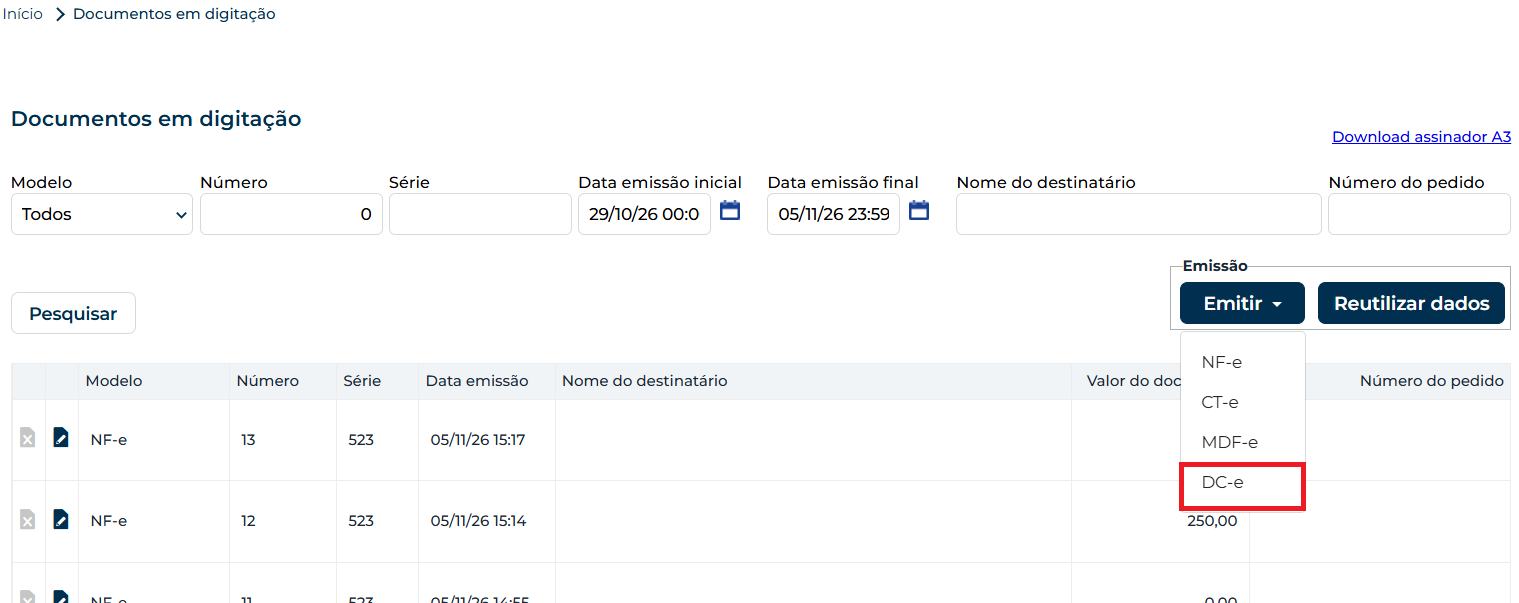
Para realizar a emissão da DC-e, no menu principal, acesse "Emitir", que irá exibir a tela "Documentos em digitação". Em seguida, clique no botão "Emitir" e selecione a opção "DC-e", conforme destacado abaixo:
Através dos ícones presentes na grid, é possível editar esses documentos e tentar emiti-los novamente, ou então inutilizar o documento, informando uma justificativa para a inutilização do mesmo. Além disso, é possível finalizar o preenchimento de documentos que ainda não foram emitidos. Bem como, realizar buscas por determinado documento, por meio das opções de filtro disponibilizadas.
Para iniciar a digitação de uma nova DC-e, clique no botão "Emitir" e selecione o módulo DC-e, conforme destacado acima. Após, será apresentada a tela de digitação para emitir este documento.
Dados Gerais
No grupo "Dados Gerais" serão informados os dados do emitente e da numeração do documento, além do Emitente, Tipo do emitente, Série e Número do documento, conforme destacado abaixo:

O campo "Emitente" será preenchido automaticamente com a empresa selecionada no InvoiCy. No campo "Endereço", selecione o endereço do emitente que deverá constar no documento, caso a empresa possua mais de um endereço cadastrado.
No campo "Série", selecione a série que será utilizada na emissão. Ao selecionar a série, o campo "Número" será preenchido automaticamente pelo InvoiCy com a próxima numeração disponível, não sendo possível alterá-lo manualmente.
No campo "Tipo do Emitente", selecione uma das opções disponíveis: "Emissor Próprio", "Marketplace" ou "Transportadora", de acordo com o papel da sua empresa na operação.
Informações do Destinatário
No grupo "Informações do destinatário", selecione inicialmente no campo "Tipo doc." se o destinatário será identificado por "CPF/CNPJ" ou por "ID estrang." (destinatário estrangeiro). Ao selecionar a opção "ID estrang.", o campo "Documento" será substituído pelo campo "Id Estrangeiro".
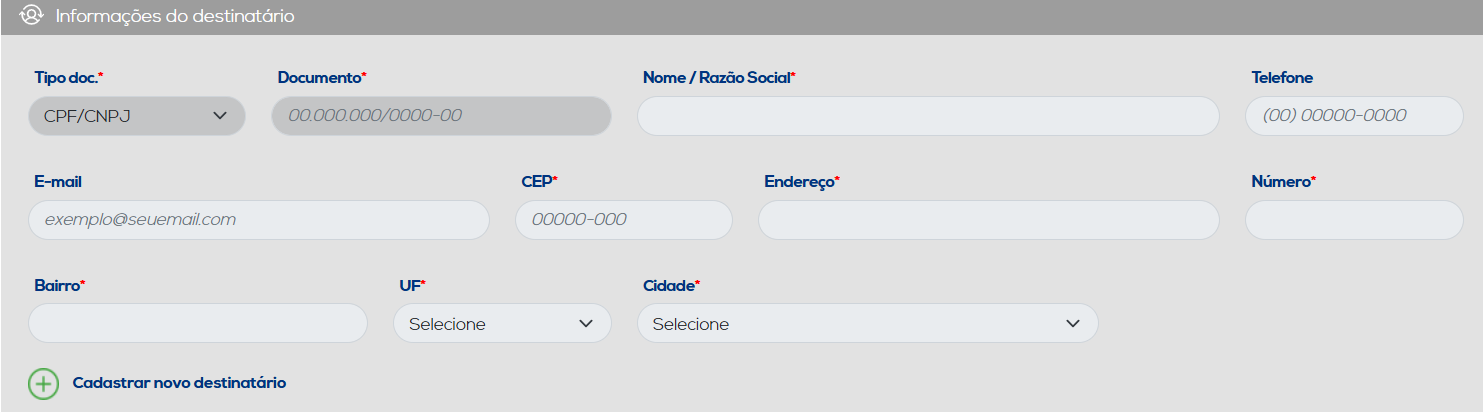
Em seguida, informe o documento do destinatário. Caso o destinatário já esteja cadastrado no InvoiCy, os campos "Nome / Razão Social", "Telefone", "E-mail", "CEP", "Endereço", "Número", "Bairro", "UF" e "Cidade" serão preenchidos automaticamente com os dados do cadastro.
Destacando que esses campos não são editáveis diretamente na tela de digitação, sendo alimentados a partir do cadastro de Pessoas.
Cadastrar novo destinatário
Caso o destinatário ainda não esteja cadastrado, clique na opção "Cadastrar novo destinatário". Será exibida a tela "Cadastro de Destinatário", já com o documento informado anteriormente preenchido.
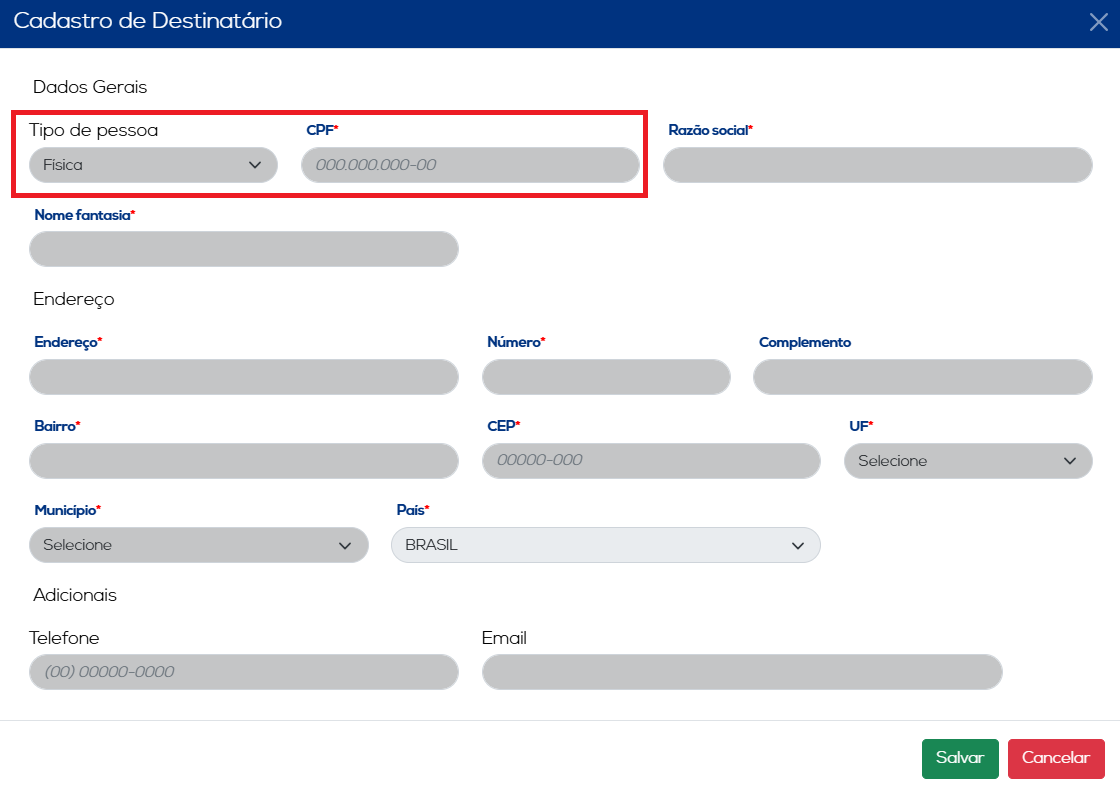
No campo "Tipo de pessoa", selecione entre "Jurídica", "Física" ou "Estrangeiro" e, na sequência, preencha os campos "Razão social" e "Nome fantasia". No bloco "Endereço", informe "Endereço", "Número", "Complemento", "Bairro", "CEP", "UF", "Município" e "País". Por fim, no bloco "Adicionais", é possível informar "Telefone" e "Email" do destinatário.
Ao preencher os campos obrigatórios (*), clique em "Salvar". Dessa forma, o destinatário será cadastrado e seus dados serão carregados na digitação. Para fechar a tela sem salvar, clique em "Cancelar".
Informações do Marketplace e da Transportadora
Quando o campo "Tipo do Emitente" estiver como "Marketplace" ou "Transportadora", será exibido um bloco adicional logo abaixo do grupo "Informações do destinatário", para informar os dados do intermediário da operação. Com a opção "Emissor Próprio", nenhum bloco adicional é exibido.
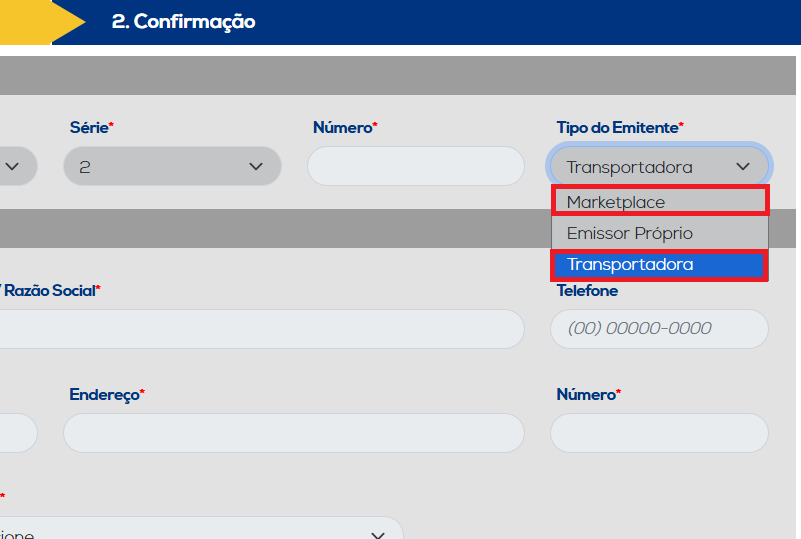
Existem duas possibilidades de bloco adicional, sendo "Informações do Marketplace" para tipo de emitente "Marketplace" e, "Informações de Transportadora" para tipo de emitente "Transportadora". Veja abaixo, o detalhamento dos blocos adicionais:
Informações do Marketplace
Ao selecionar a opção "Marketplace", será exibido o bloco "Informações do Marketplace", com os campos obrigatórios "CNPJ", "Nome / Razão Social" e "Site".

Caso o marketplace ainda não esteja cadastrado, clique na opção "Cadastrar novo marketplace". Será exibida a tela "Cadastro de Marketplace", organizada nos blocos "Dados Gerais", "Endereço" e "Adicionais".
Informações da Transportadora
Ao selecionar a opção "Transportadora", será exibido o bloco "Informações da Transportadora", com os campos obrigatórios "CNPJ" e "Nome / Razão Social".

Caso a transportadora ainda não esteja cadastrada, clique na opção "Cadastrar nova transportadora". Será exibida a tela "Cadastro de Transportadora", com os mesmos blocos e campos do cadastro de marketplace, exceto o campo "Site", que não é solicitado. Ao concluir, clique em "Salvar", ou em "Cancelar" para descartar o cadastro.
Produtos
No grupo "Produtos" serão informados os itens que compõem o conteúdo declarado. Para incluir um item, informe o código ou a descrição no campo "Código/Descrição do Item". Ao digitar, serão sugeridos os itens já cadastrados no InvoiCy, bastando selecionar o item desejado na lista.
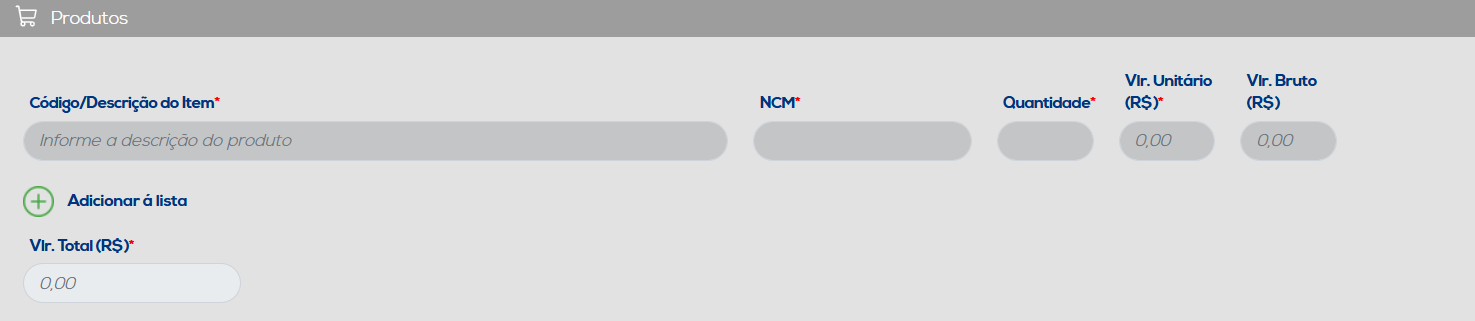
Ao selecionar o item, os campos "NCM", "Quantidade" e "Vlr. Unitário (R$)" serão preenchidos com os dados do cadastro, e o campo "Vlr. Bruto (R$)" será calculado automaticamente. Após conferir as informações, clique em "Adicionar à lista" para incluir o item no documento.
Caso seja necessário ajustar o cadastro do item, clique na opção "Editar produto". Será exibida a tela "Editar Produto", na qual é possível alterar os campos "Código do Produto", "Descrição", "NCM" e "Valor Unitário (R$)". Ao concluir, clique em "Salvar", ou em "Cancelar" para descartar as alterações.
Os itens adicionados serão exibidos na tela logo abaixo, com as colunas "Descrição do Item", "NCM", "Quantidade", "Vlr. Unitário" e "Vlr. Bruto". O campo "Vlr. Total (R$)" será atualizado automaticamente com a soma dos itens da lista.
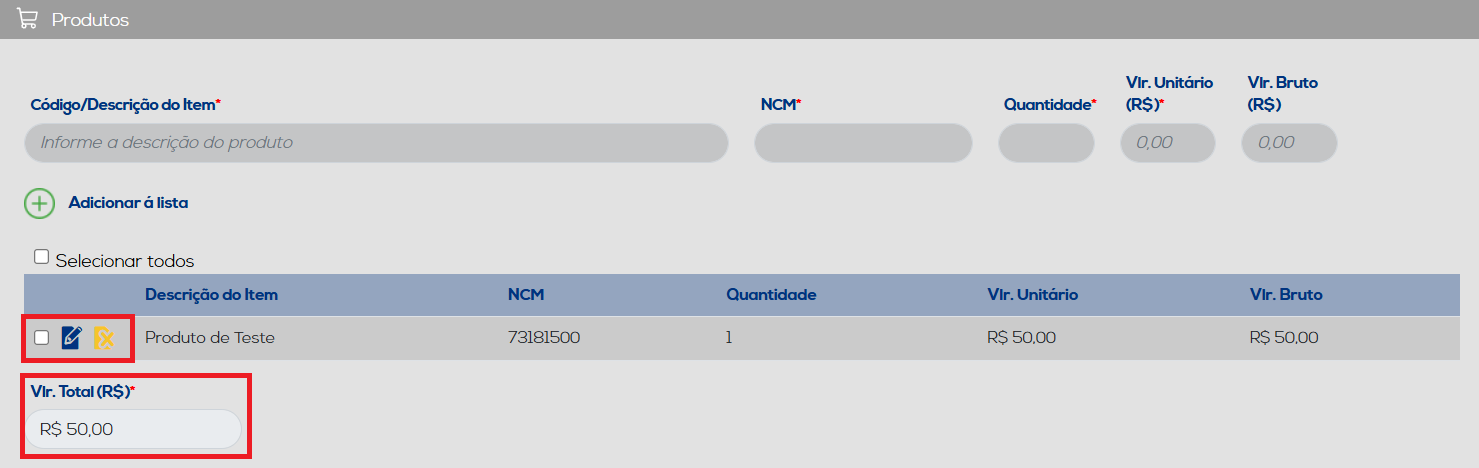
Para cada produto estão disponíveis dois ícones, destacados acima:
- Editar: carrega o item novamente nos campos de preenchimento, e o botão "Adicionar à lista" passa a ser exibido como "Atualizar". Após realizar os ajustes, clique em "Atualizar" para salvar as alterações no item.
- Excluir: remove o item da lista. Será exibida a mensagem "Deseja mesmo excluir esse item ?", sendo necessário clicar em "Sim" para confirmar ou em "Não" para manter o item.
Também é possível marcar a opção "Selecionar todos" para selecionar todos os itens da tela de uma só vez, que poderá ser usada quando desejar excluir todos os itens informados. Ao marcar todos, será exibido o botão "Excluir selecionados".
Modalidade do Transporte
No grupo "Modalidade do transporte", selecione no campo "Modalidade de transporte" uma das opções disponíveis: "Correios", "Conta Própria" ou "Transportadora". Quando o transporte for realizado por transportadora, informe também o CNPJ no campo "CNPJ Transportadora", conforme destacado abaixo:

Informações Adicionais
No grupo "Informações Adicionais", clique no botão "Autorizar o download do XML" para informar as pessoas que poderão realizar o download do XML da DC-e. Será exibida a tela "Informações dos autorizados a realizar o download do XML". Informe o CNPJ no campo "CNPJ da pessoa jurídica autorizada a realizar o download" ou o CPF no campo "CPF da pessoa autorizada" e clique em "Inserir". Repita o procedimento para cada autorizado e, ao concluir, clique em "Fechar".
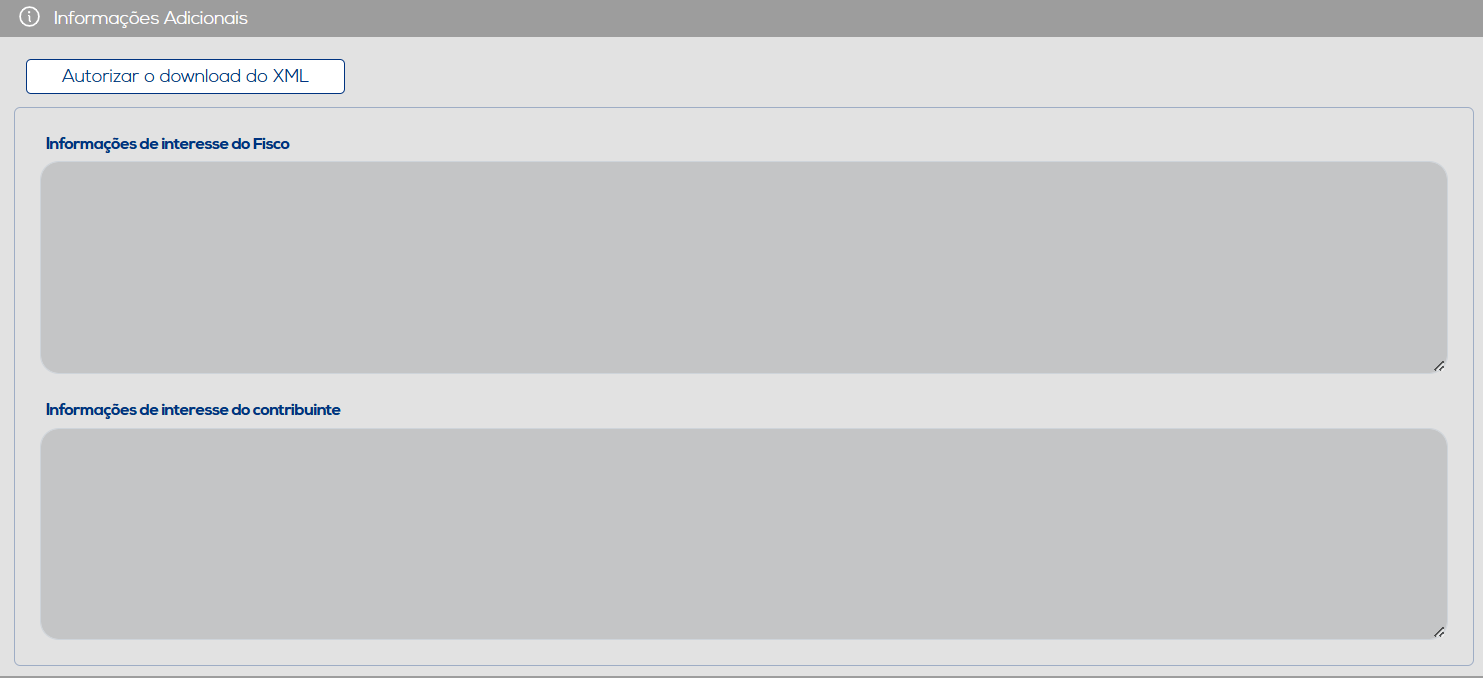
Ainda no grupo "Informações Adicionais", é possível preencher os campos "Informações de interesse do Fisco" e "Informações de interesse do contribuinte", que serão enviados no XML do documento como informações complementares.
Campos de Uso Livre
No grupo "Campos de uso livre", no bloco "Obs. do Emitente", é possível incluir até 10 observações estruturadas. Para isso, informe o nome no campo "Campo", o conteúdo no campo "Texto" e clique em "Inserir".
As observações inseridas serão exibidas na tela, abaixo dos campos, sendo possível editá-las através do ícone azul ou excluí-las através do ícone amarelo, da mesma forma que na tela de produtos.
Pré-visualização e Emissão
Após concluir o preenchimento, clique no botão "Pré-visualizar" para conferir o documento antes da emissão. Será exibida a tela "Visualizar PDF", com a representação gráfica da DC-e. Ressaltando que, ao pré-visualizar, o documento será gravado na tela "Documentos em digitação", podendo ser retomado posteriormente através do ícone de edição.
Caso alguma informação obrigatória não tenha sido preenchida, como os dados do destinatário, será exibida uma mensagem de erro no topo da tela. Nesse caso, feche a tela através do ícone "X", revise os campos marcados com asterisco (*) e tente novamente.
Estando todas as informações corretas, clique no botão "Emitir". O InvoiCy verificará o preenchimento dos campos obrigatórios e enviará o documento para autorização, avançando para a etapa "2. Confirmação". Em poucos instantes será exibido o status do documento:
- Autorizado: serão exibidos os dados da DC-e emitida, sendo possível realizar o download do documento.
- Rejeitado: será exibida uma mensagem informando o código e a descrição do motivo da rejeição, sendo possível retornar à digitação para corrigir as informações e emitir novamente.
Reutilizar Dados
Com o intuito de agilizar o processo de emissão, clique no botão "Reutilizar Dados" na tela de Documentos em Digitação. Essa funcionalidade permite emitir um novo DC-e com base nas informações de um DC-e já autorizado, ou, em alguns casos, rejeitado ou não finalizado.
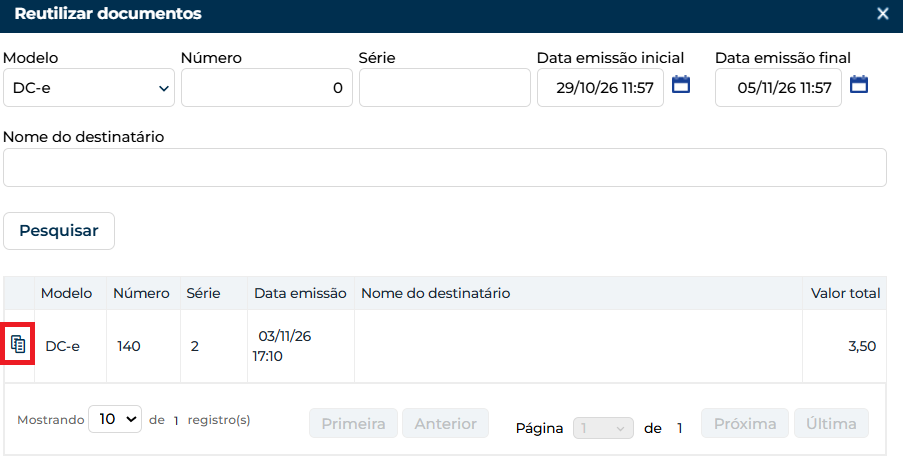
Ao clicar no botão "Reutilizar dados" será apresentada a tela "Reutilizar Documentos", onde deve ser selecionado o DC-e que deseja reutilizar. É permitida a utilização de filtros para buscar o documento desejado. Após localizar o documento, clique no ícone "Reutilizar", tal como demonstrado acima.
Em seguida, a tela de digitação será exibida com os dados do documento selecionado já preenchidos, permitindo a emissão de um novo DC-e com base nas informações reaproveitadas.